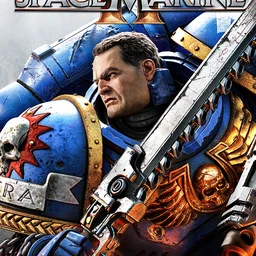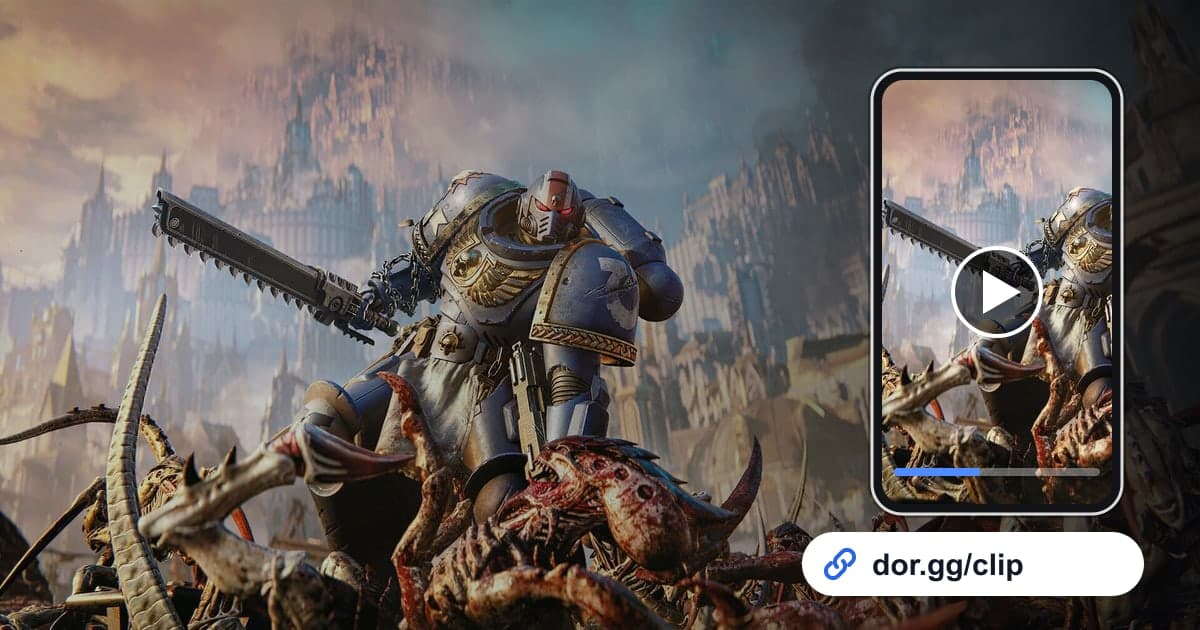
Das Beste an Space Marine 2 sind drei Spieler Rücken an Rücken, während ein Tyraniden-Schwarm den Bildschirm flutet. Willst du diesen Moment den Squad-Kollegen zeigen, die mit dir gekämpft haben, oder einem Freund, der das Spiel noch nicht gekauft hat, zeigt dieser Guide einen Weg: Warhammer 40,000: Space Marine 2 mit DOR aufnehmen, nur den entscheidenden Abschnitt zuschneiden und als dor.gg-Link schicken. Kampagne, Koop-Operationen, wellenbasierte Belagerung und PvP mischen sich oft in einer Session, und schon eine Operation dauert eine Weile. Du brauchst also zuerst einen Weg, um festzustellen, wo die gewünschte Szene in der Aufnahme liegt.
Kurz und knapp
Starte Space Marine 2 auf einem Windows-PC mit installiertem DOR, und Lobby, Operationsauswahl, Kampf und Ergebnisbildschirme landen alle in einer mp4. Öffne nach dem Beenden das Video in der Bibliothek, finde den gewünschten Kampf über den Ladebildschirm der Operation oder die Wellen-Meldungen, schneide etwa 30 Sekunden bis eine Minute zu und füg den dor.gg-Link in den Squad-Chat ein. Tipps, wie du Start- und Endpunkt genau triffst, stehen unter Game-Clips zuschneiden.
So verschickst du einen Space Marine 2-Kampf
- 1DOR installieren und Space Marine 2 startenInstalliere die kostenlose DOR-App auf deinem Windows-PC und starte Space Marine 2 wie gewohnt. Seit dem App-Update im Oktober 2026 ist es ein unterstütztes Spiel, DOR erkennt es also automatisch, und die Aufnahme läuft auch nach dem Ende einer Operation weiter, bis du das Spiel beendest.
- 2Beim Spielen die Uhrzeit notierenOperationen sind lang, und eine Session kann mehrere Operationen und Belagerungswellen aneinanderreihen. Passiert etwas Denkwürdiges, notier dir die Uhrzeit auf dem Handy. Die Aufnahme beginnt mit dem Spielstart, ziehst du also die Startzeit von deiner Notiz ab, hast du die Stelle in der Aufnahme. Alternativ drückst du sofort F8 und sicherst die letzten 30 Sekunden.
- 3Jede Operation über Lade- und Ergebnisbildschirme findenOhne Notizen überfliegst du die Aufnahme nach dem Ladebildschirm der Operation und dem Ergebnisbildschirm. Alles dazwischen ist eine Operation, und in der Belagerung trennt die Meldung zum Wellenstart die Szenen. Das finale Ziel liegt meist direkt vor dem Ergebnisbildschirm.
- 4Schwärme lang und Paraden kurz haltenEine Schwarmszene muss vom Moment, in dem die Horde ins Bild kommt, bis zu ihrer Vernichtung laufen, sonst kommt die Größe nicht rüber. Eine einzelne Parade dagegen braucht nur 10 bis 20 Sekunden, von kurz vor dem Treffer bis zum Ende von Konter und Exekution; alles Längere verwässert den Punkt.
- 5In der Bibliothek zuschneiden und Format wählenÖffne die Aufnahme in der Bibliothek und setz mit dem Zuschneide-Tool Start- und Endpunkt. 16:9 passt zu einer Horde, die den Bildschirm füllt, während eine kurze Szene mit Fokus auf eine Figur, etwa eine Parade, auch als 9:16 für einen Freund am Smartphone gut wirkt.
- 6Unterschiedliche Schnitte an Squad-Kollegen und neugierige Freunde schickenSquad-Kollegen, die mit dir gekämpft haben, freuen sich über die Minute beim Halten des finalen Ziels, während ein Freund, der noch überlegt, besser auf einen einzelnen Schwarmkampf reagiert. So oder so: Fügst du den dor.gg-Link in den Chat ein, muss niemand eine große Originaldatei verschieben.
Szenen und Schnittlängen nach Space Marine 2-Modus
| Modus oder Situation | Marker in der Aufnahme | Schnittlänge |
|---|---|---|
| Große Kampagnenschlacht | Der Schwarm stürmt heran, direkt nachdem eine Zwischensequenz die Kontrolle zurückgibt | 40 Sek. bis 1 Min. |
| Finales Ziel in einer Koop-Operation | Der Squad hält das Ziel kurz vor dem Ergebnisbildschirm | 1 Min. bis 1 Min. 30 Sek. |
| Eine Belagerungswelle überleben | Von der Meldung zum Wellenstart bis der letzte Gegner fällt | Eine Welle |
| Parade und Konter | Gegenangriff und Exekution direkt nach dem Abwehren eines schweren Treffers | 10 bis 20 Sek. |
| Verstärkung rufen | Der Moment, in dem mit Belagerungspunkten gekaufte Verstärkung eintrifft | 20 bis 30 Sek. |
| Letzte PvP-Eroberung | Der finale Kampf, während sich die Eroberungsanzeige füllt | 30 Sek. bis 1 Min. |
Vor dem Senden prüfen
- Es sind noch mindestens 20 GB Speicher frei (darunter stoppt die Aufnahme automatisch)
- Deine Zeitnotiz und die Stelle in der Aufnahme zeigen auf dieselbe Operation
- Die Schwarmszene enthält am Anfang das Heranstürmen der Horde
- Die Paradeszene endet nach Abschluss von Konter und Exekution
- Es ist okay, wenn Namen oder Chat der Squad-Kollegen zu sehen sind
- Squad-Gespräche, die dein Mikro aufgenommen hat, dürfen geteilt werden
So nimmt DOR Space Marine 2 auf
DOR ist eine kostenlose Desktop-App für Windows, und wenn du Space Marine 2 startest, erkennt DOR das Spiel und nimmt es als komplette Session auf. Alles vom Start bis zum Beenden ist eine mp4; Szenen schneidest du selbst aus der Aufnahme zu oder sicherst sie direkt mit F8, das die letzten 30 Sekunden speichert. DOR nimmt auf, was dein eigener PC zeigt, also deine Sicht; Spielsound und Mikrofon werden zusammen aufgenommen, und NVIDIA-Grafikkarten nutzen standardmäßig NVENC-Hardware-Encoding. Wie in den App-Einstellungen vermerkt, stoppt die Aufnahme automatisch, sobald der freie Speicher unter 20 GB fällt, und an Tagen ohne Aufnahme kannst du nur dieses Spiel in den Einstellungen unter der Gruppe für die komplette Session-Aufnahme ausschalten; dabei erscheint eine Bestätigung. Um mehrere Wellen oder Operationen zu kombinieren, folg den Schritten unter Mehrere Game-Clips zusammenfügen und verbinde sie im browserbasierten DOR Studio, mit Text und Hintergrundmusik.