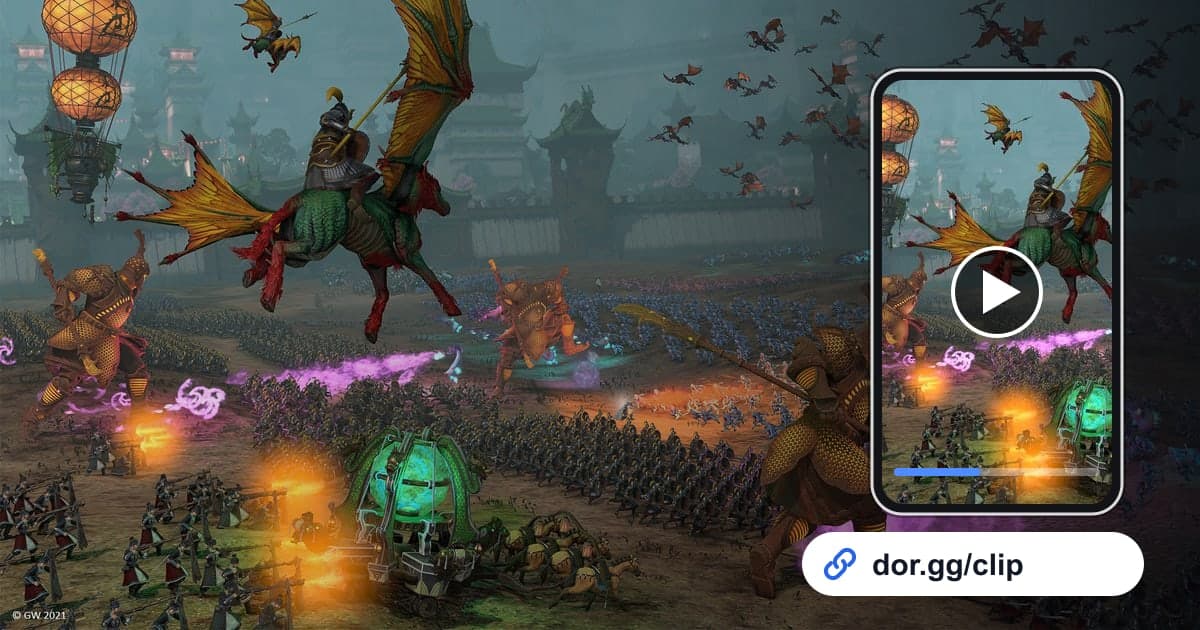
Total War: WARHAMMER III ist ein Strategiespiel, in dem du deine Fraktion auf der Kampagnenkarte ausbaust und in Echtzeitschlachten einsteigst, sobald Armeen aufeinandertreffen. Hunderte Soldaten, die gleichzeitig zusammenprallen, oder ein Tor, das endlich nachgibt – das lässt sich mit Worten schwer beschreiben und per Video viel schneller zeigen. Dieser Guide zeigt, wie du Total War: WARHAMMER III mit DOR aufnimmst, nur die Schlachten in stundenlangem Material findest, zuschneidest und als dor.gg-Link an Freunde schickst. Das funktioniert, um einen Freund in deiner Mehrspieler-Kampagne auf den Stand des letzten Krieges zu bringen, oder um jemandem, der nie gespielt hat, zu zeigen, wie gewaltig diese Kämpfe werden.
Geh davon aus, dass Aufnahmen lang werden
DOR erfasst Total War: WARHAMMER III per Komplettaufnahme. Die Zeit, in der du auf der Kampagnenkarte Züge beendest, und die Zeit im Kampf werden zusammen als ein einziges Video gespeichert. Siege oder Zauber suchst du dir selbst aus der Aufnahme heraus und schneidest sie mit dem Zuschneide-Tool zu. Da eine einzelne Sitzung in diesem Spiel oft Stunden dauert, wird die Aufnahme genauso lang, und unser Guide für lange Gaming-Aufnahmen hat Tipps, damit solche langen Aufnahmen stabil bleiben.
Eine Schlacht aus einer langen Kampagnen-Aufnahme verschicken
- 1Zuerst Platz auf dem Aufnahmelaufwerk schaffenTotal War: WARHAMMER III braucht schon bei der Installation viel Platz, und eine Kampagnen-Session über Stunden erzeugt auch eine große Aufnahme. DOR stoppt die Aufnahme automatisch, wenn der freie Speicher unter 20 GB fällt – mach also vor einer langen Kampagne reichlich Platz auf dem Laufwerk, auf dem die Aufnahmen gespeichert werden.
- 2DOR installieren und die Kampagne wie gewohnt ladenDOR ist eine kostenlose Desktop-App für Windows, die das Spiel beim Start automatisch erkennt und mit der Aufnahme beginnt. Einen Aufnahmeknopf musst du nicht drücken; lad einfach deinen Spielstand und spiel deine Züge. An Tagen, an denen du dieses Spiel lieber nicht aufnimmst, kannst du es in den Einstellungen in der Gruppe für Komplettaufnahmen pro Spiel ausschalten; dabei erscheint eine Bestätigungsabfrage.
- 3Die Uhrzeit direkt vor einer großen Schlacht notierenNach einer langen Reihe von Zügen lässt sich schwer sagen, wo eine bestimmte Schlacht in der Aufnahme liegt. Wirf kurz vor einem wichtigen Kampf einen Blick auf die Uhr und notier die ungefähre Zeit. Vergleichst du sie später mit dem Zeitpunkt, an dem du das Spiel gestartet hast, kannst du Stunde und Minute in der Aufnahme sofort ausrechnen.
- 4Lade- und Ergebnisbildschirme als Klammer um die Schlacht nutzenÖffne die Aufnahme in der Bibliothek und behandle den Ladebildschirm, der dich von der Kampagnenkarte in die Schlacht bringt, als Startmarke und den Ergebnisbildschirm nach dem Kampf als Endmarke. Alles dazwischen ist eine Schlacht, und der Zusammenprall oder Durchbruch, der sich zum Zeigen lohnt, liegt meist kurz vor dem Ergebnisbildschirm.
- 5Länge und Seitenverhältnis festlegenFür eine Feldschlacht reicht etwa eine Minute ab ein paar Sekunden vor dem Aufeinandertreffen der Linien; für eine Belagerung ein bis zwei Minuten vom Fall des Tors bis zum Hereinströmen der Truppen. Wähl 16:9, um ein weites Schlachtfeld zu zeigen, und 9:16 oder 1:1, wenn du einem Freund am Handy eine Nahaufnahme eines einzelnen Helden oder eines riesigen Monsters schickst.
- 6Den dor.gg-Link an deine Kampagnen-Freunde schickenIst das Zuschneiden fertig, erstellt DOR einen dor.gg-Link. Füg ihn für Kampagnenpartner als Rückblick auf den letzten Krieg vor der nächsten Session ein, oder für Freunde, die das Spiel nicht kennen, um die Größenordnung zu zeigen. Wer ihn bekommt, spielt ihn im Browser ab, ohne Spiel oder App.
Schlachtsituationen, wo du sie findest und an wen du sie schickst
| Schlachtsituation | Hinweis in der Aufnahme | Passender Empfänger |
|---|---|---|
| Große Feldschlacht | Der Punkt, an dem sich beide Linien nach Ladebildschirm und Aufstellung zum ersten Mal berühren | Ein Freund, der eine Kampagne mit derselben Rasse spielt |
| Durchbruch bei der Belagerung | Der Abschnitt, in dem eine Mauer oder ein Tor fällt und Truppen hineinströmen | Der Freund, der ständig sagt, Belagerungen seien schwer |
| Zauberhagel | Die paar Sekunden, in denen ein mächtiger Zauber einschlägt und eine ganze Linie zerstreut | Ein Freund, der magielastige Armeen baut |
| Comeback in der Kampagne | Direkt vor dem Ergebnisbildschirm der Schlacht, die einen verlorenen Krieg gedreht hat | Ein Freund, der deine Kampagne verfolgt |
| 1v1-Match in Domination | Der erste Zusammenprall kurz nach Matchbeginn | Der Freund, der dein Gegner war |
| Schlacht in einer Kampagne mit 8 Spielern | Der Zusammenprall in einer Schlacht an der Seite einer verbündeten Armee | Alle in derselben Kampagne |
Checks, bevor du ein Schlachtvideo verschickst
- Der Clip enthält genug vom Kampf, um zu erahnen, wer gewonnen hat.
- Die Züge auf der Kampagnenkarte sind herausgeschnitten, nur die Schlacht bleibt.
- Szenen, die ein weites Schlachtfeld brauchen, sind in 16:9 exportiert.
- Du hast geklärt, ob der Name deines Mehrspieler-Gegners im Bild auftauchen darf.
- Du hast vor der nächsten Kampagnen-Session den freien Speicher auf dem Aufnahmelaufwerk erneut geprüft.
- Du hast zuerst die eine beeindruckendste Schlacht ausgewählt, statt mehrere auf einmal zu schicken.
So nimmt DOR Total War: WARHAMMER III auf
Total War: WARHAMMER III kam mit dem App-Update im Oktober 2026 als von DOR unterstütztes Spiel hinzu. DOR ist eine kostenlose Desktop-App für Windows: Startest du das Spiel, erkennt DOR es automatisch und speichert alles vom Start bis zum Beenden als eine mp4-Datei, die du in der Bibliothek der App ansiehst. Auf PCs mit NVIDIA-Grafikkarte ist NVENC-Hardware-Encoding der Standard, und Spielsound und Mikrofon werden zusammen aufgenommen, also bleiben auch die Schlachtpläne erhalten, die du mit Freunden besprichst. Setz im Zuschneide-Tool der Bibliothek Start und Ende, wähl 16:9, 9:16 oder 1:1, und du bekommst einen dor.gg-Link, der sich auch im Browser am Handy öffnet. Um mehrere Schlachten einer Kampagne zu einem Video zu kombinieren, läuft DOR Studio im Browser, ganz ohne Installation: Dort fügst du Videos zusammen und ergänzt Text und Hintergrundmusik. Mehr zur Wahl von Start- und Endpunkten steht in Game-Clips zuschneiden.