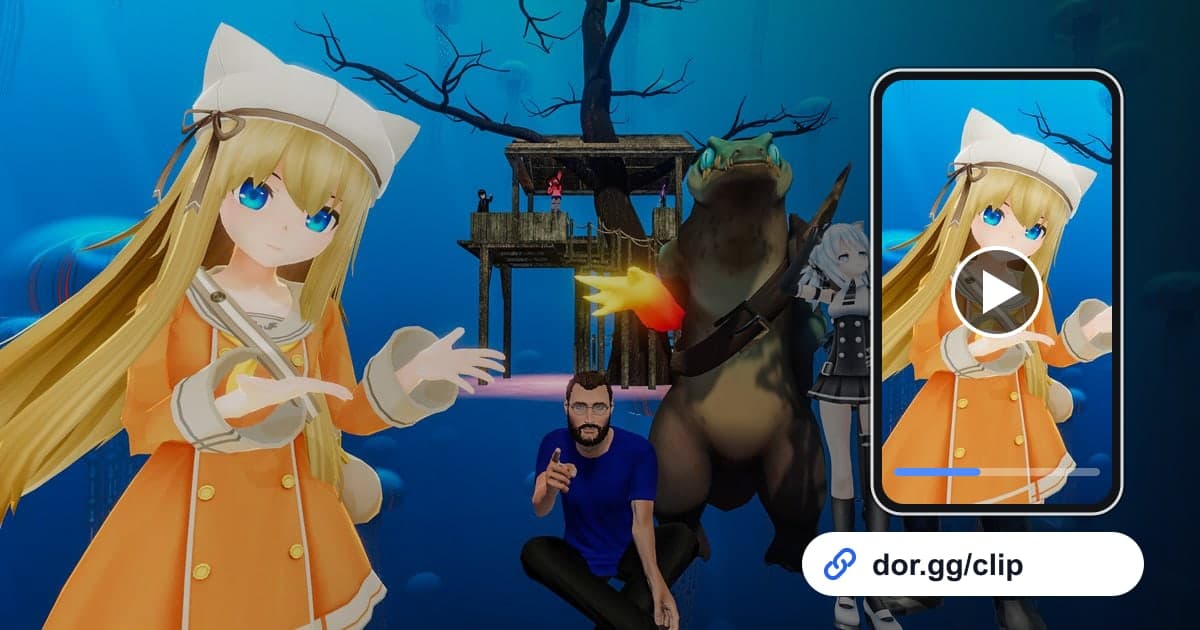
VRChat hat kein festes Ziel; die Geschichte des Abends entsteht dadurch, mit wem du in welcher Welt warst. Der Moment, in dem ein Freund zum ersten Mal seinen neuen Avatar zeigt, das gemeinsame Verlaufen in einer schrägen Welt mit viel Gelächter oder eine Live-Show in einer Welt, die ihr als Gruppe anschaut: Das sind Momente, die du am nächsten Tag nochmal aufrufen willst. Dieser Guide zeigt einen Weg: VRChat mit DOR aufnehmen, diese Momente in einer stundenlangen Aufnahme finden, zuschneiden und als dor.gg-Link teilen. Weil Stimmen und Aussehen anderer im Material landen, geht es auch um die Rücksicht, die du vor dem Teilen beachten solltest.
Das ganze Treffen wird aufgenommen, Momente und Publikum wählst du selbst
DOR speichert VRChat als komplette Session-Aufnahme. Das Warten auf Freunde in deiner Home-Welt nach dem Login, das Springen durch Portale in andere Welten und die Gespräche in einer Instanz laufen alle in einem Video zusammen. Die Szene, die du nochmal sehen willst, findest du in der Aufnahme und holst sie per Zuschneiden heraus; einen Lacher, der gerade passiert ist, sicherst du sofort mit F8, das die letzten 30 Sekunden speichert. Der meiste Spaß an einem VRChat-Clip kommt von den Stimmen, prüf also vorher mit Spielsound und Mikrofon zusammen aufnehmen, ob dein Mikro und der Spielton der anderen klar rüberkommen. Denk bei einem langen Treffen auch daran, dass die Aufnahme automatisch stoppt, sobald der freie Speicher unter 20 GB fällt.
Vom langen Treffen zum Teilen der Momente, die man nochmal sehen will
- 1Vor dem Treffen Speicherplatz und Teilnehmer klärenEin VRChat-Treffen hat oft eine Startzeit, aber kein Ende. Sorg vor dem Login dafür, dass auf dem Laufwerk für Aufnahmen genug Platz ist, und sag den Freunden, die dabei sind, dass du aufnehmen und die lustigen Stellen teilen willst. Wenn du das vorher sagst, ist das Teilen später viel einfacher.
- 2Mit laufendem DOR in VRChat einloggenDOR ist eine kostenlose Windows-App, und wenn du VRChat startest, erkennt sie das Spiel und beginnt automatisch mit der Aufnahme. Spielsound und Mikrofon werden zusammen aufgenommen, deine Stimme und die deiner Freunde landen also im selben Video.
- 3Ladebildschirme beim Weltwechsel als Szenentrenner nutzenNimmst du ein Portal oder wechselst in eine andere Welt, erscheint ein Ladebildschirm. Beim Durchspulen teilen diese Ladebildschirme ein mehrstündiges Treffen in Abschnitte pro Welt, es reicht also, dich zu erinnern, in welcher Welt etwas passiert ist, um es schnell zu finden.
- 4Auf die Uhr schauen, wenn alle loslachenAn die besten VRChat-Momente erinnert man sich oft am Ton statt am Bild. Schaust du auf die Uhr in der Taskleiste, wenn alle laut lachen oder jemand überrascht aufschreit, musst du später nur die Stelle nahe dieser Uhrzeit finden, an der die Lautstärke springt.
- 5Mit etwas Kontext davor und danach zuschneidenSetz im Zuschneide-Tool der Bibliothek Start und Ende. Bei einem Gespräch beginne etwa 10 Sekunden vor dem Lacher, damit Zuschauer wissen, warum alle lachen. Nimm 16:9 für weite Weltansichten und 9:16 oder 1:1 für Szenen, in denen alle auf eine Person schauen, etwa eine Avatar-Enthüllung. Nach dem Zuschneiden wird ein dor.gg-Link erstellt.
- 6Zuerst an die Leute schicken, die dabei warenSchick den Clip als Link zuerst an die Freunde, die beim Treffen waren, und teile ihn erst nach ihrem Okay mit Freunden, die nicht konnten, oder im Gruppenchat. Sag jedem Freund, dessen Avatar zu sehen ist, welche Szene du verwendet hast.
Was du je nach Treffen behältst und was du vor dem Teilen prüfst
| Art des Treffens | Moment zum Behalten | Vor dem Teilen prüfen |
|---|---|---|
| Welt-Tour | Alle reagieren auf die Aussicht in einer Welt, die ihr gerade betreten habt | Dass andere Besucher nicht im Mittelpunkt stehen |
| Avatar-Enthüllung | Ein Freund wechselt zu einem neuen Avatar und zeigt ihn zum ersten Mal | Das Okay des Freundes, dem der Avatar gehört |
| Gespräch in der Instanz | Ein Gespräch, in dem ein Witz alle zum Lachen gebracht hat | Dass im Clip nichts Persönliches gesagt wird |
| Spiele in einer Welt | Der entscheidende Moment eines Minispiels oder Rennens in einer Welt | Die Zustimmung der Leute, die mitgespielt haben |
| Live-Event | Der Abschnitt einer Show oder eines Events mit der besten Stimmung | Dass die Veranstalter nicht gebeten haben, auf Aufnahmen zu verzichten |
| Treffen der festen Gruppe | Ein Gruppenfoto-Moment mit allen an einem Ort | Ob es in der Gruppe bleibt oder nach außen geht |
Bevor du einen VRChat-Clip teilst
- Ich habe die Freunde im Clip gefragt, ob ich ihn teilen darf.
- Es sind keine Stimmen Fremder oder privaten Gespräche drin.
- Meine Lach-Clips enthalten, was direkt vor dem Lachen gesagt wurde.
- Bei Show- oder Event-Aufnahmen habe ich geprüft, dass die Veranstalter nicht um Verzicht auf Aufnahmen gebeten haben.
- Ich habe vor einem langen Treffen sichergestellt, dass deutlich mehr als 20 GB frei sind.
- Ich habe den Link einmal geöffnet und geprüft, ob die Stimmen gut zu hören sind.
So hält DOR ein VRChat-Treffen fest
DOR ist eine kostenlose Desktop-App für Windows. Seit einem App-Update im Oktober 2026 ist VRChat ein unterstütztes Spiel: Startest du es, erkennt DOR es automatisch und nimmt die ganze Session als eine mp4 auf, bis du beendest. Spontane Momente sicherst du mit F8 (die letzten 30 Sekunden), den Rest schneidest du später zu. An Tagen, an denen du keine Aufnahme willst, schaltest du VRChat in den Einstellungen in der Gruppe für die komplette Session-Aufnahme pro Spiel aus; dabei erscheint eine Bestätigung. Auf einem PC mit NVIDIA-Grafikkarte ist NVENC-Hardware-Encoding Standard. Wo du einen Gesprächsclip beginnen und beenden solltest, damit er natürlich wirkt, steht ausführlicher unter Game-Clips zuschneiden. Suchst du neue Leute, mit denen du Welten erkunden kannst, hilft der Guide zur Suche nach Gaming-Freunden. Schick den zugeschnittenen Abschnitt als einen dor.gg-Link, und dein Freund kann ihn im Smartphone-Browser ansehen, ohne VRChat zu öffnen.