Du schneidest einen Highlight-Clip, schickst ihn einem Freund und bekommst zurück: „Man hört dich überhaupt nicht.“ Das nimmt einem echt den Wind aus den Segeln. Genauso häufig ist das Gegenteil: Der Spielsound dröhnt, deine Stimme geht darin unter, und niemand versteht, was du gesagt hast. Bei Gaming-Videos ist der Ton genauso wichtig wie die Bildqualität. Du musst sowohl das „Desktop-Audio“ – Soundeffekte und Musik des Spiels – als auch den „Mikrofoneingang“ mit deiner Stimme aufnehmen, und zwar in ausgewogener Lautstärke, damit Zuschauer die Situation verstehen. Dieser Artikel erklärt Schritt für Schritt, wie du Spielsound und Mikrofon zusammen aufnimmst: vom Prinzip der gleichzeitigen Aufnahme über getrennte Spuren für den Schnitt und die Windows-Einstellungen bis zur Fehlersuche und Rauschreduzierung.
Warum Spielsound und Mikrofon getrennte Wege gehen
Der Ton an deinem PC teilt sich grob in zwei Ströme. Der eine ist die „Ausgabe (Desktop-Audio)“, die an Lautsprecher oder Headset geht – Spiele, YouTube, Discord-Gespräche. Der andere ist die „Eingabe“, die über dein Mikrofon hereinkommt. Das Aufnahmeprogramm führt diese beiden nicht automatisch zusammen. In den Standardeinstellungen wird oft nur die Ausgabe oder nur die Eingabe aufgenommen; schaltest du nicht beide gezielt ein, fehlt im Video eine Seite komplett. „Man hört das Spiel, aber meine Stimme ist nicht drauf“ passiert meistens, weil der Mikrofoneingang gar nicht als Aufnahmequelle eingetragen ist.
Der Kern ist also simpel: Richte alles so ein, dass beide Quellen – Desktop-Audio und Mikrofon – gleichzeitig aufgenommen werden. Schüsse und Fähigkeitensounds in einem Valorant-Match werden erst mit deinen Callouts dazu zu einem lebendigen Clip.
Desktop-Audio + Mikrofon gleichzeitig aufnehmen: so richtest du es ein
Am Beispiel OBS: Unter Einstellungen → Audio weist du „Desktop-Audio“ und „Mikrofon-/AUX-Audio“ jeweils dem Gerät zu, das du tatsächlich nutzt. Beim Desktop-Audio wählst du die Lautsprecher bzw. das Headset, über das der Spielsound läuft, beim Mikrofon das Eingabegerät, in das du sprichst. Sind beide Felder ausgefüllt und bewegen sich die zwei Balken im Audiomixer unten im Hauptfenster jeweils beim Sprechen und beim Spielen, funktioniert die gleichzeitige Aufnahme. Bleibt ein Balken tot, wird diese Quelle nicht erfasst – prüfe dann die Gerätezuweisung erneut.
Bei DOR musst du diesen Schritt dagegen gar nicht selbst erledigen. Sobald DOR ein Spiel erkennt und die Aufnahme startet, werden Desktop-Audio und Mikrofon standardmäßig zusammen auf einer Spur aufgenommen. Der klassische Unfall „Mikro vergessen, Stimme fehlt“ wird so deutlich seltener.
Mit getrennten Audiospuren aufnehmen: mehr Freiheit beim Schneiden
Nimmst du Spielsound und Mikrofon gemischt auf einer Spur auf und merkst später, dass „das Spiel zu laut ist und meine Stimme übertönt“, kannst du nichts mehr machen – beides ist bereits zu einem Klumpen verschmolzen. Wenn du ernsthaft schneiden willst, empfehlen wir deshalb die „Aufnahme mit getrennten Audiospuren“. Speicherst du den Spielsound auf Spur 1 und das Mikrofon auf Spur 2, kannst du im Schnittprogramm nur eine Seite lauter oder leiser machen, die Rauschentfernung nur aufs Mikro anwenden und beides unabhängig bearbeiten.
So trennst du die Spuren in OBS
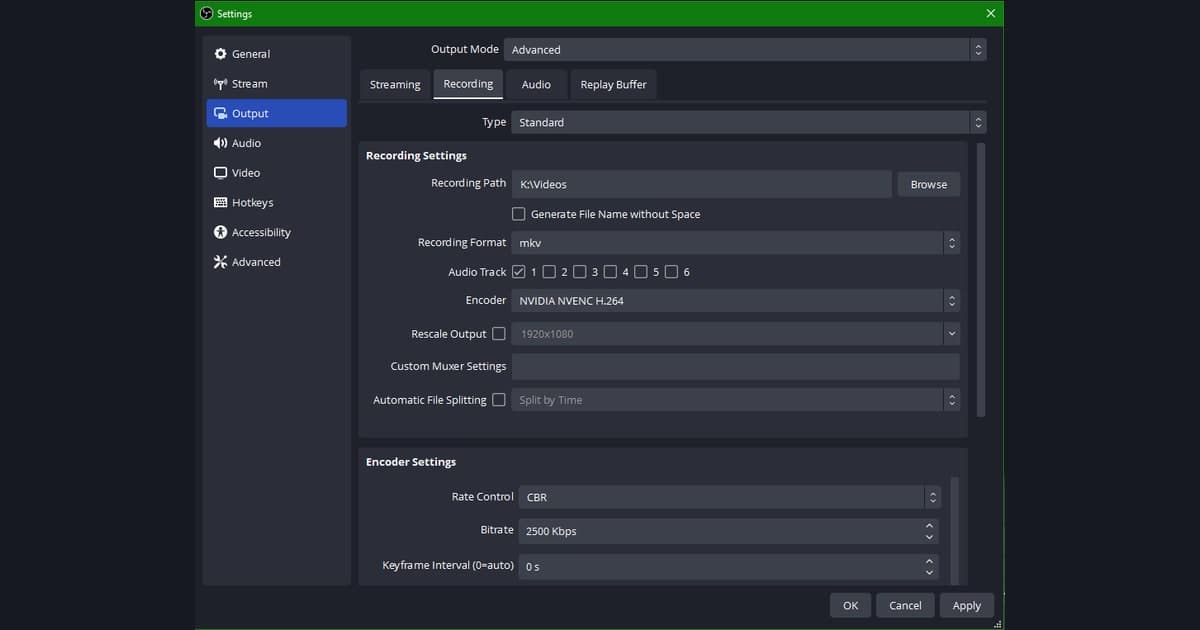
In OBS legst du unter Einstellungen → Audio → Erweitert fest, auf welche Spur jede Quelle geht. Im Audiomixer über das Zahnrad → Erweiterte Audioeigenschaften setzt du das Häkchen für Desktop-Audio bei Spur 1 und für das Mikrofon bei Spur 2. Aktiviere dann unter Einstellungen → Ausgabe → Aufnahme mehrere „Audiospuren“ (zum Beispiel 1 und 2), und die getrennten Spuren werden zusammen in der MKV/MP4 gespeichert. Lädst du so eine Datei ins Schnittprogramm, kannst du die Lautstärke jeder Spur einzeln regeln.
Wenn dir Spurtrennung zu aufwendig ist
Ehrlich gesagt lohnt sich die Spurtrennung vor allem für „Leute, die wirklich schneiden“. Willst du nur schnell Clips ziehen und teilen, brauchst du keine komplizierten Einstellungen. DOR nimmt Spielsound und Mikrofon zusammen auf einer Spur auf, sodass du Clips ohne jede Spureinrichtung sofort speichern kannst. Mach am besten vorab eine kurze Testaufnahme und stell das Verhältnis so ein, dass deine Stimme klar über dem Spielsound liegt. Solange dein Call im League of Legends-Teamfight gut hörbar ist und nicht im Spielsound untergeht, reicht das für die meisten Zwecke völlig.
Windows-Soundeinstellungen richtig setzen (Ausgabe- und Eingabegerät)
Egal wie gut dein Aufnahmeprogramm eingestellt ist: Sind die Soundgeräte in Windows selbst durcheinander, wird kein Ton aufgenommen. Klicke mit rechts auf das Lautsprechersymbol in der Taskleiste → „Soundeinstellungen“ (oder Einstellungen → System → Sound) und prüfe zwei Dinge. Erstens: Ist das Ausgabegerät das Headset bzw. die Lautsprecher, über die du den Spielsound tatsächlich hörst? Zweitens: Ist als Eingabegerät das Mikrofon eingestellt, in das du sprichst? Wenn du ein neues Headset einsteckst oder Bluetooth verbindest, ändert sich das Standardgerät oft unbemerkt.
Auf der Seite des Eingabegeräts gibt es meist einen Balken zum „Mikrofon testen“. Bewegt er sich beim Sprechen, empfängt Windows das Mikro korrekt – fehlt es trotzdem in der Aufnahme, liegt das Problem nicht bei Windows, sondern im Aufnahmeprogramm. Herauszufinden, „bis wohin es funktioniert“, ist der Schlüssel zur Fehlersuche.
Mikrofon wird nicht aufgenommen: Prüfreihenfolge
„Nur der Spielsound ist drauf, das Mikro fehlt“ ist das häufigste Ärgernis. Klick nicht wahllos herum, sondern geh die folgende Liste der Reihe nach durch – damit findest du fast jede Ursache. Arbeite dich von oben nach unten vor, bis du die Stelle findest, an der es hakt.
- 1) Mikrofonberechtigung in Windows: Unter Einstellungen → Datenschutz → Mikrofon prüfen, ob „Apps den Zugriff auf das Mikrofon erlauben“ und der Zugriff für Desktop-Apps aktiviert sind. Sind sie aus, kann kein Programm das Mikro empfangen.
- 2) Standard-Eingabegerät: In den Soundeinstellungen prüfen, ob das Mikro, in das du sprichst, als „Standardgerät“ gesetzt ist. Bei mehreren Mikrofonen ist oft das falsche Standard.
- 3) Stummschaltung und Lautstärke: Stummschalter am Mikro selbst (auch am Headset-Kabel) prüfen, ob die Mikrofonlautstärke in Windows nicht auf 0 steht und ob das Mikro im Mixer des Aufnahmeprogramms nicht stummgeschaltet ist.
- 4) Eingabegerät im Aufnahmeprogramm: Prüfen, ob in OBS bei Mikrofon-/AUX-Audio das richtige Mikro zugewiesen ist und der Balken beim Sprechen ausschlägt.
- 5) Exklusiver Modus: Bei manchen Geräten können andere Apps das Mikro nicht nutzen, wenn der „exklusive Modus“ aktiv ist. Unter Geräteeigenschaften → Erweitert den exklusiven Modus testweise ausschalten.
In dieser Reihenfolge hast du einen klaren Ablauf: „Berechtigung → Gerät → Stummschaltung → Programm“. Übrigens: DOR ist ab der Installation auf Mikrofonaufnahme ausgelegt. Sind die Punkte 1–2 (Berechtigung und Standardgerät) in Ordnung, wird das Mikro meist ohne weitere Einstellung des Eingabegeräts mit aufgenommen.
Mikrofonrauschen reduzieren (Pegel, Abstand, Rauschunterdrückung)
Manchmal kommt das Mikro zwar an, aber ein „Zischen“ oder Tastaturgeklapper ist mit drauf und nervt. Mit drei Stellschrauben wird das meiste besser. Erstens: Dreh den Mikrofonpegel (Eingangsempfindlichkeit) nicht zu hoch. Zu viel Gain verstärkt selbst leises Rauschen. Richtig ist er, wenn der Balken beim Sprechen um die Mitte pendelt, ohne bis in den roten Bereich zu schießen. Zweitens: Halte den Abstand zwischen Mund und Mikro konstant bei etwa einer Handbreit, dann verbessert sich das Verhältnis von Stimme zu Hintergrundgeräuschen. Sitzt du zu weit weg, drehst du den Pegel hoch und das Rauschen wächst wieder – ein Teufelskreis.
Drittens: Schalte Rauschunterdrückung ein (Noise Gate und Rauschunterdrückung). In OBS kannst du beim Mikrofon unter Filter die „Rauschunterdrückung (RNNoise)“ und ein „Noise Gate“ hinzufügen. Die Rauschunterdrückung reduziert gleichmäßiges Hintergrundrauschen, das Noise Gate schneidet alles unter einer festgelegten Lautstärke (also die Momente, in denen du nicht sprichst) komplett ab und dämpft so etwa Tastaturgeklapper. Wenn dich in angespannten Momenten wie in PUBG lautes Atmen und Tastengeräusche stören, ist das Gate besonders nützlich.
Discord-Gespräche gleich mit aufnehmen
Wenn du beim Zocken mit deiner Party auf Discord gequatscht hast, willst du das Gespräch oft auch im Clip haben. Die Stimmen der anderen im Discord-Call laufen als „Desktop-Audio (Ausgabe)“ raus. Hast du die Desktop-Audio-Aufnahme wie oben eingerichtet, werden sie also automatisch zusammen mit dem Spielsound aufgenommen – ohne Zusatzschritte. Soundeffekte des Spiels + Stimmen deiner Discord-Freunde + dein Mikrofon: alle drei landen in einem Video.
Willst du das Gespräch allerdings „getrennt vom Spielsound“ bearbeiten, sieht es anders aus. Dann leitest du die Discord-Ausgabe mit einem Tool wie einem virtuellen Audiokabel auf ein eigenes Gerät um und nimmst es auf einer separaten Spur auf. Die Einrichtung ist eher fummelig. Wenn dein Ziel nur ist, dass „alles zusammen zu hören ist“, reicht die Desktop-Audio-Aufnahme völlig. Und wenn du einfach schnell Clips sichern willst, ist ein Weg wie bei DOR, wo Desktop-Audio und Mikrofon standardmäßig zusammen aufgenommen werden, am wenigsten Aufwand.
Empfohlene Einstellungen und Beispiele für automatische Clips findest du auf den Seiten zu den Spielen, die du am meisten spielst: Valorant, League of Legends und PUBG.
 #Valorant