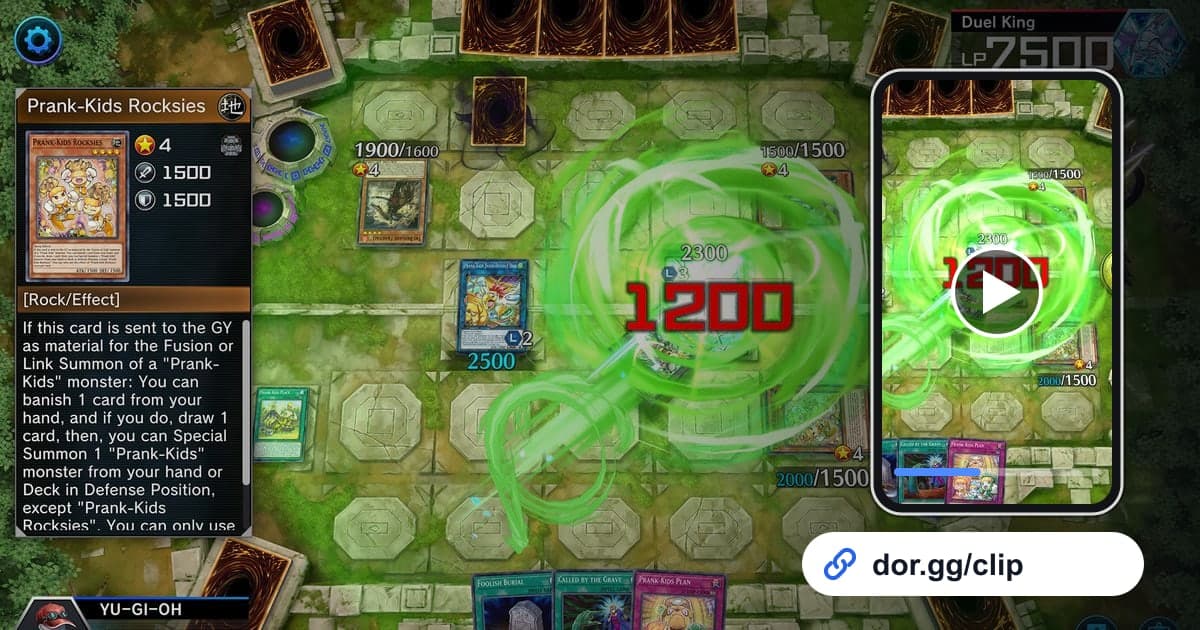
Yu-Gi-Oh! Master Duel ist eine kostenlose digitale Version des Yu-Gi-Oh!-Kartenspiels für den PC, deshalb wollen sich Freunde, die zusammen an Decks feilen, oft gegenseitig eine Kombo zeigen. Ein One-Turn-Kill, der die Lebenspunkte des Gegners ausgelöscht hat, ein Zug, in dem sich drei oder vier Ketten stapelten, weil beide Spieler aufeinander antworteten, oder ein Duell, das der letzte Draw gedreht hat: Mit Worten dauert das ewig, im Video ist es sofort klar. Dieser Guide zeigt, wie du Yu-Gi-Oh! Master Duel mit DOR aufnimmst, aus einer Reihe von Duellen nur den sehenswerten Zug zuschneidest und ihn deinen Deck-Freunden als dor.gg-Link schickst.
Egal wie viele Duelle du spielst, es ist eine Aufnahme
DOR nimmt Yu-Gi-Oh! Master Duel komplett auf. Ranked-Duelle, Solo-Modus und sogar der Deck-Editor laufen vom Start bis zum Beenden als ein Video zusammen. OTKs oder Comeback-Siege findest du in der Aufnahme und schneidest sie mit dem Zuschneide-Tool aus; einen Moment, den du sofort sichern willst, speicherst du mit F8 (die letzten 30 Sekunden). Kombo-Züge dauern oft länger als gedacht, deshalb kommt es darauf an, wo du anfängst und aufhörst. Die Grundlagen zu Start- und Endpunkten stehen unter Game-Clips zuschneiden.
Einen Kombo-Zug aus Duellen am Stück verschicken
- 1DOR installieren und wie gewohnt duellierenDOR ist eine kostenlose Desktop-App für Windows, die das Spiel beim Start automatisch erkennt und mit der Aufnahme beginnt. Es gibt keine Aufnahmetaste zu drücken; stürz dich einfach wie gewohnt in Ranked-Duelle oder Events. Spielsound und Mikrofon werden zusammen aufgenommen, so bleibt auch deine eigene Stimme erhalten, wenn du die Kombo erklärst.
- 2Merken, welches Duell es warSpielst du mehrere Duelle am Stück, sammeln sich ähnliche Matches in der Aufnahme. Passiert eine zeigenswerte Kombo, merk dir nur, das wievielte Duell des Tages es war und die ungefähre Uhrzeit, dann springst du später direkt zu diesem Duell.
- 3Duelle über Start- und Ergebnisbildschirm trennenÖffne die Aufnahme in der Bibliothek und nutz den Bildschirm beim Duellstart und den Sieg- oder Niederlagebildschirm am Ende als Grenzen. OTKs und Comebacks liegen direkt vor dem Siegbildschirm, es geht also schneller, vom Siegbildschirm zurückzuspulen bis zum Zug, in dem die Kombo begann.
- 4Zweimal schneiden: der ganze Kombo-Zug und eine KurzversionFür Deck-Freunde nimmst du den ganzen Zug von der ersten Aktivierung bis zum Abschluss, damit sie nachvollziehen können, was du gemacht hast. Für Freunde, die die Kombo nicht kennen, ist ein separater Schnitt von 10 bis 20 Sekunden mit nur dem finalen Angriff und dem Siegbildschirm angenehm anzuschauen.
- 5Ein Format wählen, bei dem Karteneffekte lesbar bleibenKombo-Züge, bei denen das ganze Feld und der Text der Karteneffekte sichtbar sein müssen, liest man am besten in 16:9. In 9:16 wird das Bild schmaler, heb das Hochformat also für kurze Clips auf, die nur einen Moment groß zeigen müssen, etwa den finalen Angriff.
- 6Den dor.gg-Link an Deck-Freunde schickenNach dem Zuschneiden bekommst du einen dor.gg-Link. Füg ihn in den Gruppenchat oder Discord-Kanal der Freunde ein, die dasselbe Deck spielen, und jeder kann sich die Kombo im Browser noch einmal ansehen, auch am Handy, ohne das Spiel zu starten.
Duell-Szenen: worauf du achtest und was du behältst
| Duell-Szene | Worauf du in der Aufnahme achtest | Bereich zum Behalten |
|---|---|---|
| OTK-Finish | Die Stelle, an der die Lebenspunkte des Gegners auf 0 fallen und der Siegbildschirm erscheint | Von der ersten Karte der Kombo bis zum Siegbildschirm |
| Kettenkampf | Ein Zug, in dem Karten nacheinander aktiviert werden und sich Ketten stapeln | Von der ersten Aktivierung, bis alle Ketten abgehandelt sind |
| Topdeck-Comeback | Der letzte Draw aus einer Rückstandsposition | Vom Lebenspunktestand kurz vor dem Draw bis zum Sieg |
| Duell um den Rangaufstieg | Der Ergebnisbildschirm nach dem Sieg im entscheidenden Duell | Der letzte Zug und der Ergebnisbildschirm |
| Story-Duell im Solo-Modus | Das erste Mal, wenn du ein Story-Duell schaffst | Der finale Angriff und der Moment direkt nach dem Abschluss |
| Duell mit Event-Regeln | Ein Zug, in dem sich die Identität deines Decks unter Event-Regeln zeigt | Dieser Zug von Anfang bis Ende |
Checks vor dem Senden eines Kombo-Videos
- Das Feld vor der ersten Aktivierung ist drin, damit klar ist, wo die Kombo begann.
- Der Clip läuft bis zum Siegbildschirm oder bis die Lebenspunkte auf 0 fallen.
- Züge, bei denen man Karteneffekte lesen muss, sind in 16:9 exportiert.
- Teile ohne Bezug zum Duell, etwa Deck-Bearbeitung oder Wartebildschirme, sind herausgeschnitten.
- Du hast geprüft, dass der Name deines Gegners im Video erscheinen darf.
- Vor einem langen Tag mit vielen Duellen hast du sichergestellt, dass das Aufnahmelaufwerk deutlich mehr als 20 GB frei hat.
So nimmt DOR Yu-Gi-Oh! Master Duel auf
Yu-Gi-Oh! Master Duel kam mit dem App-Update im Oktober 2026 als von DOR unterstütztes Spiel dazu. DOR ist eine kostenlose Desktop-App für Windows: Startest du das Spiel, erkennt DOR es automatisch und nimmt alles vom Start bis zum Beenden als eine mp4 auf, die du in der Bibliothek der App erneut ansiehst. Auf PCs mit NVIDIA-Grafikkarte wird standardmäßig NVENC-Hardware-Encoding verwendet. Viele Duelle am Stück ergeben eine lange Aufnahme, und fällt der freie Speicher unter 20 GB, hält die Aufnahme automatisch an. Setz im Zuschneide-Tool der Bibliothek Start und Ende und wähl 16:9, 9:16 oder 1:1, um einen dor.gg-Link zu erstellen, der sofort für jeden abspielt, der ihn öffnet, ganz ohne App. Um Kombos aus mehreren Duellen zu einem Deck-Showcase zu verbinden und Deckname oder Notizen als Text hinzuzufügen, kannst du in DOR Studio, das ohne Installation im Browser läuft, Videos zusammenfügen sowie Text und Hintergrundmusik ergänzen. Mehr zum Editor steht unter DOR Clip-Editor. Willst du dieses Spiel nicht aufnehmen, schaltest du es in den Einstellungen in der Gruppe für die komplette Aufnahme pro Spiel aus.