Zeigst du präzises Movement in einem Shooter, eine Combo in einem Fighting Game oder eine Skill-Kombo in einem MOBA im Video, wird allein aus dem Bild selten klar, welche Tasten du wirklich gedrückt hast. Deshalb blenden die meisten Tutorial-Videos von starken Spielern die Tastatur- und Mauseingaben in einer Ecke des Bildschirms ein.
In diesem Artikel erklären wir Schritt für Schritt, was ein Keystroke Overlay ist, warum es sich lohnt, wie man es üblicherweise erstellt und wie du Tasteneingaben auf mit DOR aufgenommenen Clips anzeigst und ins Video übernimmst.
Was ist ein Keystroke Overlay?
Ein Keystroke Overlay legt eine Echtzeit-Grafik der Tastaturtasten, Maustasten und Mausbewegungen, die du gerade nutzt, über dein Gameplay-Video. Man spricht auch von Key Input Overlay oder Tasten-Overlay; meist erscheint es als kleine Tastatur in einer Ecke des Bildschirms.
- Die gedrückte Taste leuchtet auf oder wechselt die Farbe, sodass du sofort siehst, welche Taste gedrückt wurde.
- Auch Mauseingaben wie Links- und Rechtsklick, Mausrad und Bewegungsrichtung lassen sich anzeigen.
- WASD-Bewegung, Skill-Tasten und Aktionen wie Springen oder Dashen passen exakt zur Aktion auf dem Bildschirm und ihrem genauen Timing.
Warum es hilft, deine Eingaben zu zeigen
Mit eingeblendeten Tasteneingaben vermittelst du Steuerung präzise, die sich in Worten kaum erklären lässt. Besonders wirkungsvoll ist das in diesen Situationen.
- Combo- und Mechanics-Tutorials: Zuschauer können genau nachmachen, welche Tasten du in welcher Reihenfolge und mit welchem Timing gedrückt hast.
- Eingaben teilen: Postest du eine blitzschnelle Bewegung oder Aim-Korrektur in der Community, wirkt sie mit eingeblendeten Eingaben deutlich überzeugender.
- Eigene Spiele analysieren: Beim erneuten Ansehen erkennst du selbst die Momente, in denen sich deine Finger verheddert haben, und unnötige Tastendrücke.
Counter-Strafing in Valorant, schnelle Skill-Kombos in League of Legends oder Slide-and-Jump-Movement in Apex Legends werden zum Beispiel deutlich verständlicher, wenn die Tasteneingaben mitlaufen.
Der übliche Weg: OBS + NohBoard
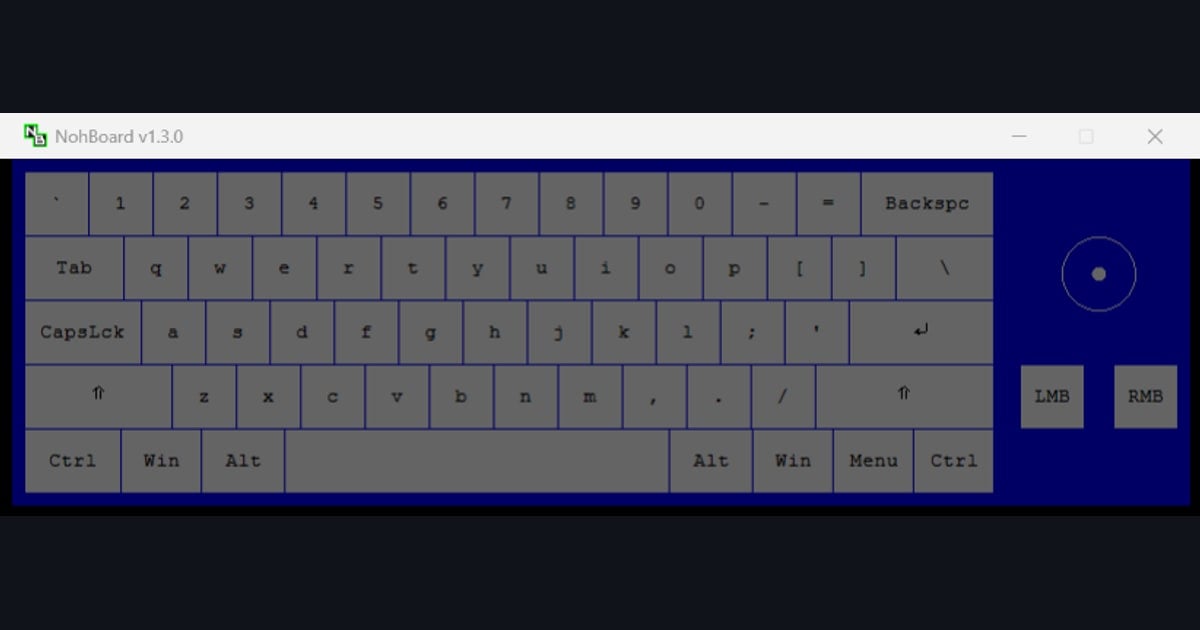
Wer ein Keystroke Overlay selbst baut, kombiniert in der Regel ein Streaming-Programm wie OBS mit einem separaten Tastenanzeige-Programm wie NohBoard. Das Prinzip ist einfach, die Einrichtung macht aber einiges an Arbeit.
- Du musst ein separates Tastenanzeige-Programm wie NohBoard herunterladen, installieren und laufen lassen.
- Du musst Tastenlayout und Skin auswählen und separat einstellen, dass auch Mauseingaben angezeigt werden.
- In OBS musst du die Anzeige per Fensteraufnahme oder Chroma Key einbinden und Position und Größe von Hand anpassen.
- Vergisst du, das Programm bei jeder Aufnahme laufen zu lassen, fehlen die Eingaben im Clip genau dann, wenn es darauf ankommt.
Wer sich mit Streaming-Setups auskennt, schafft das, aber für jemanden, der einfach schnell einen guten Moment speichern will, ist die Hürde hoch. Außerdem lassen sich die Eingaben bei einem so gebauten Setup später beim Schneiden kaum getrennt ein- und ausschalten.
Tasteneingaben mit DOR anzeigen
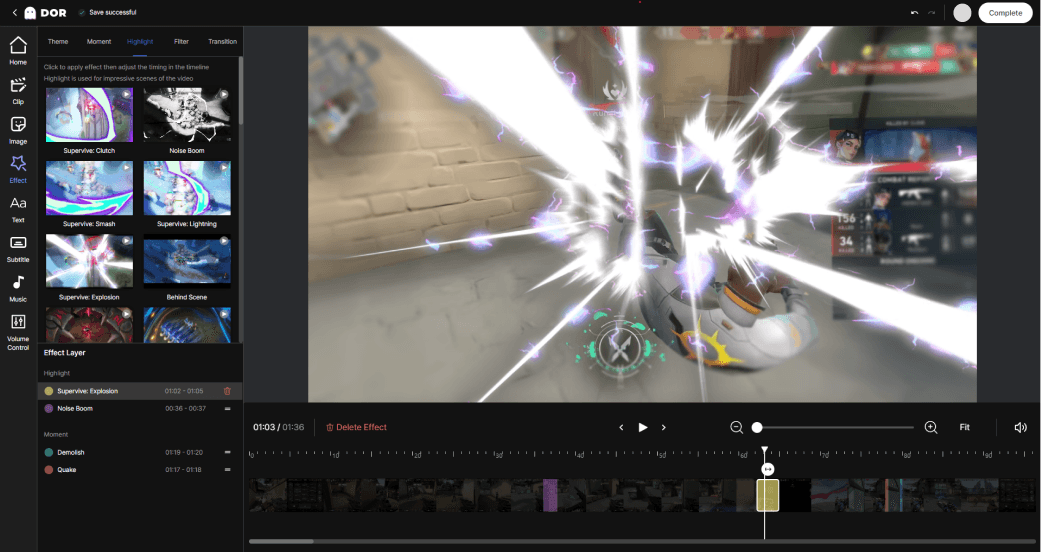
DOR ist ein kostenloses Tool für Spielaufnahmen und Clips, das unterstützte Spiele automatisch erkennt und aufnimmt. Beim Aufnehmen protokolliert es zusätzlich deine Tastatur- und Mauseingaben, sodass du auf fertigen Clips ein Eingabe-Overlay anzeigen kannst – ohne zusätzliches Plugin und ohne Positionen anzupassen.
- Kein separates Programm wie NohBoard nötig, kein Zusammensetzen der Anzeige in OBS.
- Vor der Aufnahme musst du kein Anzeigeprogramm starten, also gibt es nichts, was du vergessen könntest.
- Das Overlay wird bei der Wiedergabe über das Video gelegt, deine Originalaufnahme bleibt unverändert; eingebrannt wird es erst, wenn du den Schalter für das Eingabe-Overlay in Trim Section oder im Bearbeitungsschritt beim Teilen eingeschaltet lässt.
- Einen Clip mit eingebrannten Tasteneingaben kannst du als Datei exportieren oder auf dor.gg posten und teilen.
Fazit
Ein Keystroke Overlay hilft enorm, Combos und Mechanics zu zeigen, Eingaben zu teilen und eigene Spiele zu analysieren. Baust du es selbst, musst du Installation und Einrichtung von OBS plus NohBoard stemmen. Hast du mit DOR aufgenommen, wurden deine Eingaben zusammen mit dem Video protokolliert – du kannst sie auf fertigen Clips anzeigen und nur in die Teile einbrennen, die du brauchst. Willst du Videos machen, die deine Steuerung richtig zeigen, ändert schon einmaliges Einschalten das Ergebnis.
 #Valorant


