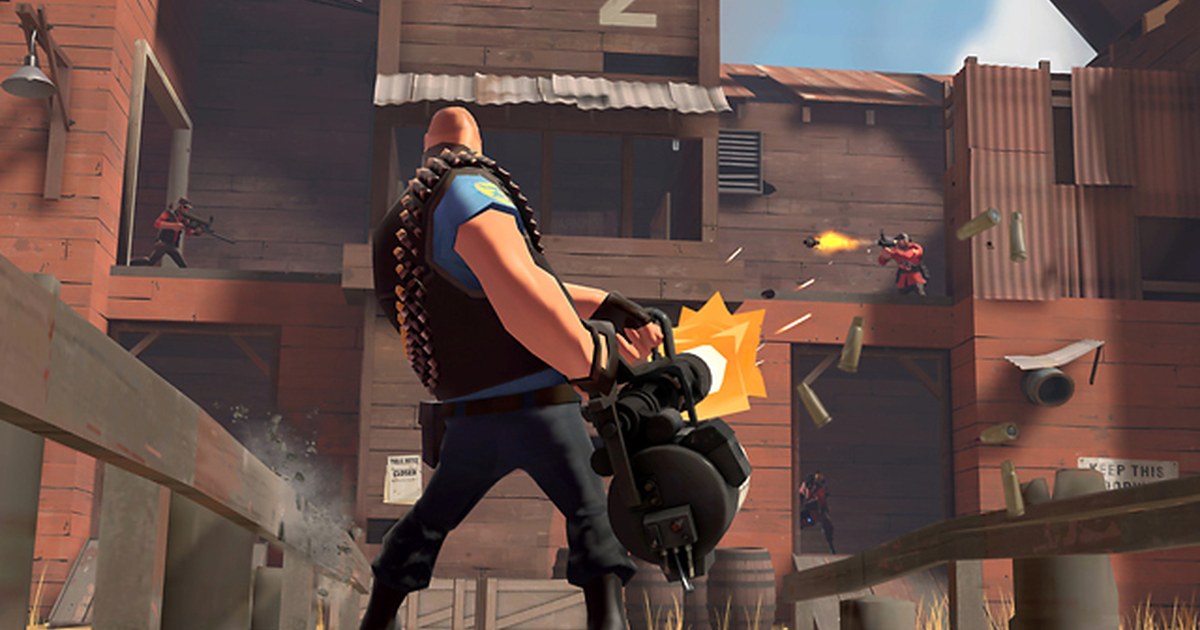

So nutzt du TF2 Replays. Während du auf einem Server mit Replay-Unterstützung spielst, drückst du am Ende eines Lebens, das du behalten willst, direkt nach deinem Tod F6 (die Standardtaste).
Gespeicherte Replays siehst du dir unter Replays im Hauptmenü noch einmal an, im Editor änderst du die Kamera, und mit Save to Movie renderst du das Replay dann in eine Videodatei. Beachte: Replays werden vom Server aufgezeichnet.
Wenn der Server sie nicht aktiviert hat, gibt es keine Aufzeichnung zum Speichern. Willst du deine Matches unabhängig vom Server behalten, lass DOR laufen und starte Team Fortress 2. Alles wird vom Spielstart bis zum Schließen automatisch aufgenommen.
Dieser Guide bezieht sich auf die PC-Version (Windows) mit Stand 29. November 2026 und zeigt dir die Voraussetzungen zum Speichern eines Replays, wie du es ansiehst, die Render-Einstellungen, den Speicherort und was du tun kannst, wenn das Rendern nicht startet.
Fazit: Der Server speichert, dein PC wandelt es in ein Video um
Das Wichtigste vor der Nutzung von TF2 Replays: Die Aufzeichnung übernimmt der Server, nicht dein PC. Laut dem TF2 Wiki zeichnen Server mit aktivierter Replay-Funktion jedes Leben der Spieler auf, und die Spieler laden diese Aufzeichnung nach ihrem Tod herunter.
Server mit einem Filmstreifen-Symbol im Serverbrowser unterstützen Replays, und Server, die du auf deinem eigenen PC hostest (Listen-Server), zeichnen keine Replays auf. Ein gespeichertes Replay sind Spieldaten und noch kein Video.
Du musst es also im Replays Menü zu einem Video rendern, bevor du es hochladen oder einem Freund schicken kannst. Die Reihenfolge ist: einen unterstützten Server wählen, nach dem Tod speichern, im Replays Menü bearbeiten und zu einem Video rendern.
Wenn unterstützte Server schwer zu finden sind oder das Rendern nicht vorankommt, geht es schneller, von Anfang an eine Aufnahme laufen zu lassen.
Vom Speichern eines TF2 Replays bis zum fertigen Video
- 1Auf einem Server mit Replay-Unterstützung spielenSuch im Serverbrowser einen Server mit Filmstreifen-Symbol aus. Das Symbol bedeutet, dass auf dem Server die Replay-Aufzeichnung eingeschaltet ist. Da aufgezeichnet wird nur, wenn der Serverbetreiber die Funktion aktiviert hat, musst du auf einem Server mit dem Symbol spielen, damit du nach dem Tod eine Aufzeichnung speichern kannst. Server, die du auf deinem eigenen PC hostest, zeichnen ebenfalls keine Replays auf. Das TF2 Wiki merkt außerdem an, dass Replays auf Workshop-Karten nicht funktionieren. Spiel die Matches, die du behalten willst, also auf Servern mit Standardkarten.
- 2Direkt nach dem Tod das Replay speichernWenn ein Leben endet, das du behalten willst, drückst du direkt nach deinem Tod F6 (die Standardtaste) oder gibst save_replay in der Konsole ein. Es erscheint ein Fenster, in dem du das Replay benennst, und sobald du bestätigst, beginnt der Download des Replays vom Server. Das Replay enthält dieses Leben plus 5 Sekunden nach dem Tod als Servervorgabe. Replays werden pro Leben gespeichert, drück die Taste also genau dann, wenn das Leben endet, in dem du gut warst. Wenn du mit dem Dead Ringer deinen Tod vortäuschst, kann das ein Replay vorzeitig beenden.
- 3Im Hauptmenü unter Replays ansehen und bearbeitenDrück im Hauptmenü die Schaltfläche Replays, dann siehst du deine gespeicherten Replays mit Klasse, Punktzahl, Kills und Karte aufgelistet und kannst sie durchsuchen. Öffne eines mit Watch / Edit und drück während der Wiedergabe die Leertaste, um den Editor zu öffnen. Wähl Egoperspektive, dritte Person oder freie Kamera und setz Ein- und Ausstiegspunkte, um einen Take zu erstellen. Aus demselben Replay kannst du mehrere Takes aus verschiedenen Blickwinkeln machen.
- 4Mit Save to Movie rendernDrück in der Replay-Liste auf Save to Movie, um die Render-Einstellungen zu öffnen. Wähl als Codec H.264 oder MJPEG und als Preset 480p, 720p, 1080p, Web oder iPhone, und stell in den erweiterten Einstellungen Render-Qualität, Bewegungsunschärfe-Qualität und den Glüheffekt ein. Das fertige Video wird in tf/replay/client/rendered im Spielordner gespeichert. Es gibt auch eine Option, TGA-Bilder und WAV-Audio getrennt zu exportieren, aber das Wiki nennt einen Bug, bei dem nur die Bilder gespeichert werden.
- 5Wenn das Rendern nicht vorankommt, behalte stattdessen eine AufnahmeDas TF2 Wiki merkt an, dass zum Rendern und Exportieren von Replays QuickTime nötig ist. Wenn nach dem Drücken auf Rendern nichts passiert, ist es zuverlässiger, bei deinem nächsten Match Aufnahmen zu behalten, statt mit dem Replay zu kämpfen. Wenn du TF2 mit laufendem DOR spielst, wird alles vom Start bis zum Beenden automatisch aufgenommen und unter My Clips (Meine Clips) gesammelt, und du kannst nur die Momente zuschneiden und speichern, die du willst.
TF2 Replay-Funktion im Überblick (Stand 29. November 2026)
| Punkt | TF2 Replay-Funktion | Worauf du achten solltest |
|---|---|---|
| Voraussetzung | Aufgezeichnet wird nur auf Servern mit aktivierten Replays (Filmstreifen-Symbol) | Selbst gehostete Server und Workshop-Karten werden nicht aufgezeichnet |
| So speicherst du | F6 (Standardtaste) oder der Konsolenbefehl save_replay direkt nach dem Tod | Gespeichert wird nach dem Ende eines Lebens |
| Was enthalten ist | Eines deiner Leben plus 5 Sekunden nach dem Tod (Servervorgabe) | Kann je nach Servereinstellungen abweichen |
| Wo du es ansiehst | Replays im Hauptmenü, mit Klasse, Punktzahl, Kills und Karte | Suche möglich |
| Bearbeiten | Leertaste während der Wiedergabe, Egoperspektive, dritte Person oder freie Kamera | Mehrere Takes mit Ein- und Ausstiegspunkten |
| Umwandlung in Video | Save to Movie, H.264 oder MJPEG, 480p, 720p, 1080p | Laut Wiki ist QuickTime nötig |
| Speicherort | Replays in tf/replay/client/replays, Videos in tf/replay/client/rendered | Replay-Dateien lassen sich nach einem Update womöglich nicht öffnen |
| YouTube-Upload | Upload-Option im Replays Menü | Laut Wiki funktioniert sie derzeit nicht, lade gerenderte Videos selbst hoch |
Das prüfst du, wenn sich ein Replay nicht speichern lässt
- Du bist einem Server mit Filmstreifen-Symbol im Serverbrowser beigetreten
- Du hast auf einer Standardkarte gespielt, nicht auf einer Workshop-Karte
- Du hast direkt nach dem Ende des Lebens die Speichertaste gedrückt und das Replay benannt
- Du hast vor dem Rendern die Ein- und Ausstiegspunkte deines Takes im Editor gesetzt
- Du hast das gerenderte Video im Ordner tf/replay/client/rendered gesucht
Behalte deine TF2 Matches mit DOR, egal auf welchem Server
DOR ist eine kostenlose Windows-App. Wenn du Team Fortress 2 startest, erkennt sie das Spiel automatisch und nimmt die gesamte Sitzung vom Start bis zum Beenden auf, und die Aufnahmen werden in der App unter My Clips (Meine Clips) gesammelt.
Sie nimmt auf, egal ob der Server Replays aktiviert hat, und weil die Aufnahme von Anfang an ein mp4 Video ist, musst du nicht aufs Rendern warten.
Momente, die du behalten willst, etwa eine Backstab-Serie oder einen ÜberCharge-Push, schneidest du in der App zu und speicherst sie in 16:9, 9:16 oder 1:1. In DOR Studio (dor.gg/studio) kannst du mehrere Clips kombinieren oder Effektvorlagen, Text und Hintergrundmusik ergänzen und ohne Wasserzeichen exportieren.
Die kostenlose Version lässt dich 720p oder 1080p bei 30 oder 60 fps wählen, mit 1080p bei 30 fps als Standard. Wie du zugeschnittene Clips an Freunde schickst, steht unter TF2 Gameplay-Videos teilen, und wie du nur die Teile behältst, die du brauchst, unter Spielclips zuschneiden.

