Für ein VOD-Review deiner eigenen Spiele brauchst du zuerst dein Match als Video, denn kein VOD-Review-Tool kann bei einem Spiel helfen, das du nicht noch einmal ansehen kannst. Replays im Spiel können mit einem Patch verfallen oder nur die letzten Matches behalten – wer die Spiele aufnimmt, die er analysieren will, hat sie dauerhaft auf dem eigenen PC. Dieser Guide behandelt die PC-Versionen kompetitiver Spiele wie VALORANT, League of Legends und Overwatch und geht Aufnahme, Matchauswahl, Analyse und das Speichern des Moments durch. Wie VALORANT-Replays gespeichert und heruntergeladen werden, steht auf einer eigenen Seite, dem VALORANT-Replay-Guide; dieser Artikel bleibt bei dem, was in jedem Spiel gleich funktioniert.
Die Kurzantwort: ein, zwei Momente auf einmal statt des ganzen Matches
Stand 2. Oktober 2026 gibt es zwei Wege zu einem Match für dein Review: die Replay-Funktion des Spiels oder ein auf dem PC gespeichertes Video. Replays sind bequem, aber jedes Spiel legt eigene Aufbewahrungsfristen und Matchzahlen fest, und manche lassen Chat oder Voice weg – wer Matches über längere Zeit vergleichen will, braucht eine Videodatei. Die Regeln für League of Legends erklärt der Replay-Guide für League of Legends. Was die Menge angeht: Nimm dir ein oder zwei Momente vor, nicht ein ganzes Match. Eine offizielle Vorgabe für die Review-Länge gibt es nicht, das ist also ein allgemeiner Grundsatz dieses Artikels, und nichts hier behauptet, dass Reviews deine Winrate oder dein Können steigern.
Fünf Schritte zum Review deines eigenen Matches
- 1Aufnahmemethode wählen und Platz schaffenLeg dich auf einen Weg fest, jedes Match als Video zu bekommen, statt dich nur auf Replays zu verlassen. Du kannst manuell mit OBS, der Xbox Game Bar oder auf NVIDIA-Grafikkarten mit der NVIDIA App aufnehmen, oder eine automatische Aufnahme-App wie DOR nutzen. Videos sammeln sich schnell an; öffne unter Windows 11 daher vor dem Start Start > Einstellungen > System > Speicher und prüfe die Speicheroptimierung und die Bereinigungsempfehlungen. Der Platzbedarf hängt vom Setup ab, deshalb nennen wir hier keine Größe.
- 2Prüfen, ob der Ton wirklich aufgenommen wirdWillst du auch deine Kommunikation analysieren, muss das Mikrofon mit aufgenommen werden. Geh unter Windows 11 zu Einstellungen > Datenschutz und Sicherheit > Mikrofon, schalte den Mikrofonzugriff ein und prüfe, ob Apps den Zugriff auf das Mikrofon erlauben und Desktop-Apps den Zugriff auf das Mikrofon erlauben aktiviert sind. In OBS beobachtest du die Pegel im Audiomixer unten; in der Xbox Game Bar schaltest du das Mikro mit Windows-Taste+Alt+M um. Mach vor dem Ernstfall eine kurze Testaufnahme und spiel sie ab. Der Support für Windows 10 endete am 14. Oktober 2025, daher geht dieser Guide von Windows 11 aus.
- 3Das Match für das Review auswählenVersuch nicht, alles anzuschauen. Wähle aus verlorenen Matches, Matches mit starkem Momentum-Wechsel oder Matches, deren Verlauf du dir nicht erklären kannst. Grenze innerhalb des Matches die Kandidaten auf eine Handvoll ein, etwa einen wichtigen Fight oder den Moment eines großen Verlusts. Das ist ein allgemeiner Review-Grundsatz, keine offizielle Vorgabe, und eine belegte Zahl, wie viele Matches man schauen sollte, gibt es nicht.
- 4Ein bis zwei Momente auf einmal prüfenSchau den gewählten Moment mit Pausen und Zurückspulen an. Bewerte nicht zuerst das Ergebnis, sondern notiere der Reihe nach, was du zu dem Zeitpunkt wusstest und wofür du dich tatsächlich entschieden hast. Nutzt du zusätzlich ein VALORANT-Replay, denk an den Hinweis aus dem offiziellen FAQ: Es nutzt die Sicht des Servers und kann leicht von deiner eigenen Aufnahme abweichen.
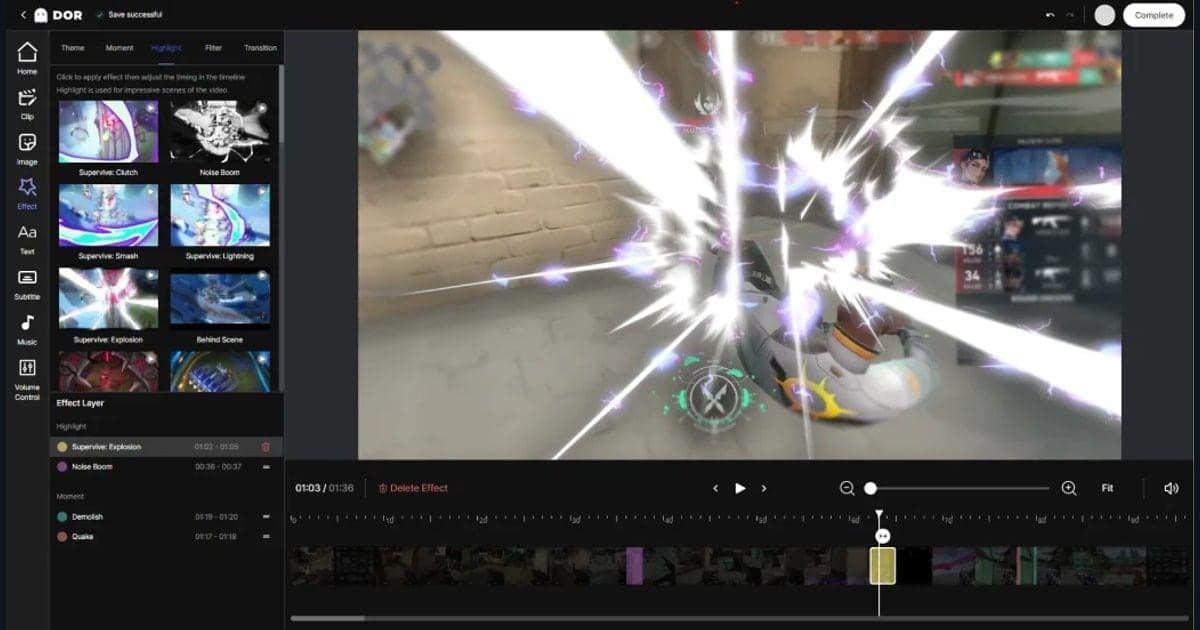
- 5Den Moment schneiden und separat speichernHast du einen Moment geprüft, bewahr ihn getrennt von der Datei des ganzen Matches auf, damit du ihn später leicht findest. In DOR legst du mit der Trim-Funktion in der App-Bibliothek Anfang und Ende fest und wählst ein Ausgabeformat von 16:9, 9:16 oder 1:1. Der gespeicherte Bereich lässt sich als dor.gg-Link teilen und im mobilen Browser abspielen. Datum und Spiel im Dateinamen reichen als Ordnung, um ihn wiederzufinden.
Replay-Funktionen vs. eigene Aufnahme (Stand 2. Oktober 2026)
| Methode | Was die offiziellen Dokumente bestätigen | Stärken und Grenzen |
|---|---|---|
| Replay in League of Legends | Laut Riot-Supportseite (Fassung vom 27. März 2026) bleiben Replays für die Dauer eines Patch-Zyklus erhalten, und im Client sind nur die letzten 20 Spiele verfügbar. Die .rofl-Datei öffnest du mit Watch Replay; der Ingame-Chat ist nicht enthalten. | Praktisch, weil es sich im Client öffnet. Es verfällt mit dem Patchwechsel und kann nicht als Beweis für Meldungen eingereicht werden – speichere also alles, was du langfristig behalten willst. |
| Replays in VALORANT | Laut Entwicklerbeitrag vom 16. September 2025 gibt es Replays für Ungewertet, Gewertet, Swiftplay und Premier, und nur für Matches auf dem aktuellen Live-Patch. Voice- und Textchat werden nicht aufgezeichnet, Clippen und Teilen gab es nicht. Die Patches 12.00 und 12.10 haben später einige Regeln geändert, prüfe also die aktuellen Patchnotes. | Die Timeline zeigt Kill- und Death-Symbole, und die Wiedergabegeschwindigkeit ist einstellbar. Laut offiziellem FAQ nutzen Replays die Sicht des Servers und können daher leicht von einer selbst aufgenommenen Ansicht abweichen. |
| Replays in Overwatch | Laut offiziellem Einführungsbeitrag lädt der Tab Replays im Profil deine letzten 10 Matches (ohne Tutorial und Trainingsbereich) und wird mit einem neuen Patch zurückgesetzt. Der Beitrag ist undatiert, und die Patchnotes vom 26. Mai 2026 nennen das Löschen der Replay-Codes. | Leicht im Spiel zu öffnen. Weil es mit Patches zurückgesetzt wird, eignet es sich nicht für die Langzeitaufbewahrung. |
| Selbst aufnehmen (OBS, Xbox Game Bar, NVIDIA App) | OBS nimmt standardmäßig Desktop-Audio und Mikrofon auf, empfiehlt MKV für unvorhergesehene Probleme und wandelt über Datei → Aufnahmen remuxen in MP4 um. Die Xbox Game Bar nimmt mit Windows-Taste+Alt+R auf und speichert MP4-Dateien im Ordner Aufnahmen unter Videos. Die NVIDIA App nimmt mit Alt+F9 auf und funktioniert nur mit NVIDIA-Grafikkarten. | Die Datei bleibt unabhängig von Patches oder Matchzahlen erhalten, und Spielsound und Mikrofon lassen sich zusammen aufnehmen. Die Aufnahme musst du allerdings selbst starten und Speicherplatz sowie Audioeinstellungen verwalten. |
| DOR: automatische Aufnahme des ganzen Matches | Erkennt unterstützte Spiele automatisch, nimmt das ganze Match als MP4 auf und sammelt es in der App-Bibliothek, wo du einen Bereich zuschneiden kannst. | Matches werden gespeichert, ohne dass du eine Aufnahme startest. Die Windows-Desktop-App arbeitet mit den unterstützten Spielen, und welchen Moment du analysierst, entscheidest du selbst. |
Checkliste für das VOD-Review
- Wo stand ich, bevor dieser Fight begann, und kann ich erklären, warum ich diese Position gewählt habe?
- Welche Informationen, die mir Bild und Ton in dem Moment gaben, habe ich übersehen?
- Passte meine Entscheidung zu der Aktion, die ich tatsächlich ausgeführt habe?
- Wenn dieselbe Situation wiederkäme: Was ist die eine Sache, die ich ändern würde?
- Falls es Teamkommunikation gab: Waren meine Ansagen und Antworten klar?
- Habe ich die eine Aktion, auf die ich im nächsten Match achte, in einem Satz aufgeschrieben?
Deine Matches mit DOR als Video behalten
Ein Review beginnt nach dem Match, und gibt es bis dahin kein Video, gibt es nichts zum Zurückschauen. DOR, eine kostenlose Windows-App, erkennt unterstützte Spiele automatisch, nimmt das ganze Match als MP4 auf und sammelt es in der App-Bibliothek. Wenn du ein Ranked-Match noch einmal ansiehst, hörst du dank gemeinsam aufgenommenem Spielsound und Mikrofon auch die Kommunikation, und auf NVIDIA-Grafikkarten ist NVENC-Hardware-Encoding Standard. VALORANT, League of Legends und Overwatch gehören zu den unterstützten Spielen, in denen Highlight-Clips etwa von Kills automatisch entstehen; fürs Review ist das Video des ganzen Matches aber die natürliche Basis. In TFT und Apex Legends wird ebenfalls das ganze Match automatisch aufgenommen, und mit F8 sicherst du jederzeit die letzten 30 Sekunden. Weißt du, welchen Moment du analysieren willst, schneidest du ihn in der Bibliothek zu und speicherst ihn – die Schritte stehen in wie du Gaming-Clips zuschneidest. DOR übernimmt Aufnahme und Speichern des Bereichs; welchen Moment du schaust und welche Fragen du stellst, liegt bei dir.
 #Valorant