Ein TFT VOD-Review funktioniert am besten, wenn deine eigene Partie als Videodatei gespeichert ist. Die offizielle TFT-Website und Riots Support-Artikel beschreiben keine Replay-Funktion im Spiel für TFT (geprüft am 2. Oktober 2026). Dieser Guide klammert die Frage aus, ob es eine gibt, und zeigt, wie du mit selbst aufgenommenem Material analysierst. Hast du die Aufnahme noch nicht eingerichtet, starte mit TFT-Partien aufnehmen. Alles hier bezieht sich auf einen Windows-PC: TFT lässt sich auch mobil spielen, DOR ist aber eine Windows-Desktop-App, daher geht es hier um Partien am PC.
Fazit: Du brauchst nur das Video
Kurz gesagt: Für ein Review brauchst du nur das Video der Partie. Statt eine ganze Partie von Anfang bis Ende nochmal anzusehen, nimm dir pro Sitzung eine Partie vor und konzentrier dich auf wenige Momente, in denen deine Entscheidungen auseinandergingen. Eine TFT-Partie ist lang, und wer alles schaut, verliert leicht die Konzentration. Hast du die Momente ausgewählt, schneide sie zu, damit du sie beim nächsten Mal schnell findest. Die Grundlagen des Schneidens stehen unter Spielclips zuschneiden. Dieser Guide verspricht kein bestimmtes Ergebnis durchs Review, sondern zeigt nur eine Routine.
Ein Review Schritt für Schritt
- 1Die Partie als Video sichernSpielst du TFT am Windows-PC mit DOR, wird das komplette Match automatisch aufgenommen. Analysieren kannst du nur Partien, die schon vor dem Start aufgenommen wurden; öffne also nach einer wichtigen Partie die DOR-Bibliothek und prüf, ob das Video gespeichert ist.
- 2Partie für das Review auswählenDu kannst nicht jede Partie analysieren, fang also mit Niederlagen an, mit Partien, die schlechter endeten als erwartet, und solchen, in denen dein Leben stark abfiel. Auch ein Sieg, der sich nach Glück anfühlte, ist ein Kandidat. Double Up ist ein Koop-Modus für zwei Spieler, in dem sich Partner einen Lebenspool teilen (laut Riot-Support); analysiere ihn getrennt von normalen Ranglistenpartien, damit Vergleiche fair bleiben.
- 3Einmal überfliegen und Momente markierenHalte beim ersten Durchgang nicht an, sondern überfliege nur und notiere Stellen, an denen eine Entscheidung so oder so hätte ausgehen können. Statt dich auf Rundennummern zu verlassen, merk dir Szenen: direkt nach dem Karussell, eine Runde mit großem Lebensverlust oder kurz vor der Entscheidung zwischen Level-up und Reroll. Notiere sie so, wie du es gewohnt bist.
- 4Mit Review-Fragen erneut ansehenWerde nur an den markierten Momenten langsamer und wende die Fragen aus der Checkliste unten nacheinander an. Konzentrier dich auf die Entscheidung und ihren Grund in diesem Moment, nicht nur auf das Ergebnis. Lautet deine Antwort „weiß ich nicht“, ist dieser Moment ein Kandidat, den du nächstes Mal anders machst.
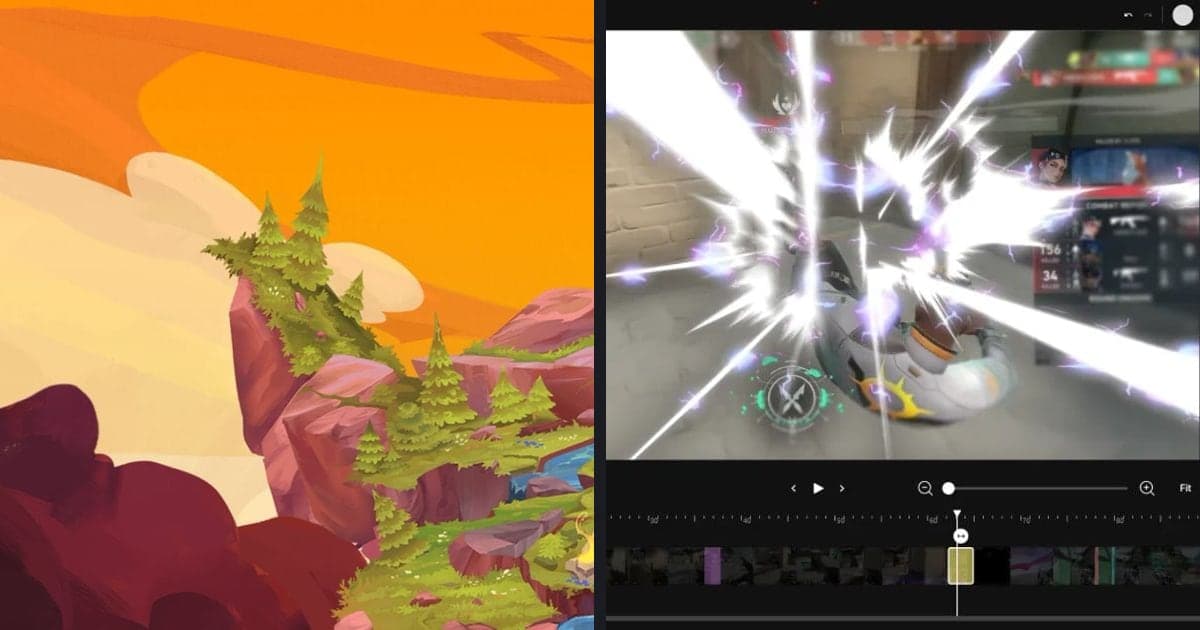
- 5Momente zuschneiden und speichernIst ein Moment geklärt, setz mit dem Zuschneide-Tool in der Bibliothek der DOR-App Start und Ende und speichere ihn separat. Wähle 16:9, 9:16 oder 1:1 als Ausgabe und teile einen dor.gg-Link, wenn du ihn im mobilen Browser ansehen willst. Sammeln sich zugeschnittene Momente an, kannst du sie nebeneinander vergleichen und sehen, ob sich derselbe Fehler wiederholt.
Review-Methoden im Vergleich
| Methode | Was wir bestätigt haben | Vor- und Nachteile |
|---|---|---|
| Replay im Spiel | Die offizielle TFT-Website und Riots Support-Artikel zu TFT beschreiben keine Replay-Funktion für TFT (geprüft am 2. Oktober 2026). Der LoL-Replay-Artikel gilt nur für LoL und wird nicht auf TFT übertragen. | Ob es eine gibt, können wir nicht sagen, bau deinen Review-Plan also nicht darauf auf. Speicherdauer und Grenzen für TFT sind ebenfalls nicht dokumentiert. |
| Selbst aufgenommenes Material (beliebiges Aufnahmeprogramm) | Die ganze Partie bleibt als Datei auf deinem PC. | Du kannst jeden Moment nochmal ansehen, vergisst du aber die Aufnahme, ist die Partie weg, und um Einstellungen und Speicherplatz kümmerst du dich selbst. |
| Automatische Komplettaufnahme mit DOR | Nimmt TFT-Partien am Windows-PC automatisch komplett auf und speichert sie als mp4. Momente sicherst du per F8 (die letzten 30 Sekunden) oder schneidest sie später zu. | Du musst nicht an den Aufnahmestart denken; die Momente fürs Review wählst du selbst aus. |
| Zuschneide-Tool in der DOR-Bibliothek | Start und Ende setzen, den Ausschnitt speichern und 16:9, 9:16 oder 1:1 als Ausgabe wählen. Teilen geht auch per dor.gg-Link. | So sammelst du nur die Momente, die du willst; wo geschnitten wird, entscheidest du. |
Fragen fürs Review
- Welche Entscheidung hast du in den Runden getroffen, bevor dein Leben stark abfiel?
- Hast du dich für Level-up oder Reroll entschieden, und kannst du in Worten erklären, warum?
- Wie hing deine Karussell-Wahl mit dem Rest deines Boards zusammen?
- Wenn du die Positionierung geändert hast: warum, und hat das Ergebnis zu deiner Absicht gepasst?
- Gab es einen Moment, in dem du Zeit hattest, Gegner zu scouten und zu reagieren, es aber nicht getan hast?
- Hat deine Wahl in einer Double-Up-Partie berücksichtigt, dass du dir das Leben mit deinem Partner teilst? In normalen Ranglistenpartien überspringst du diese Frage.
TFT-Partien mit DOR sichern
Wie die TFT-Spielseite zeigt, unterstützt DOR TFT mit automatischer Komplettaufnahme: Jede Runde landet im Match-Video, und Momente, die du behalten willst, sicherst du per F8 oder schneidest sie in der Bibliothek zu. Hat dein PC eine NVIDIA-Grafikkarte, ist NVENC-Hardware-Encoding Standard, die TFT-Runden kodiert also die GPU. Spielsound und Mikrofon werden zusammen aufgenommen; sprichst du beim Spielen die Gründe für deine Entscheidungen laut aus, erinnerst du dich im Review leichter an deine Absicht. Wie du lange Partien ohne Ruckler aufnimmst, liest du unter lange Gameplay-Sessions ohne Ruckler aufnehmen.
 #Teamfight Tactics