Ein PC-Bang ist ein koreanisches Gaming-Café, und wer dort VALORANT spielt, bekommt Vorteile, die es zu Hause nicht gibt. Meldest du dich in einem Riot-Premium-PC-Bang an, gelten beim Spielen dort die PC-Bang-Vorteile des Monats, und Riot kündigt sie jeden Monat auf der koreanischsprachigen VALORANT-Website an. Deshalb ändert sich die Antwort auf „Was sind die PC-Bang-Vorteile?“ oder „Welche Skins sind diesen Monat im PC-Bang gratis?“ ständig. Statt eine Monatsliste abzuschreiben, die in ein paar Wochen veraltet ist, behandelt dieser Guide die Checks, die immer funktionieren: wo du die aktuellen Vorteile und Gratis-Skins findest, wo das separate PC-Bang-Event mit VAL Pieces angekündigt wird, wie du prüfst, ob dein Platz wirklich berechtigt ist, und wie du ein gutes Match von dort behältst, um es nach dem Gehen anzusehen. Triffst du dich mit Freunden im PC-Bang für einen 5-Stack, ist der letzte Teil am wichtigsten. PC-Bang-Computer werden geteilt – auch mit DOR auf dem Platz wird jedes Video, das du nicht in deinem Konto gespeichert hast, beim Herunterfahren gelöscht. Diese Vorteile gehören zu PC-Bangs in Korea; gibt es in deiner Region ein Programm für Internetcafés, findest du die Details in den offiziellen VALORANT-Ankündigungen deiner Region. Vorteile und Zeiträume in diesem Guide wurden am 16. Oktober 2026 mit den offiziellen Ankündigungen von Riot abgeglichen.
Kurz gesagt: Monatsankündigung und Sammlung prüfen und das Match sichern, bevor der PC herunterfährt
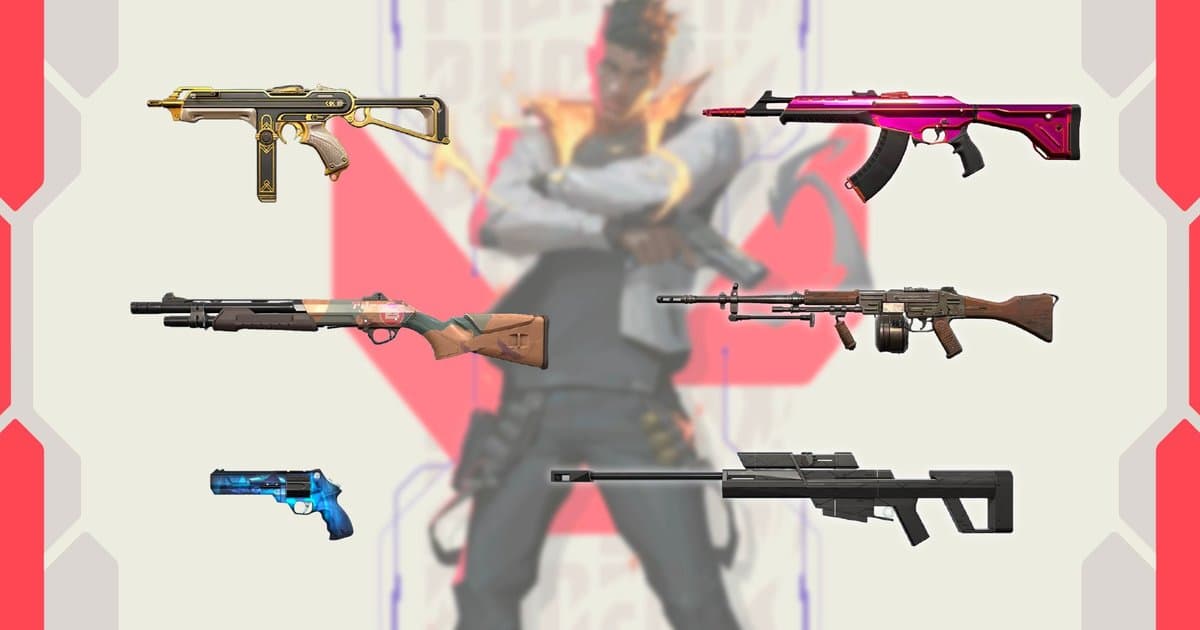
PC-Bang-Vorteile schlägt man nicht einmal nach und merkt sie sich. Jeden Monat erscheint eine neue Ankündigung, und bei den beiden letzten wechselte der Zeitraum gegen Monatsende um 11:00 Uhr koreanischer Zeit. Verlässlich ist es, zwei Dinge zusammen zu prüfen. Erstens: Öffne im Ankündigungsbereich der koreanischen VALORANT-Website die PC-Bang-Ankündigung dieses Monats und lies Zeitraum und Liste. Die Ankündigungen bis Oktober 2026 wiederholen denselben Kern: alle Agenten frei nutzbar, ein XP-Boost und kostenlose Waffenskins, die jeden Monat wechseln – der genaue Boost und die Skinliste des Monats stehen in jeder Ankündigung. Zweitens: Starte das Spiel und sieh nach, ob die PC-Bang-Skins des Monats in deiner Sammlung erscheinen und ob du in der Agentenauswahl Agenten wählen kannst, die du nicht besitzt. Die Ankündigungen gelten für Riot-Premium-PC-Bangs; fehlen die Vorteile, frag also am Empfang, ob Café und Platz Premium-Vorteile haben, bevor du am Client herumprobierst. Das VAL-Pieces-Event, das die meisten mit „PC-Bang-Event“ meinen, wird für jeden Akt separat angekündigt. VAL Pieces sammelst du beim Spielen in einem Premium-PC-Bang und gibst sie in einem Tauschshop oder für Verlosungen aus; die Ankündigung jedes Akts legt eigene Teilnahmeregeln und Termine fest. Suchst du jemanden für den Vorteilszeitraum, erklärt unser Guide zur Duo-Suche, wie ihr Rangziele und Rollen abstimmt. Beim Video ist die Antwort einfach: Ist auf dem PC-Bang-Platz DOR installiert, werden Match-Clips automatisch erstellt. Um sie nach dem Gehen anzusehen, meldest du dich an und speicherst die gewünschten Clips in deinem Konto; alles, was du nicht speicherst, wird beim Herunterfahren gelöscht.
Ein Match im PC-Bang sichern und zu Hause nochmal ansehen
- 1Prüfen, ob dein Platz die Vorteile hatMelde dich bei VALORANT an, öffne deine Sammlung und prüf, ob die PC-Bang-Skins des Monats da sind; dann schau in der Agentenauswahl, ob du Agenten wählen kannst, die du nicht besitzt. Klappt beides nicht, frag am Empfang, ob dein Platz unter die Riot-Premium-PC-Bang-Vorteile fällt. Auch die aktuelle Ankündigung zum VAL-Pieces-Event fordert Spieler auf zu prüfen, ob der Platz Premium-Vorteile hat – geht es dir um das Event, mach diesen Check also zuerst.
- 2Nachsehen, ob der Platz DOR hatOb DOR installiert ist, unterscheidet sich von PC-Bang zu PC-Bang. Ist es auf deinem Platz, erkennt es VALORANT und nimmt deine Matches auf, ohne dass du einen Aufnahmeknopf drückst. Je nach Ausstattung oder Speicherauslastung des PCs kann die automatische Aufnahme abgeschaltet sein oder ein Match auslassen, prüf also nach deinem ersten Spiel, ob Clips erschienen sind. In einem koreanischen PC-Bang wird die App eventuell auf Koreanisch angezeigt.
- 3Ganz normal spielenSobald das Match beginnt, macht DOR aus deinen Kills und Toden automatisch Clips (standardmäßig 30 Sekunden, bis 3 Sekunden nach dem Ereignis). In Competitive, Unrated und Swiftplay werden zu einem Clip verkettete Kills von Double Kill bis Quadra Kill und Ace gekennzeichnet; in Deathmatch als Kills. Wenn es zutrifft, bekommt der letzte Kill-Clip einer von deinem Team gewonnenen Runde ein Ace- oder Clutch-Tag. Für einen Moment, der nicht zu deinen eigenen Kills oder Toden gehört, drück direkt danach F8, um die letzten 30 Sekunden zu speichern.
- 4Die Momente auswählen, die du behalten willstÖffne das Match nach dem Spiel in der DOR-App auf dem Platz. Mit Rundenabschnitten und Markierungen für Kills und Tode springst du direkt zum gewünschten Moment. Im PC-Bang hast du keine Zeit, alles nochmal anzusehen, wähl also nur die paar Clips aus, die du wiedersehen willst. Das Hochladen eines ganzen Matchvideos in dein Konto ist eine DOR-Pro-Funktion, mit einem kostenlosen Konto speicherst du also Clips statt des ganzen Matches.
- 5Anmelden und Mobile Save drückenÖffne den Clip, den du behalten willst, und drück Mobile Save. Um mehrere Clips auf einmal hochzuladen, wähl sie aus und drück Cloud Save. Bist du nicht angemeldet und speicherst einen einzelnen Clip, erscheint ein Hinweis, dass du dich zum Speichern deines Videos anmelden sollst, mit einem Login-Button; auf einem PC-Bang-Platz steht dort außerdem, dass du es jederzeit ansehen kannst, auch nach dem Gehen. Der Upload läuft weiter, sobald du dich angemeldet hast. Wählst du mehrere Clips aus, melde dich zuerst an.
- 6Upload bestätigen, bevor du herunterfährstSiehst du „Upload complete!“ und einen Hinweis, dass das Video in deinem Konto gespeichert wurde, oder wechselt die Fortschrittsanzeige oben in der App auf „Video saved successfully“, bist du fertig. Schlägt der Upload fehl, drück Retry. Fährst du herunter, bevor der Upload fertig ist, bleibt er eventuell unvollständig, und wie die App warnt, wird alles Ungespeicherte beim Herunterfahren gelöscht. Weil der PC geteilt wird, meld dich vor dem Gehen außerdem bei DOR und deinem Riot-Konto ab.
- 7Zu Hause nochmal ansehenIst der Upload fertig, kannst du einen QR-Code aufrufen, um deine gespeicherten Videos in der DOR-Mobile-App anzusehen. In deinem Konto gespeicherte Videos siehst du nach dem PC-Bang-Besuch mit demselben DOR-Konto wieder. Willst du deine Matches ab dem nächsten Spiel auch zu Hause so aufnehmen, lies den DOR-Abschnitt unten.
Wo du VALORANT-PC-Bang-Vorteile, Events und Clips prüfst (Stand: 16. Oktober 2026)
| Was du prüfst | Wo du nachsiehst | Gut zu wissen |
|---|---|---|
| Die PC-Bang-Vorteile des Monats (Zeitraum und Inhalte) | Die monatliche PC-Bang-Ankündigung im Ankündigungsbereich der koreanischen VALORANT-Website | Jeden Monat erscheint eine neue Ankündigung. Bei den letzten beiden wechselte der Zeitraum gegen Monatsende um 11:00 Uhr koreanischer Zeit. |
| Kostenlose PC-Bang-Waffenskins | Die Sammlung im Spiel plus die Skinliste in der Ankündigung des Monats | Die Skins wechseln monatlich. Die Ankündigungen beschreiben sie als kostenlos nutzbar. |
| Alle Agenten frei nutzbar | Der Bildschirm der Agentenauswahl | Kannst du Agenten wählen, die du nicht besitzt, ist der Vorteil auf deinem Platz aktiv. |
| PC-Bang-Event mit VAL Pieces | Die separate Event-Ankündigung pro Akt und My Page auf der Event-Seite | Unabhängig von der monatlichen Vorteilsankündigung. Teilnahmebedingungen sowie Tausch- und Verlosungstermine stehen in dieser Ankündigung. |
| Ob dein Platz Premium-Vorteile hat | Der Empfang des PC-Bangs | Vorteile und Event gelten für Riot-Premium-PC-Bangs. Erscheint nichts, frag zuerst das Personal. |
| Deine von DOR aufgenommenen Clips | Die DOR-App auf dem Platz, nach dem Speichern dein DOR-Konto | Nicht im Konto gespeicherte Videos werden beim Herunterfahren gelöscht. Das Hochladen eines ganzen Matchvideos ist eine DOR-Pro-Funktion. |
Bevor du den PC-Bang verlässt
- Ich habe den Zeitraum in der PC-Bang-Ankündigung des Monats geprüft; zum Monatsende wechseln die Vorteile auf die des nächsten Monats.
- Die PC-Bang-Skins des Monats sind in meiner Sammlung aufgetaucht, und ich konnte Agenten wählen, die ich nicht besitze.
- Nehme ich am VAL-Pieces-Event teil, habe ich meinen Punkteverlauf auf My Page geprüft.
- Ich habe die Clips ausgewählt, die ich wiedersehen will, und Mobile Save gedrückt (oder Cloud Save für mehrere auf einmal).
- Ich habe vor dem Herunterfahren „Upload complete!“ oder „Video saved successfully“ gesehen; alles Ungespeicherte wird beim Ausschalten gelöscht.
- Ich habe mich bei DOR und meinem Riot-Konto abgemeldet.
Dieselbe automatische Aufnahme auf deinem PC zu Hause
Die DOR-App, die dein Match im PC-Bang aufgenommen hat, ist eine kostenlose Windows-App, die du auch auf deinem eigenen PC installieren kannst. Danach erkennt sie VALORANT beim Start, nimmt sobald ein echtes Match beginnt das komplette Match auf, zusätzlich nach Runden aufgeteilt, und macht aus deinen Kills und Toden Clips. Die Multi-Kill-Kennzeichnungen in Competitive, Unrated und Swiftplay, die Ace- und Clutch-Tags für gewonnene Runden und die Rundenabschnitte mit Markierungen für Kills und Tode funktionieren genauso wie im PC-Bang. Der Unterschied: Deine Videos bleiben auf deinem eigenen PC. Sie werden beim Herunterfahren nicht gelöscht, und die automatische Dateiverwaltung (standardmäßig 30 GB) ist aktiv – überschreiten deine Aufnahmen dieses Limit, räumt sie zuerst die ältesten Videos weg und behält die, die du geliked hast. Standard sind 1080p mit 30 fps; 1440p und mehr oder 120 fps und mehr sind Pro-Funktionen. Auflösung, Bildrate und Cliplänge stellst du vor der Queue ein, da sie während der Aufnahme fest bleiben. Die Clip-Taste ist F8, wählbar sind 15, 30, 45 oder 60 Sekunden. Die Blackbox ist standardmäßig an, F8 speichert also den gerade vergangenen Moment auch dann, wenn kein Match aufgenommen wird. Auch Mikrofon und Record All Sounds (alle Sounds aufnehmen) sind standardmäßig an, damit wird Discord-Voice zusammen mit dem Spiel auf einer Spur aufgenommen; schalte Record All Sounds aus, wenn du nur den Sound des Spielfensters und dein Mikrofon willst. Willst du dasselbe Match aus der Sicht jedes Freundes zu einem Video kombinieren, sieh dir an, wie Party Clip funktioniert. Lade DOR über den Button unten herunter und installiere es – ab dem nächsten Match wird aufgenommen.
 #Valorant