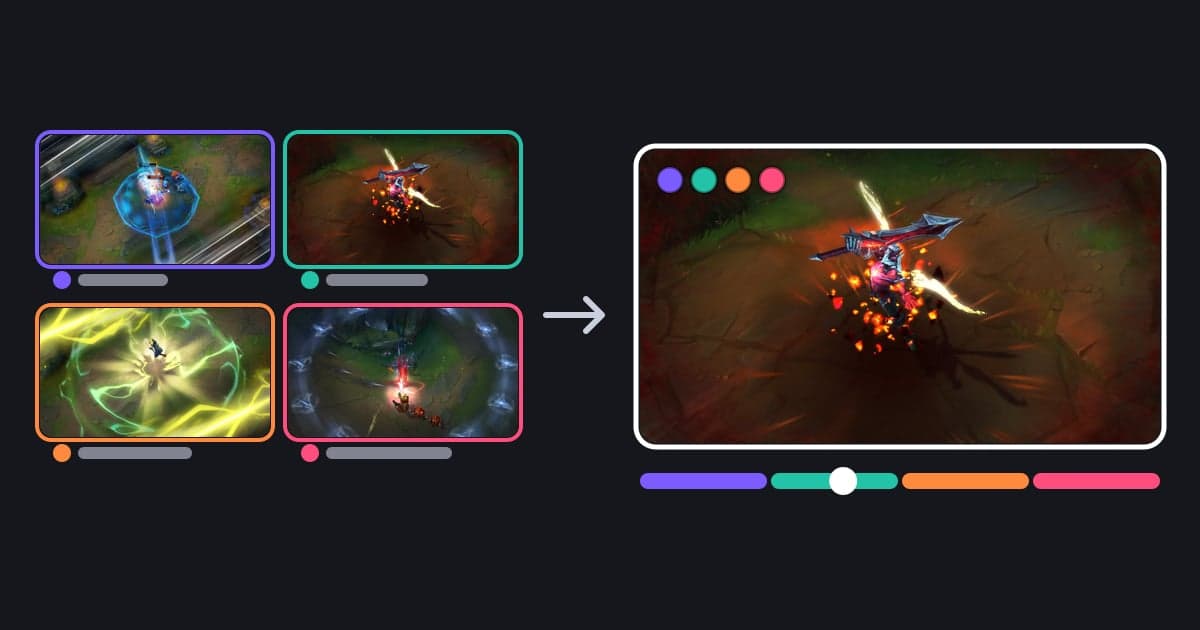
Mit DOR Party Clip lädt jeder, der ein Match zusammen gespielt hat, einen Clip aus seiner eigenen Perspektive hoch, und DOR fügt diese Clips zu einem Highlight-Video zusammen. Die besten Momente eines Matches mit Freunden überleben auf deinem eigenen Bildschirm nur zur Hälfte: der Teamfight, den dein Duo gemeinsam erzwungen hat, oder die Kills im 5er-Stack, die gleichzeitig aus verschiedenen Winkeln fielen. Deine Aufnahme zeigt nicht, wie dein Spielzug vom Bildschirm eines Freundes aussah oder was dein Freund auf der anderen Kartenseite gemacht hat. Party Clip schließt diese Lücke nach dem Match. Niemand muss live gehen oder auf Discord den Bildschirm teilen; die Funktion sammelt die Perspektiven, die jeder von euch bereits mit DOR aufgenommen hat. Sie funktioniert in zwei Spielen, Valorant und League of Legends, ab der DOR-Desktop-App v1.4.0 vom 24. Juli 2026. Dieser Guide zeigt, für wen sie passt, wie du Schritt für Schritt einen Party Clip erstellst, wie sie sich mit anderen Wegen vergleicht, ein gemeinsames Match festzuhalten, und was du vor dem Start prüfen solltest.
Kurz gesagt: Ideal für Partys, die nach dem Match die Perspektive aller sammeln wollen
Party Clip ist für alle, die Valorant oder LoL mit Freunden, im Duo oder im 5er-Stack spielen und die besten Momente eines Matches als ein Video aus der Perspektive jedes Spielers behalten wollen. Es gibt zwei Voraussetzungen: Du hast das Match mit DOR aufgenommen, und mindestens zwei Personen inklusive dir waren in derselben Party. Jeder Spieler lädt aus seiner eigenen Aufnahme hoch, also braucht jedes Partymitglied, das eine Perspektive beisteuert, ebenfalls eine DOR-Aufnahme dieses Matches. Die Discord-Bildschirmübertragung (Go Live) läuft live: Freunde müssen genau dann im selben Sprachkanal sein, um zuzuschauen, und ein Zuschauer sieht jeweils nur den Stream einer Person. Du kannst deine Aufnahme auch als Anhang in Discord hochladen, Discord begrenzt Anhänge aber nach Dateigröße, nicht nach Länge – eine Aufnahme in hoher Qualität stößt bei einem kostenlosen Konto schon nach kurzer Zeit an das Limit. Das aktuelle Limit findest du im offiziellen Discord-Hilfecenter. Party Clip sammelt von jedem Spieler nur 3 bis 30 Sekunden zu einem kurzen Highlight, und das fertige Video postest du im DOR-Feed und teilst es als dor.gg-Link. Überlegst du noch, ob du überhaupt streamen willst, fang mit Gaming streamen oder aufnehmen an. Willst du mehrere Clips aus deiner eigenen Perspektive mit Übergängen verbinden, passt der Ansatz aus Mehrere Spielclips zusammenfügen.
So erstellst du einen Party Clip
- 1Das Match auf jedem PC mit DOR aufnehmenJeder Spieler in der Party spielt mit laufendem DOR auf seinem eigenen PC. DOR erkennt unterstützte Spiele beim Start und nimmt das komplette Match automatisch auf, niemand muss also einen Aufnahmeknopf drücken. In Valorant gibt es Party Clip für vier Queues – Competitive, Unrated, Swiftplay und Custom –, und DOR gruppiert die Partymitglieder anhand der Partydaten des Matches. In LoL zählt DOR die Spieler aus deiner Lobby vor dem Spiel als Party und nutzt selbst gespielte Matches. Du brauchst mindestens zwei Personen in der Party inklusive dir und mindestens einen Clip aus diesem Match auf deinem PC.
- 2Einen Raum im Tab Party Clips oder über das Vorschlags-Pop-up erstellenÖffne in der DOR-App auf dem Clip-Bildschirm den Tab Party Clips, um die auf diesem PC gespeicherten Party-Matches zu sehen. Wähl ein Match und drück Create Party Clip, um einen Raum dafür zu öffnen. Startest du die App und gibt es ein Match, das du in den letzten vier Tagen mit deiner Party gespielt hast, fragt dich auf privaten PCs eventuell ein Vorschlags-Pop-up, ob du die Momente deiner Mitspieler zusammenbringen willst – auch dort kannst du starten. Pro Match und Party gibt es einen Raum, und seine Teilnehmer sind die Partymitglieder aus diesem Match. Hat ein Freund den Raum schon erstellt, tritt einfach bei; wird ein Raum erstellt, bekommen die anderen Teilnehmer, die DOR nutzen, eine Benachrichtigung.
- 3Freunde per DM oder Einladungslink einladenDrück im Raum Invite. Partymitglieder, die ihr Riot-Konto mit DOR verknüpft haben, wählst du aus der Liste und lädst sie per DOR-DM ein. DMs bleiben innerhalb von DOR – für Freunde mit dem Hinweis Not on DOR drückst du Copy invite link und fügst den Link in Discord oder eure Gruppenchat-App ein. Ein Freund, der den Link in einem PC-Browser öffnet, sieht die bereits hochgeladenen Clips ohne DOR-Installation; um einen eigenen Clip beizusteuern, braucht er die DOR-Desktop-App und eine DOR-Aufnahme dieses Matches.
- 4Einen eigenen Clip hochladenJeder Spieler lädt von seinem eigenen PC einen eigenen Clip aus diesem Match hoch. DOR wählt anhand ihrer Punktzahlen drei empfohlene Szenen aus deinen Clips, und vor dem Upload wechselst du mit Change Scene zu einer anderen davon; jede Option zeigt, wann sie im Match passiert ist. Schneide den gewünschten Teil auf 3 bis 30 Sekunden zu. Deine Kills sind auf der Schnittleiste markiert, was das Ausrichten des Moments erleichtert. Drück dann Upload Mine. Der hochgeladene Clip ist fest, prüf Szene und Schnitt also vorher. Für den Upload brauchst du die DOR-Desktop-App, ein angemeldetes Konto und deine Aufnahme dieses Matches.
- 5Prüfen, wo jeder Clip auf der Match-Zeitleiste liegtDie Match-Zeitleiste im Editor zeigt ungefähr, wann im Match jeder hochgeladene Clip passiert ist; halte Tab über dem Video gedrückt, um sie einzublenden. Valorant wird nach Runden, LoL nach Minuten angezeigt, so siehst du auf einen Blick, ob deine Freunde dieselbe Runde oder denselben Teamfight oder verschiedene Teile des Matches gewählt haben. War die Party auf zwei Teams verteilt, etwa in einem Custom Game, erscheinen Team-Tabs, um jede Seite separat anzusehen.
- 6Unter Create Format, Reihenfolge und Musik festlegenCreate ist verfügbar, sobald mindestens eine Person hochgeladen hat – du musst also nicht auf alle warten. Es kommen aber nur die bis dahin hochgeladenen Clips hinein: Willst du jede Perspektive, prüf vorher, ob deine Freunde hochgeladen haben. Wähl zuerst das Format: 16:9, 1:1 oder 9:16. Bei 1:1 sitzt ein quadratischer Ausschnitt des Materials mittig in einem Hochformat-Rahmen. Die Reihenfolge folgt standardmäßig der Matchzeit, per Drag-and-drop änderst du sie. Wähl einen Track aus DORs Musikliste und den gewünschten Abschnitt; die Musik wird mit dem Spielsound gemischt. Jeder Clip bekommt automatisch die Namenskarte des Spielers, damit Zuschauer erkennen, wessen Perspektive sie sehen. Ist alles eingestellt, drück Create; die Verarbeitungsschritte werden nacheinander angezeigt, und du kannst zwischendurch abbrechen. Erstellen läuft in der DOR-Desktop-App für einen angemeldeten Teilnehmer mit der Aufnahme dieses Matches auf seinem PC.
- 7mp4 speichern und im Feed teilenDas fertige Video wird als mp4 im DOR-Speicherordner auf dem PC des Erstellers im Ordner dieses Matches gespeichert, und du findest es auch in der Clip-Liste dieses Matches als Party Clip. Ist es fertig, öffnet sich das Post-Fenster des DOR-Feeds, damit du es sofort posten und deine Party erwähnen kannst; einen Feed-Post teilst du als dor.gg-Link. Du kannst die mp4 auch auf YouTube oder anderswo hochladen. Um das fertige Video Freunden zu zeigen, schick ihnen den Feed-Link oder die mp4-Datei.
Wege, ein gemeinsam gespieltes Match festzuhalten
| Methode | Wessen Sicht du bekommst und was du brauchst | Worauf du achten musst |
|---|---|---|
| Discord-Bildschirmübertragung (Go Live) | Du siehst live die Sicht einer teilenden Person. Du brauchst einen Discord-Sprachkanal und die Berechtigung zum Bildschirmteilen. | Zuschauer müssen genau dann im selben Sprachkanal sein, und jeder Zuschauer sieht jeweils einen Stream. Die Stream-Qualität hängt von deiner Kontostufe ab, prüf das Discord-Hilfecenter. |
| Alle streamen, danach VODs schneiden | Du bekommst eine Sicht pro streamendem Spieler. Jeder braucht ein Konto auf einer Streaming-Plattform wie Twitch oder YouTube und eingerichtete Streaming-Software. | Alle müssen das ganze Match live bleiben, und ob und wie lange VODs gespeichert werden, hängt von Plattform und Einstellungen ab. Danach lädst du trotzdem mehrere VODs herunter und schneidest sie. |
| Jeder hängt seine Aufnahme in Discord an | Die Sicht jedes Spielers kommt als eigene Datei. Du brauchst einen Recorder und einen Discord-Server oder Gruppenchat. | Discord begrenzt Anhänge nach Dateigröße, Material in hoher Qualität überschreitet das Limit eines kostenlosen Kontos also nach kurzer Zeit. Das aktuelle Limit steht im offiziellen Hilfecenter. Die Sichten werden nicht kombiniert. |
| Die Sicht eines Freundes aus der Wiederholung im Spiel neu aufnehmen | In der Wiederholung kannst du aus der Sicht anderer Spieler zuschauen. Du brauchst den Spielclient und einen Bildschirmrecorder. | Wiederholungen laufen nur im Spielclient, für ein Video nimmst du die Wiedergabe also erneut auf. Valorant-Wiederholungen verfallen mit dem Patchwechsel, und LoL-Wiederholungsdateien lassen sich nach einem Patch nicht mehr öffnen. |
| Dateien sammeln und im Editor zusammenfügen | Du wählst jede beliebige Sicht aus den Originaldateien deiner Freunde. Du brauchst einen Weg zur Dateiübertragung und Videoschnitt-Software. | Dateien kompletter Matches sind groß und langsam zu übertragen, und du suchst, schneidest, ordnest und beschriftest jede Szene selbst. |
| DOR Party Clip | Ein Clip von 3 bis 30 Sekunden aus der eigenen Sicht jedes Partymitglieds wird zu einem Video verbunden. Jedes Partymitglied braucht die DOR-Desktop-App und eine DOR-Aufnahme dieses Matches. | Für Valorant (vier Queues) und LoL; jeder Spieler lädt einen festen Clip hoch, und jeder, der seine Sicht beisteuert, nimmt das Match mit DOR auf. |
Vor dem Erstellen prüfen
- Du hast das Match mit DOR in einer Party von zwei oder mehr Spielern aufgenommen, und die Freunde, die ihre Perspektive beisteuern, ebenfalls.
- In Valorant war das Match Competitive, Unrated, Swiftplay oder Custom; in LoL ein Match, das du selbst gespielt hast.
- Mindestens ein Clip aus diesem Match liegt noch in deinem aktuellen DOR-Speicherordner auf diesem PC.
- Du bist in der DOR-Desktop-App angemeldet (nötig zum Hochladen und Erstellen).
- Du hast deine Wahl mit den drei empfohlenen Szenen verglichen und auf 3 bis 30 Sekunden zugeschnitten (der hochgeladene Clip ist fest).
- Freunde, die keine DOR-DM bekommen können, haben den kopierten Einladungslink erhalten.
- Du hast das Format für den Ort gewählt, an dem es gepostet wird (16:9 für Querformat-Videos, 9:16 für Shorts und Reels).
Matches mit Freunden mit DOR festhalten
DOR ist eine kostenlose Windows-Desktop-App. Sie erkennt unterstützte Spiele beim Start, nimmt das komplette Match als mp4 auf und zeichnet Spielsound und Mikro zusammen auf. Automatische Highlight-Clips gibt es in sieben Spielen. In League of Legends bekommst du Clips für Kills, Multikills vom Double Kill bis zum Pentakill, Assists, Tode, Objectives, Türme und das Spielende; in Valorant Kill- und Death-Clips sowie Rundenaufnahmen. In den Valorant-Queues Competitive, Unrated und Swiftplay werden Kill-Clips nach der Zahl der Kills in Folge als Double Kill, Triple Kill usw. beschriftet, und gewinnt dein Team eine Runde mit einem Ace oder Clutch, bekommt der letzte Kill-Clip dieser Runde ein Ace- oder Clutch-Tag. In beiden Spielen wird in jedem Match ein POTG gewählt, der hervorgehobene Clip des Matches. Jeden Moment kannst du auch selbst per Hotkey speichern. Party Clip baut auf den Clips auf, die sich auf dem PC jedes Spielers sammeln – spielt deine Party mit laufendem DOR auf jedem PC, sammelst du nach dem Match die Perspektive aller. Wie Clips in den einzelnen Spielen gespeichert werden, zeigen Valorant clippen und League of Legends aufnehmen. Hochladen, Szenen wechseln und Erstellen laufen in der DOR-Desktop-App; Party Clips erstellst du also am PC.
 #Valorant

