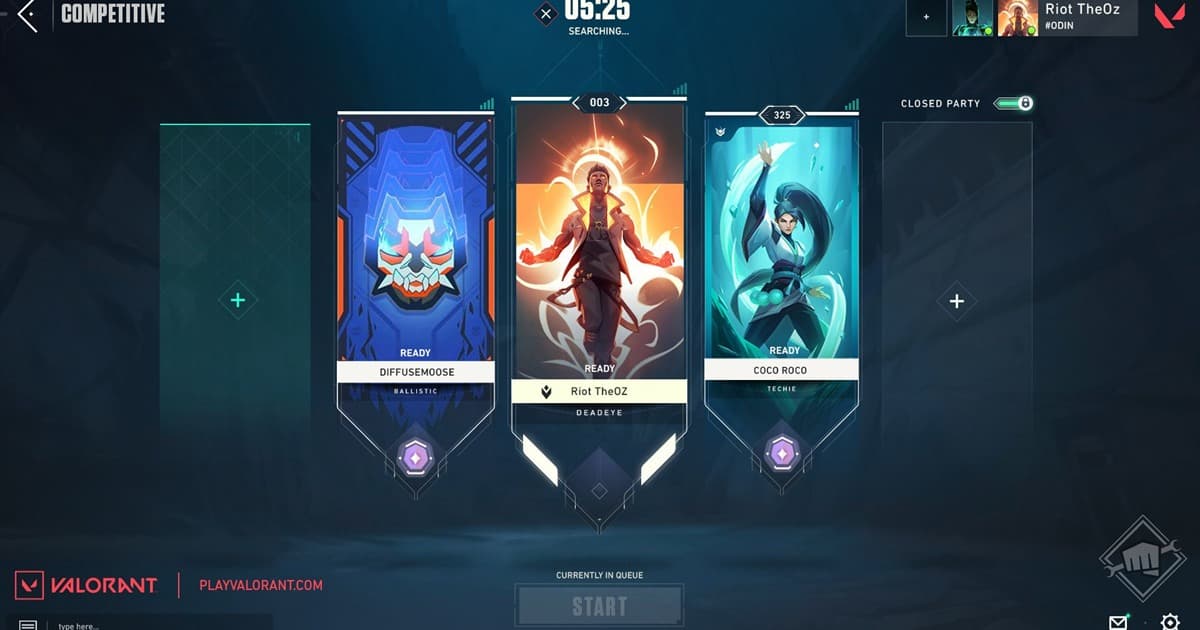
Dieser Guide ist für Leader, die sich auf Premier oder strukturiertes Training vorbereiten und ein gegnerisches Team brauchen, nicht noch eine lockere Fünfer-Session. Ähnlich klingende Suchen können zu ganz unterschiedlichen Ergebnissen führen. „Ähnlicher Rang“ lässt Teamschnitt, Server, Anzahl der Maps, Overtime, Coach-Observer, Verspätung, technische Pausen und Replay-Verantwortung offen. Dieser Guide nimmt „VALORANT Scrim finden“ als Hauptaufgabe und deckt auch „VALORANT Trainingsmatch finden“ und „VALORANT Custom-Scrim“ ab, ohne so zu tun, als passe eine Einstellung zu jedem PC, Modus oder Team. Bevor du eine App installierst oder einer Gruppe beitrittst, prüf aktuelle Version, Spielmodus, Audioweg, Speicherbudget, Region und aktive Uhrzeiten – all das kann das Ergebnis deutlich verändern.
VALORANT Scrim finden: zuerst Ziel und Abbruchkriterium festlegen
Tauscht eine Bestätigung mit Server, Datum, Lobby- und Startzeit, Map- und Seitenwahl, erlaubten Pausen, Observern und dem Verantwortlichen für die Custom-Aufnahme aus. Holt für öffentliche Ergebnisse und Clips eine separate Zustimmung ein. Die beste Wahl ist nicht automatisch das bekannteste Tool oder der größte Server, sondern die Option, die unter deinen Bedingungen ein wiederholbares Ergebnis liefert. Mach einen kurzen Aufnahmetest oder führ ein Gespräch über ein Match und notiere dann Ausgabequalität, Antwortzeit, Aufwand und alles, was dich zum Abbruch bewegen würde. Bewahre Originaldatei, Einstellungen und Gesuch auf, damit du umsteuern kannst, ohne Arbeit zu verlieren.
Die praktischen Optionen im Vergleich
| Option | Passt am besten für | Vor der Zusage prüfen |
|---|---|---|
| Training auf einer Map | Schnelles Testen einer neuen Komposition oder eines Set-Plays | Regeln für Seitenwechsel und Neustart festlegen |
| Bo3-Scrim | Vorbereitung auf ein Set wie in Premier | Braucht Map-Auswahl, Pausen und eine geschätzte Endzeit |
| Scrim mit geteiltem Review | Beide Teams tauschen Lernmaterial aus | Umfang der Veröffentlichung von Replays und Clips schriftlich festhalten |
Ein wiederholbarer Ablauf
- 1Gegner-Gesuch veröffentlichenBeginne mit Region, Server, Team-Rangbereich, Datum, Start/Ende, Bo1/Bo3 und gewünschten Maps.
- 2Lobby-Regeln gegenseitig bestätigenBeide Leader bestätigen Host, Observer, Coach-Slots, Turniereinstellungen, Pausen und Bedingungen für ein Remake.
- 3Custom-Aufnahme aktivierenBestimmt jemanden, der unter 12.10 prüft, dass der Lobby-Owner die Replay-Aufnahme vor jedem neuen Spiel wieder aktiviert.
- 4Grenzen der Veröffentlichung festhaltenVereinbart vor dem Spiel, ob Ergebnis, Teamnamen, Voice, Replay-Originale und Highlight-Clips geteilt werden dürfen.
Checkliste vor dem Posten oder Beitreten
- Server und genaue Uhrzeit sind ausgetauscht
- Regeln für Map, Seite und Pausen sind schriftlich festgehalten
- Observer und Coaches sind abgesprochen
- Die Custom-Aufnahme wird in jedem Spiel geprüft
- Umfang für Ergebnis, Replay und Clips ist festgelegt

Mit DOR aus der Suche den nächsten sinnvollen Schritt machen
Die VALORANT-Spieleseite und öffentliche Clips auf DOR geben euch eine gute Grundlage für das Gespräch über bevorzugte Spielweisen; Teamidentität, Skill und Scrim-Absprache klärt ihr direkt miteinander. Weiter geht's mit VALORANT-Spieleseite, Premier-Team finden, VALORANT-Replay-Guide. Nutze öffentliche Spieleseiten, Clips und Community-Kontext, um den Spielstil einzuschätzen, und prüf dann selbst Spielername, Region, Zeitplan und Server-Regeln, bevor ihr das Gespräch woanders fortsetzt.
Offizielle Quelle und Aktualität
Ab Patch 12.10 gibt es Custom-Replays nur, wenn der Lobby-Owner die Aufnahme vor dem Match aktiviert – und das muss er bei jedem neuen Spiel erneut tun. Menünamen, unterstützte Modi und Grenzen können sich ändern, daher wurden die aktuellen Details mit den offiziellen Patchnotes zu VALORANT 12.10 abgeglichen. Bei künftigen Updates richte dich nach Datum und Version dieser Primärquelle, statt eine undatierte Zusammenfassung von Dritten zu übernehmen.
 #Valorant