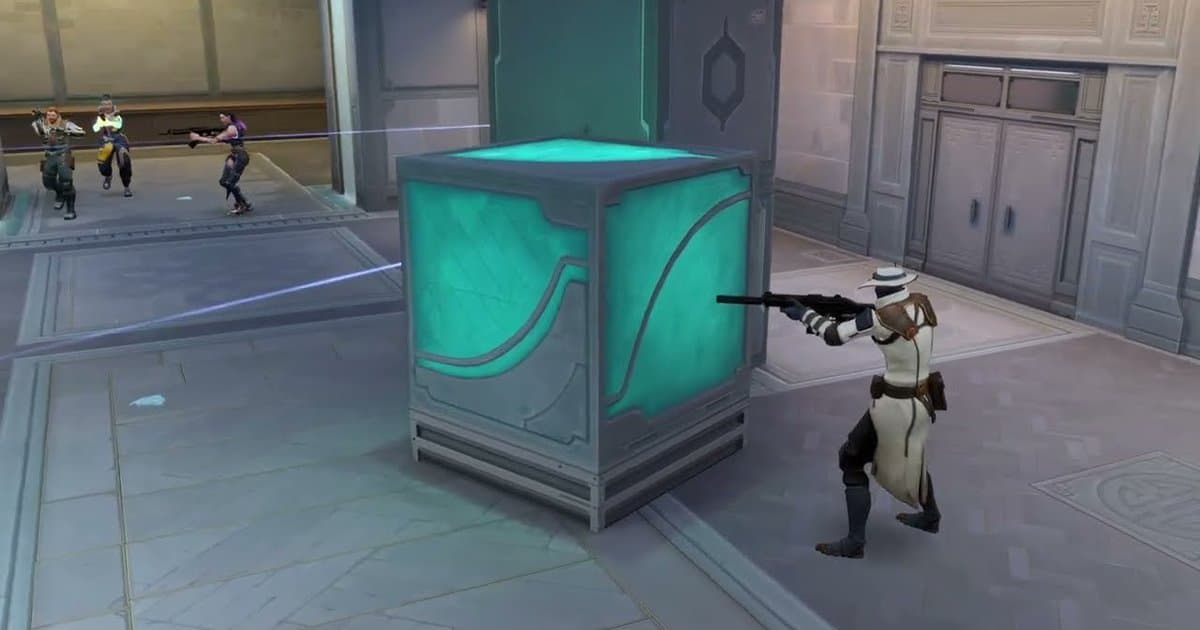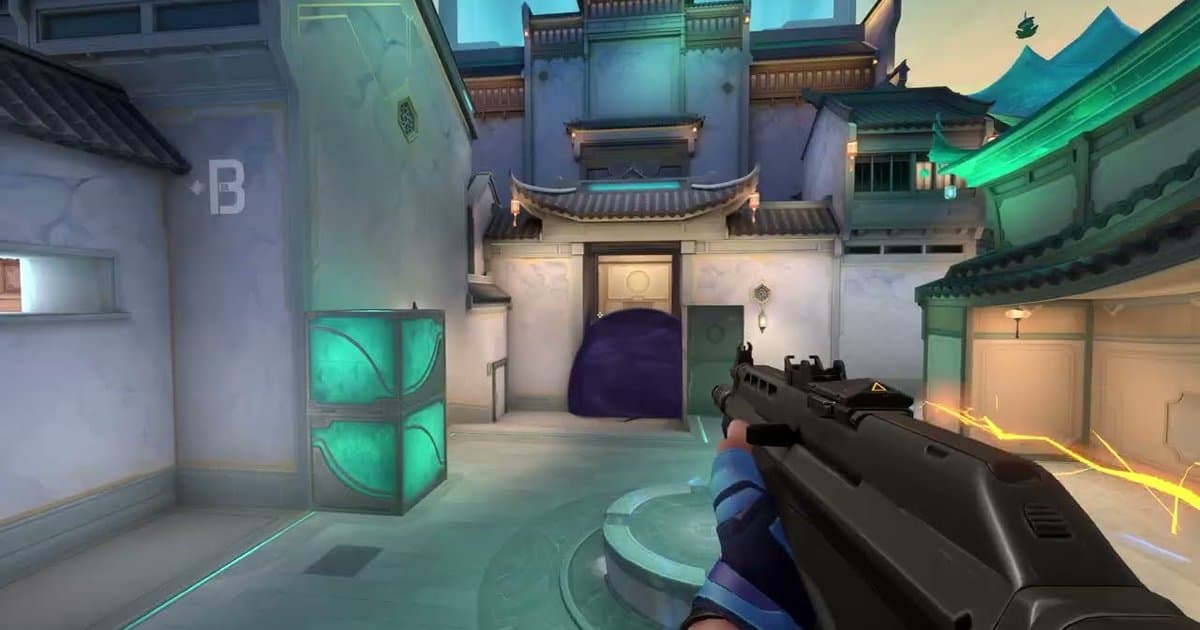
Wer nach Valorant Stretched Res sucht, hat meist zwei Fragen zugleich: Welche Auflösung sollte ich auf meinem Monitor nutzen, und wie bekomme ich den gestreckten 4:3-Look, den viele aus CS kennen, in VALORANT? Stretched Res bedeutet, dass das Spiel in einer 4:3-Auflösung rendert und dieses Bild auf die volle Breite eines 16:9-Monitors gestreckt wird. Füllst du einen 1920×1080-Bildschirm mit 1440×1080, wird das ganze Bild horizontal etwa um das 1,33-Fache gestreckt, Fadenkreuz und HUD wirken also breiter. In CS wirken auch die Spielermodelle breiter; ob die Agenten in VALORANT genauso breiter werden, ist in Community-Guides umstritten, deshalb zeigt der letzte Schritt unten, wie du es selbst prüfst. Ohne Strecken bekommst du schwarze Balken an beiden Seiten, meist Letterboxing genannt. Riot veröffentlicht keine offizielle Anleitung zu Stretched Res. Der Riot-Support-Artikel Supported Resolutions in VALORANT (veröffentlicht am 14. Mai 2026) listet Auflösungen in 4:3, 5:4, 16:9, 16:10 und 21:9, empfiehlt ausdrücklich 16:9 und erklärt, dass bei einer nicht unterstützten Auflösung schwarze Balken das Bild auf eine unterstützte zuschneiden. Dieser Guide bleibt deshalb bei Auflösungen aus Riots Liste und nutzt nur das Spielmenü sowie die offiziellen Treibereinstellungen von NVIDIA und AMD. Das Bearbeiten von Konfigurationsdateien oder Tools von Drittanbietern behandelt er nicht. Noch etwas hat sich vor Kurzem geändert. Mit Patch 11.02 am 29. Juli 2025 wechselte VALORANT von Unreal Engine 4.27 auf Unreal Engine 5.3. Riot sagte, der Wechsel habe abgesehen von kleinen Leistungsverbesserungen keinen direkten Einfluss auf das Spielerlebnis, aber Community-Creator veröffentlichten bald eigene Stretched-Guides für die Zeit nach dem Update (August 2025) – Guides von vor Juli 2025 passen also eventuell nicht mehr zum aktuellen Client. Hast du einen älteren Guide befolgt und das Bild wurde nie gestreckt, arbeite die Schritte unten durch. Die Menünamen in Spiel und Treibern wurden am 16. Oktober 2026 geprüft und können je nach Version und Sprache leicht abweichen.
Kurz gesagt: mit der nativen 16:9-Auflösung starten und 4:3 erst nach dem Vergleich aufgenommener Matches wählen
Die eine richtige Auflösung für alle gibt es nicht. Auf ProSettings.net, das veröffentlichte Pro-Einstellungen sammelt (aktualisiert am 18. Mai 2026, Basis 700 Profis), nutzen 68 % der Profis 1920×1080 und die übrigen 32 % etwas anderes. Die Seite merkt an, dass einige Profis gestreckt spielen, sagt aber, dass es in VALORANT keinen echten Vorteil bringt, und Riot selbst empfiehlt ausdrücklich 16:9. Bist du neu dabei, ist die native Auflösung deines Monitors der sichere Standard. Trotzdem wählen Spieler aus drei typischen Gründen gestrecktes 4:3. Erstens die Hoffnung, dass Agenten breiter und leichter zu erkennen sind, so wie Spielermodelle in CS. Community-Erklärungen sind uneins, ob die Agenten in VALORANT tatsächlich so stark breiter werden (manche sagen, nur Fadenkreuz und HUD werden gestreckt), und selbst wenn sie breiter wirken, bleiben ihre Größe im Spiel und die Trefferfläche gleich. Zweitens bedeutet eine niedrigere Auflösung weniger Pixel zum Rendern: 1440×1080 zeichnet 75 % der Pixel von 1920×1080, 1280×960 etwa 59 %. Auf einem PC, bei dem die Grafikkarte die Bildrate bremst, kann das die FPS erhöhen; auf einem PC, der zuerst ans CPU-Limit stößt, ist der Gewinn eventuell klein. Drittens das Muskelgedächtnis aus 4:3 in CS oder anderen Shootern. Es gibt auch Nachteile. Eine gestreckte niedrigere Auflösung wirkt etwas weicher, und horizontale Bewegungen können sich schneller anfühlen, weil das Bild breiter ist. Ob 4:3 außerdem weniger von den Seiten zeigt als 16:9, beschreiben Community-Quellen unterschiedlich, eine offizielle Erklärung von Riot haben wir nicht gefunden. Deshalb entscheidest du besser per Vergleich als nach Gefühl. Nimm ein paar Matches in 16:9 und ein paar in gestrecktem 4:3 im selben Modus auf und sieh dir die Gefechte nebeneinander an: Ob du den Gegner zuerst gesehen hast und ob dein Aim bei weiten Schwenks mitkam, steht alles im Material. DOR erkennt VALORANT beim Start automatisch, nimmt deine Matches auf und speichert Kill- und Death-Momente als eigene Clips – Vorher-nachher-Gefechte zum Vergleichen sammelst du also ohne zusätzliche Einrichtung.
So richtest du Valorant 4:3 Stretched Res auf NVIDIA und AMD ein
- 1Eine 4:3-Auflösung aus Riots Liste wählenRiots 4:3-Liste umfasst 640×480, 800×600, 960×720, 1024×768, 1280×960, 1400×1050, 1440×1080, 1600×1200, 1856×1392, 1920×1440 und 2048×1536. Auf einem 1920×1080-Monitor wählst du 1440×1080 oder 1280×960, auf einem 2560×1440-Monitor 1920×1440 oder 1440×1080. Riot sagt, die Liste sei nicht vollständig, aber auch, dass nicht unterstützte Auflösungen mit schwarzen Balken zugeschnitten werden – ein Wert außerhalb der Liste wird also eventuell nie gestreckt.
- 2NVIDIA: eine benutzerdefinierte Auflösung in der Systemsteuerung erstellenSteht die gewählte Auflösung schon in der Auflösungsliste der Windows-Anzeigeeinstellungen, überspring diesen Schritt. Wenn nicht, öffne die NVIDIA-Systemsteuerung, geh zu Anzeige > Auflösung ändern (Display > Change resolution), wähl deinen Monitor und klick auf Anpassen > Benutzerdefinierte Auflösung erstellen (Customize > Create Custom Resolution). Gib Breite und Höhe ein, etwa 1440 und 1080, stell die Bildwiederholrate auf deinen üblichen Wert (zum Beispiel 144 Hz oder 240 Hz), klick auf Test und speichere, wenn der Test besteht.
- 3NVIDIA: Skalierung auf Vollbild stellen und auf der GPU skalierenÖffne in derselben Systemsteuerung Anzeige > Desktopgröße und -position anpassen > Skalierung (Adjust desktop size and position > Scaling) und wähl Vollbild (Full-screen). Seitenverhältnis (Aspect ratio) behält die ursprünglichen Proportionen und kann schwarze Ränder lassen, Keine Skalierung (No scaling) zeigt das Bild in Originalgröße in der Bildschirmmitte. Stell Skalierung durchführen auf (Perform scaling on) auf GPU, damit die Grafikkarte und nicht der Monitor streckt. Die NVIDIA-Hilfe beschreibt diese Option als eine für fortgeschrittene Nutzer, sie ist aber die erste Anlaufstelle, wenn schwarze Balken bleiben.
- 4AMD: benutzerdefinierte Auflösung und GPU-Skalierung auf Full panelGib in AMD Software: Adrenalin Edition „Custom“ ins Suchfeld ein und öffne Custom Resolution (benutzerdefinierte Auflösung). Bei der ersten Nutzung akzeptierst du die Lizenzvereinbarung, klickst dann auf Create New, gibst deine Auflösung ein und klickst auf Create. Gib als Nächstes „Display“ ins Suchfeld ein, öffne Display Settings, aktiviere GPU Scaling und stell Scaling Mode auf Full panel. Laut AMD behält Preserve aspect ratio die Proportionen und lässt links und rechts schwarze Balken, während Full panel das Bild auf den ganzen Monitor streckt. Dass der Bildschirm beim Übernehmen kurz schwarz wird, ist normal.
- 5Auflösung und Fill in den Videoeinstellungen von VALORANT übernehmenIst die Treiberseite erledigt, schließ VALORANT komplett und starte es neu. Stell unter Einstellungen > Video > Allgemein die Auflösung auf deinen 4:3-Wert und die Option für das Seitenverhältnis (im englischen Client Aspect Ratio Method) auf Fill statt Letterbox. Probier als Anzeigemodus zuerst Vollbild. Die Optionsnamen können je nach Clientsprache und Version leicht abweichen.
- 6Bleiben schwarze Balken, Desktop-Auflösung angleichen und Fenstermodi testenSind an beiden Seiten weiter schwarze Balken zu sehen, stell deinen Windows-Desktop vor dem Start von VALORANT auf dieselbe 4:3-Auflösung und probier dann Fenster-Vollbild oder Fenstermodus als Anzeigemodus. Community-Guides sind sich uneinig, welcher Modus funktioniert, ändere also immer nur eine Sache und starte das Spiel nach jeder Änderung neu. Stell den Desktop nach dem Spielen wieder auf die native Auflösung, damit Text in anderen Apps nicht verschwommen aussieht.
- 7Empfindlichkeit, Fadenkreuz und Sichtfeld in der Range prüfenTeste nach dem Übernehmen in der Range. Mit demselben Empfindlichkeitswert dreht dich dieselbe Mausbewegung weiterhin um denselben Winkel. Weil das Bild seitlich gestreckt ist, können sich horizontale Bewegungen aber schneller anfühlen – spiel also ein paar Tage damit, bevor du die Empfindlichkeit änderst. Auch dein Fadenkreuz ist seitlich gestreckt, prüf also Länge und Dicke der horizontalen Linien erneut. Um zu sehen, ob sich deine Seitensicht verändert hat und ob Agenten oder Türrahmen wirklich breiter wirken, mach von derselben Stelle einen Screenshot in 16:9 und einen in 4:3 und vergleich, was am linken und rechten Rand zu sehen ist und wie breit dasselbe Objekt ist.
Beste Valorant-Auflösungen je Monitor (aus Riots Liste unterstützter Auflösungen, Stand: 16. Oktober 2026)
| Monitor | Empfohlene Auflösung | Was dich erwartet |
|---|---|---|
| 1920×1080 (16:9) | 1920×1080 (nativ, 16:9) | Das Seitenverhältnis, das Riot ausdrücklich empfiehlt, und das schärfste Bild. 68 % der Profis in den Daten von ProSettings.net nutzen diese Auflösung. |
| 1920×1080 (16:9) | 1440×1080 (4:3 gestreckt) | Behält die volle Höhe von 1080 und streckt nur die Breite um etwa das 1,33-Fache. Rendert 75 % der Pixel und gehört auf einem 1080p-Monitor zu den weniger unscharfen 4:3-Optionen. |
| 1920×1080 (16:9) | 1280×960 (4:3 gestreckt) | Ein Wert, den Community-Guides oft nutzen. Rendert etwa 59 % der Pixel, aber auch die Höhe wird um das 1,125-Fache skaliert, das Bild wirkt also weicher als bei 1440×1080. |
| 1920×1080 (16:9) | 1024×768 (4:3 gestreckt) | Rendert etwa 38 % der Pixel und ist daher einen Blick wert, wenn ein schwacher PC Frames braucht. Text und entfernte Gegner werden deutlich unschärfer. |
| 2560×1440 (16:9) | 2560×1440 (nativ) oder 1920×1440 (4:3 gestreckt) | 1920×1440 behält die volle Höhe von 1440 und bleibt beim Strecken daher scharf; es rendert 75 % der Pixel von 2560×1440. Brauchst du mehr Frames, steht auch 1440×1080 auf der Liste. |
| 16:10- und 21:9-Monitore | 1920×1200 oder 2560×1600 (16:10), 2560×1080 oder 3440×1440 (21:9) | Riot warnt, dass 5:4, 16:10 und 21:9 im Vollbildmodus Probleme haben können, und schlägt den Fenstermodus vor. Auflösungen, die nicht auf der Liste stehen, werden eventuell mit schwarzen Balken zugeschnitten. |
Schwarze Balken bei Valorant Stretched Res gehen nicht weg? Prüf das
- Deine Auflösung ist ein 4:3-Wert aus Riots Liste unterstützter Auflösungen (1024×768, 1280×960, 1440×1080, 1920×1440 usw.).
- Bei NVIDIA steht der Skalierungsmodus auf Vollbild statt Seitenverhältnis oder Keine Skalierung, und Skalierung durchführen auf ist auf GPU gestellt.
- Bei AMD ist GPU Scaling aktiviert und Scaling Mode auf Full panel statt Preserve aspect ratio oder Center gestellt.
- Hat das Bildschirmmenü deines Monitors eine eigene Option für das Seitenverhältnis, steht sie nicht auf Originalverhältnis oder 1:1.
- Die Option für das Seitenverhältnis in VALORANT steht auf Fill statt Letterbox, und du hast das Spiel nach den Treiberänderungen komplett neu gestartet.
- Nimmst du mit DOR auf, hast du das Seitenverhältnis der Aufnahme vor dem Match passend zu deiner Spielauflösung auf 4:3 gestellt.
Ein gestrecktes 4:3-Match mit DOR aufnehmen
DOR ist eine kostenlose Windows-PC-App. Startest du VALORANT, erkennt sie das Spiel automatisch, nimmt deine Matches auf und speichert Kill- und Death-Momente als automatische Clips. In Competitive, Unrated und Swiftplay werden Clips je nach Zahl der enthaltenen Kills von Double Kill bis Quadra Kill und Ace gekennzeichnet, und gewinnt dein Team eine Runde mit einem Ace oder Clutch, bekommt der letzte Kill-Clip dieser Runde ein Ace- oder Clutch-Tag. Für alles andere drückst du F8, um die vorherigen 30 Sekunden (die Standardlänge) als Clip zu speichern. Spielst du gestrecktes 4:3, gleich zuerst das Seitenverhältnis der Aufnahme an. Geh außerhalb eines Matches zu DOR-Einstellungen > Video > Recording Screen Ratio (Seitenverhältnis der Aufnahme) und wähl 4:3, dann werden deine Aufnahmen als 4:3-Video gespeichert. Bei der Standard-Aufnahmeauflösung von 1080p heißt das 1440×1080. Diese Option hat keine Pro-Markierung, ist also kostenlos, und wählbar sind 16:9, 16:10, 21:9, 32:9 und 4:3. Auflösung, Bildrate und Seitenverhältnis stellst du vor der Queue ein, da sie während der Aufnahme fest bleiben – und zurück auf 16:9 stellst du ebenfalls außerhalb eines Matches. Um genau zu sehen, wie das gestreckte Bild in deiner Aufnahme landet, spiel deine ersten ein, zwei Matches in My Clips (Meine Clips) ab und prüf es. Mit Trim Section (Abschnitt zuschneiden) schneidest du einen Clip dann auf 16:9, 9:16 oder 1:1 zu und teilst ihn. Ein 1:1-Clip entsteht als Quadrat in einem 9:16-Rahmen, und bei kostenlosen Konten kommen DOR-Logo und Namensschild dazu. Hatte ein anderer Recorder schon einmal Lücken in deinen Highlights, lies Tracker-Highlights funktionieren in VALORANT nicht und Insights Capture nimmt VALORANT nicht auf. Und hast du dasselbe Match mit Freunden gespielt, bringt DOR Party Clip eure Sichtweisen in ein Video.
 #Valorant