Al hacer un video de highlights de un juego, con solo acertar en la música y los efectos de sonido el ambiente cambia por completo. Pero al empezar, suelen aparecer dos tropiezos. Uno es "¿puedo usar esta música sin problemas de copyright?" y el otro es "le puse música, pero se siente desconectada del video". Este artículo resuelve esos dos problemas en orden. En resumen, el trabajo son cuatro pasos: elegir una canción gratis sin problemas de copyright, insertarla en el video, sincronizar los cortes con el ritmo de la música y equilibrar el volumen entre el audio del juego y la música. Si sigues este orden, cualquiera puede lograr un resultado que no se sienta forzado.
Paso 1: elige una canción gratis sin problemas de copyright
Lo primero no es buscar una canción que te guste, sino una que tengas permiso de usar. En un video que vas a subir a YouTube o a redes sociales no puedes meter cualquier canción. Si usas tal cual una canción comercial, te pueden hacer un reclamo de copyright (Content ID), y los ingresos se van al titular de los derechos o tu video se bloquea. Por eso el punto de partida es elegir entre música "libre de regalías" o "Creative Commons", es decir, canciones que ya tienen el permiso de uso abierto.
El lugar más seguro y accesible es la Biblioteca de audio dentro de YouTube Studio. Después de iniciar sesión en YouTube Studio, entra a la Biblioteca de audio desde el menú de la izquierda y ahí puedes descargar música de fondo (BGM) y efectos de sonido gratis que ofrece directamente YouTube. Estas canciones son seguras en cuanto a copyright para usarlas en videos de YouTube, incluso en videos monetizados. Puedes filtrar por género, estado de ánimo y duración, así que es fácil encontrar rápido una canción que vaya con el tono de tu video de juego.
Además de la Biblioteca de audio de YouTube, hay otras fuentes seguras de música gratis. Compara y descarga las canciones que vayan con el tono de tu video.
- Biblioteca de audio de YouTube Studio: ofrece BGM y efectos de sonido gratis que puedes usar tal cual en videos de YouTube. Solo se descargan desde dentro de YouTube Studio.
- Pixabay Music: tiene muchísimas canciones gratis que puedes descargar sin registrarte y una gran variedad de pistas con mucho ritmo que quedan bien en highlights de juegos.
- Música Creative Commons (CC): se usa gratis, pero según el tipo de licencia puede exigir atribución (créditos) o tener restricción de uso no comercial, así que revisa sin falta las condiciones de cada canción.
- Audio hecho por ti: los efectos o la música que grabas o creas tú mismo te pertenecen, así que son la opción más segura.
Paso 2: inserta el audio en tu video
Una vez elegida la canción, toca ponerla en el video. La mayoría de los editores usan una estructura de "línea de tiempo". Debajo de la pista de video hay una pista de audio aparte, y para insertar la música arrastras ahí el archivo de audio que descargaste. Lo importante es no tapar el audio del juego con la música, sino separar la pista del audio del juego y la de la música y ponerlas una junto a la otra. Así después puedes ajustar el volumen de cada una por separado.
La música tiene que recortarse a la duración del video. Si la canción dura más que el video, corta el final; si el video dura más que la canción, repite la canción o empalma otra parte. Cortar una canción de golpe suena raro, así que aplica un fade out (un efecto en el que el sonido va bajando poco a poco) al final para cerrarla de forma natural. Si también agregas un fade in corto al inicio, se reduce la sensación de que la música entra de repente.
Los efectos de sonido van en el 'momento'
Si la música de fondo es la base que corre debajo de todo el video, los efectos de sonido son el condimento que resalta un momento específico. Poner un "whoosh" o un "boom" corto justo cuando se completa un ace en Valorant o sale una pentakill en League of Legends hace que esa escena destaque. La clave es poner los efectos en una pista de audio aparte de la música de fondo, alineados exactamente con ese cuadro.
Paso 3: sincroniza los cortes con el ritmo
Si le pusiste música y el video se siente desconectado, casi siempre es porque falta "sincronizar con el ritmo". Sincronizar con el ritmo significa hacer coincidir los cambios de corte o las mejores jugadas con los puntos donde cae el beat de la música. El ojo y el oído sienten que algo está "bien hecho" cuando el ritmo del sonido y el cambio en pantalla pasan al mismo tiempo. Aun con los mismos clips, cortar al ritmo da una sensación rítmica que se ve mucho más profesional.
El método es sencillo. Primero escucha la música y marca en la línea de tiempo los puntos donde el beat cae fuerte. Luego arrastra los cambios de corte o las kills de tu video a esos puntos marcados. Por ejemplo, cortarías para que la pantalla pase a la siguiente kill justo cuando la música cae con un "boom". Pon las peleas de equipo intensas en las partes de ritmo rápido y la intro tranquila en las de ritmo lento, y el video y la música se moverán como uno solo.
Paso 4: balance de volumen entre el audio del juego y la música
El último paso, y el que más fallan los principiantes, es el balance de volumen. Si pones la música muy fuerte, los sonidos propios del juego, como disparos, habilidades y avisos de kill, quedan enterrados; al revés, si la música está muy baja, no se transmite el ambiente. El principio básico es que el audio del juego sea el protagonista y la música vaya debajo como un fondo que acompaña el ambiente.
Aquí va un punto de partida concreto. Toma el audio del juego (disparos, habilidades, sonidos de kill) como volumen de referencia y pon la música de fondo un escalón por debajo. Reproduce el video de principio a fin una vez y verifica con tus oídos que los sonidos importantes del juego no queden tapados por la música. En el momento decisivo (cuando se completa el ace), bajar un poco la música por un instante y subir el audio del juego hace que el impacto de ese momento pegue todavía más.
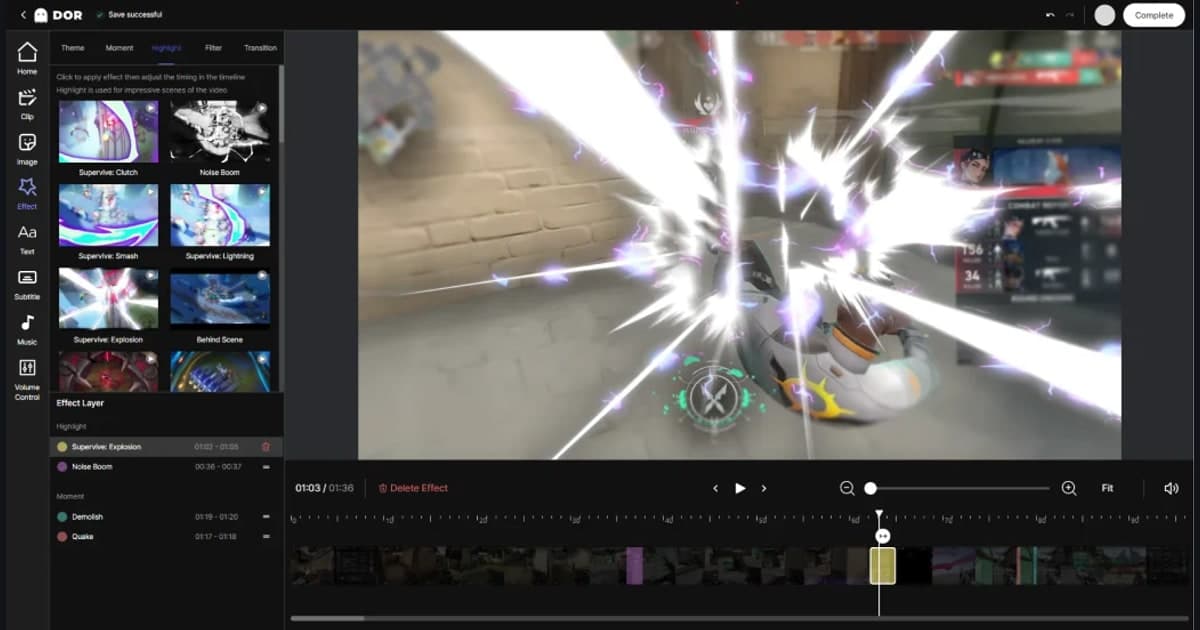
Ponle música a tus clips directamente en el editor de DOR
Ese es el orden general de edición, pero si hablamos solo de videos de juegos, hay un camino todavía más simple. DOR detecta automáticamente las mejores jugadas, como kills, aces y pentakills, en juegos como Valorant y League of Legends, y las corta en clips cortos. Así, en lugar de recorrer un video largo para buscar las partes, puedes empezar a editar en seguida desde los clips de highlights ya cortados.

En el editor de DOR puedes poner música directamente a los clips cortados automáticamente y equilibrar el volumen del audio del juego y la música en una sola pantalla, y luego exportar en seguida. No necesitas instalar otro programa de edición, mover archivos ni volver a importarlos. Elige un clip de highlight, ponle la música, ajusta el volumen del audio del juego y de la música y dale a exportar: sale directo un archivo de video con la música integrada. Es gratis y sin marca de agua, así que puedes subir el resultado directo a YouTube o Shorts.
En resumen, el flujo es este. DOR junta automáticamente tus mejores jugadas en clips mientras juegas, abres esos clips en el editor de DOR, les pones música sin problemas de copyright, ajustas al ritmo y exportas con el volumen del juego y la música equilibrado. Desde elegir la canción hasta exportar, todo termina en un solo lugar, así que hasta quien venía posponiendo lo de la música porque le parecía complicado puede empezar ya. Mira ejemplos de clips automáticos en la página del juego que más juegas: Valorant, League of Legends.
 #Valorant
