Empecemos por la conclusión: el momento más intenso de cualquier video de juegos es esa fracción de segundo en que cae la kill. Estira ese momento en cámara lenta, acelera lo de antes y después, y la misma escena pega varias veces más fuerte. Eso sí, hay un requisito: para lograr una cámara lenta fluida, tu video original tiene que estar grabado a 60 fps o más. Necesitas suficientes cuadros para que el video fluya sin trabarse cuando lo estiras.
Este artículo te lleva paso a paso para editar una kill en cámara lenta, desde elegir el tramo hasta ajustar la velocidad. El flujo es el mismo sin importar qué herramienta uses.
Por qué estirar en cámara lenta solo el momento de la kill
La cámara lenta es una edición que reproduce el video más lento de como se capturó (grabó). Como cada cuadro se queda más tiempo en pantalla, se siente como si el tiempo se estirara. Si la aplicas al momento de la kill en un video de juegos, le das al espectador tiempo para disfrutar la escena. Atrapa y luce el momento clave que de otra forma pasaría en un parpadeo, como el instante en que entra un headshot o conecta una ulti.
Aquí hay una técnica más. Aceleras a propósito lo de antes y después de la kill, a más o menos 1.5x a 2x. Cuando los tramos rápidos y lentos hacen contraste, el momento en que entra la cámara lenta resalta muchísimo más. Funciona sobre todo en peleas continuas, como un ace en Valorant o una pentakill en League of Legends.
Paso 1: elige el tramo que vas a poner lento
Primero decide qué parte del clip completo quieres estirar. Si te emocionas y pones lenta toda la pelea, se arrastra y aburre. Lo que de verdad quieres resaltar son uno o dos segundos alrededor del golpe final. Corta y selecciona exactamente ese tramo.
- Toma como referencia el cuadro donde se confirma la kill y marca un tramo que incluya más o menos medio segundo antes y después.
- Divide (corta) el inicio y el final de ese tramo en la línea de tiempo para que quede como clip independiente.
- Deja aparte lo de antes y después, y mantén seleccionado solo el tramo lento del centro.
Paso 2: aplica la cámara lenta ajustando la velocidad
Baja el valor de velocidad del tramo seleccionado para aplicar la cámara lenta. La mayoría de los editores tiene una barra de velocidad o un campo para escribir la tasa de reproducción. 0.5x es una cámara lenta suave a la mitad de velocidad, y 0.25x es una cámara lenta fuerte a un cuarto de velocidad.
- Baja la velocidad del tramo de la kill a 0.5x para dejarlo a la mitad.
- Si necesitas un énfasis más dramático, bájala hasta 0.25x para sostener un poco más el golpe final.
- Sube lo de antes y después de la kill a 1.5x o 2x para pasar rápido por ahí y crear contraste.
- Reprodúcelo y ajusta con detalle la duración y la velocidad del tramo lento.
Si el video se traba al ponerlo lento, no es un problema de edición: es señal de que el original no tiene suficientes cuadros. Estirar a 0.5x un video grabado a 30 fps deja la reproducción en unos 15 fps efectivos, y se ve entrecortado. Lo vemos en el siguiente paso.

Paso 3: graba a 60 fps o más para una cámara lenta fluida
La calidad de la cámara lenta se decide casi por completo al grabar, no al editar. Entre más cuadros tengas para estirar, más fluida queda. Por eso, si piensas usar cámara lenta, te recomendamos grabar a 60 fps o más desde el principio.
- 60 fps: la configuración base recomendada para estirar con fluidez hasta 0.5x, la mitad de velocidad.
- 120 fps: fluido hasta 0.25x, un cuarto de velocidad; ideal para peleas rápidas.
- 240 fps: una configuración que aguanta incluso una cámara lenta extrema a 1/8 de velocidad.
Cámara lenta en el momento de la kill con DOR
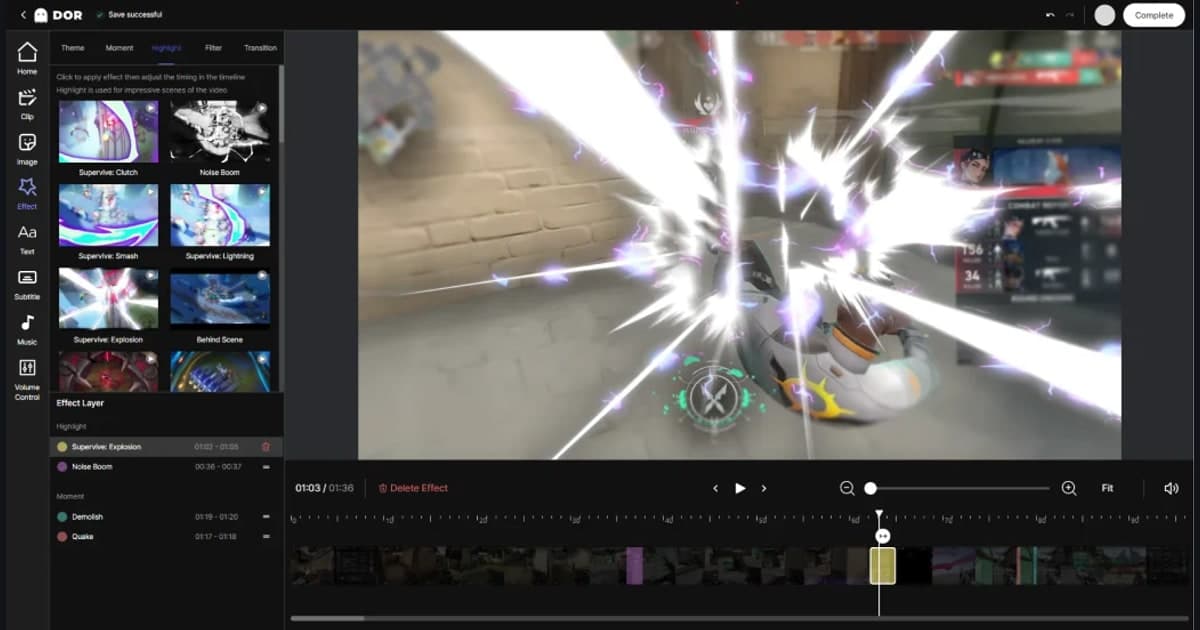
Con DOR grabas a 60 fps y recortas en el editor el tramo exacto de la kill, así que llegas al paso de la cámara lenta con un material fluido y ya cortado. Como grabar y recortar van en un solo flujo, no tienes que buscar la configuración de muchos FPS ni andar moviendo archivos para encontrar la escena. Entre más rápido es el juego y más peleas tiene, como Valorant o League of Legends, más se nota la diferencia.
- Juega con la grabación a 60 fps activada en DOR.
- En el editor de DOR, selecciona y recorta el tramo donde cayó la kill, con medio segundo de margen.
- Para remarcar el golpe, agrega en DOR Studio efectos de zoom como Punch Zoom o Shake Zoom, y aplica la velocidad 0.5x o 0.25x en tu editor de video.
- Revisa el resultado en la vista previa, ajusta la duración y expórtalo como clip.
La cámara lenta en el momento de la kill es una base que vas a usar en cada highlight una vez que la domines. Solo cuida tres cosas: elegir el tramo con precisión, ajustar la velocidad con contraste y grabar el original a muchos FPS, y la impresión que dejan tus clips va a cambiar por completo.
 #Valorant

