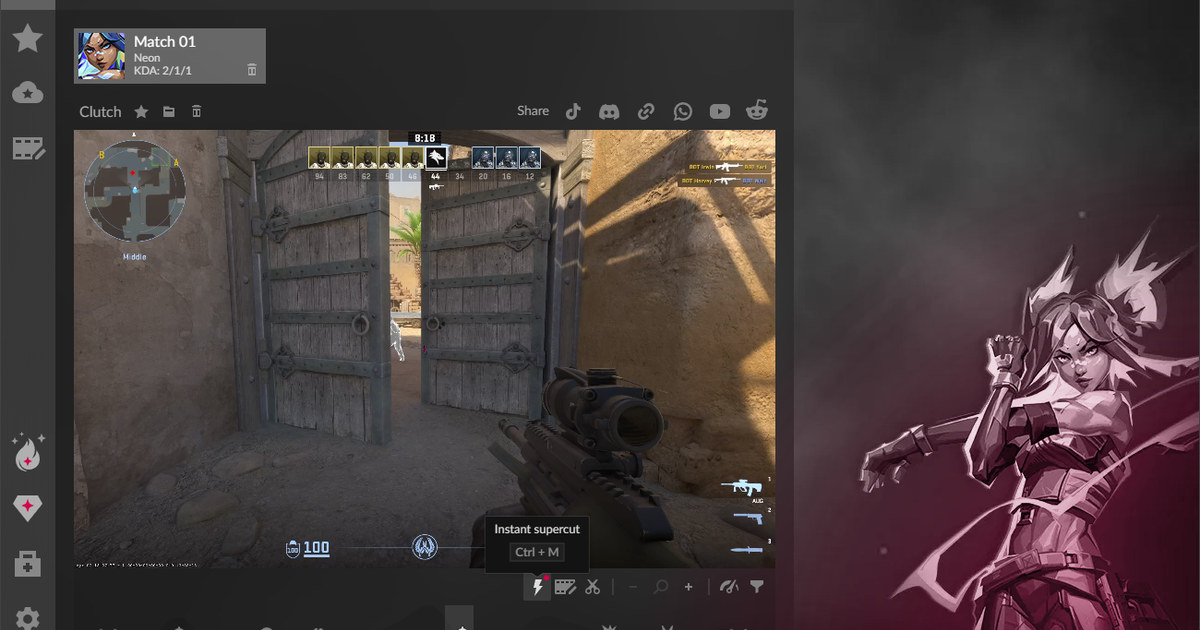
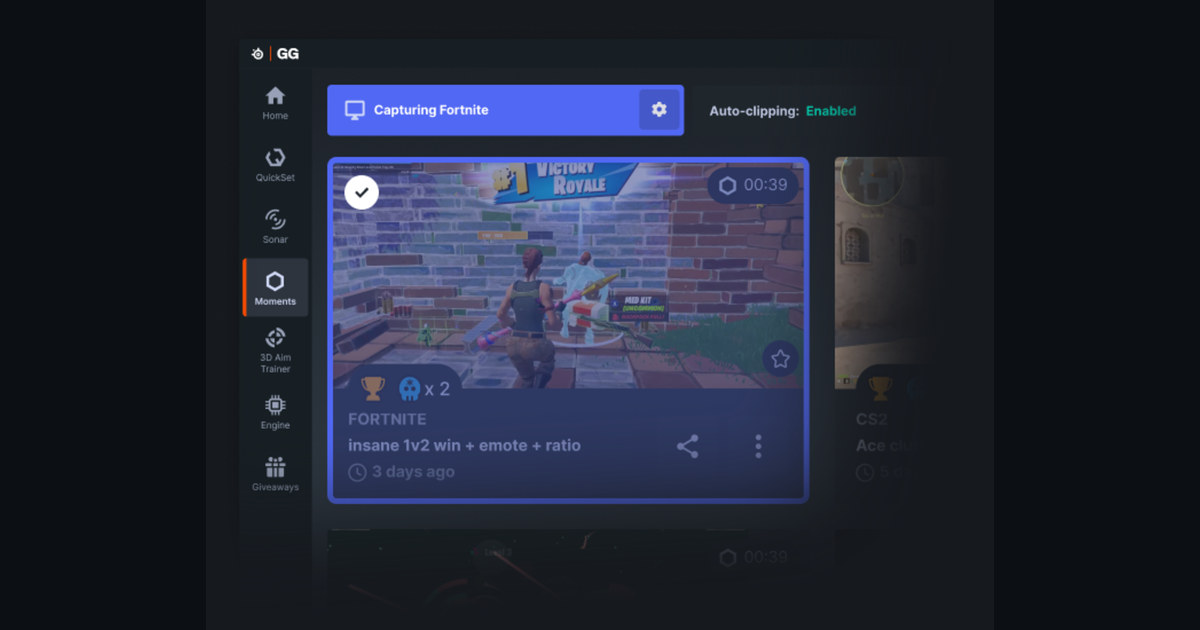
Respuesta corta: la mejor alternativa a Allstar es una app que graba la pantalla de tu juego directamente en tu propia PC. Allstar no graba tu pantalla. Cuando termina la partida toma los datos (el demo), vuelve a dibujar la escena en sus servidores y te entrega el resultado como clip.
Con ese enfoque en la nube tu PC no carga con la grabación mientras juegas, pero tienes que esperar el clip, y solo existen clips de los juegos y modos para los que hay datos disponibles.
Si quieres revisar y recortar exactamente lo que viste en cuanto acaba la partida, conviene pasar a un grabador local.
Y si quieres empezar con grabación automática gratis, DOR es la opción más rápida: abres un juego compatible y graba toda la partida solo, y en CS2 y League of Legends tus kills además se guardan como clips automáticos. Para más comparaciones entre grabadores locales, mira nuestro resumen de alternativas a Medal.tv y la comparación de alternativas a Outplayed.
El veredicto: si quieres tu propia pantalla sin esperar, pasa a lo local
En el fondo hay una sola pregunta: ¿esperas a que un servidor haga tus clips o dejas que tu PC los grabe en el momento?
El centro de ayuda oficial de Allstar lo describe como un servicio de captura de highlights en la nube, y explica que los efectos se aplican por programación a tu demo del juego, se renderizan en la nube y se publican en tu perfil y en Discord.
Ese mismo centro de ayuda indica que los clips de CS2 aparecen unos 30 minutos después de crearlos y que el historial de partidas de CS2 solo admite Competitivo y Wingman, así que las partidas casuales o de Deathmatch no aparecen en la lista (verificado en noviembre de 2026).
Un grabador local, en cambio, guarda tu pantalla directo en un archivo, por lo que puede grabar muchos más juegos y puedes revisar el resultado en cuanto termina la partida. A cambio, tu PC se encarga de la codificación mientras juegas.
En tarjetas gráficas NVIDIA compatibles, como la serie RTX, DOR graba con codificación por hardware NVENC.
En resumen: si solo sacas algún highlight suelto de partidas pasadas, Allstar puede bastarte; si quieres todas tus partidas guardadas desde tu propia pantalla y listas para editar y compartir al momento, un grabador local encaja mejor. Para ver a fondo las herramientas de CS2, lee la comparación de software para clips de CS2.
Allstar vs apps de grabación local (a noviembre de 2026)
| App | Cómo hace los clips | Ideal para |
|---|---|---|
| Allstar | Toma los datos de la partida (el demo) y vuelve a dibujar la escena en sus servidores para renderizar un clip; centrado en CS2, Dota 2, League of Legends y Fortnite | Jugadores que quieren sacar unos cuantos highlights de partidas pasadas |
| DOR | Detecta un juego compatible y graba toda la partida en tu PC; siete juegos, entre ellos CS2 y League of Legends, también reciben clips automáticos de kills | Jugadores que quieren todas sus partidas guardadas sin configurar nada, y luego recortarlas y compartirlas sin marca de agua |
| Medal | Graba tu pantalla en segundo plano y guarda los últimos momentos como clip cuando presionas un atajo de teclado | Jugadores que clipean momentos con un atajo y los publican en una comunidad |
| Outplayed | Una app de grabación que funciona sobre Overwolf; en los juegos compatibles captura eventos como kills de forma automática | Jugadores que ya usan apps de Overwolf |
| NVIDIA App | Guarda los últimos momentos con Instant Replay; en los juegos compatibles puede guardar highlights automáticamente | Dueños de tarjetas gráficas NVIDIA que quieren quedarse dentro de una sola app del driver |
| OBS Studio | Un programa gratuito de grabación y streaming donde configuras tú mismo las escenas y los codificadores; el Replay Buffer guarda los últimos momentos | Jugadores que quieren ajustar a mano cada opción de grabación |
Qué revisar antes de cambiar
- Si tu juego principal es uno de los siete con clips automáticos de DOR (League of Legends, VALORANT, PUBG, FC Online, Fortnite, CS2, Overwatch)
- Si te parece bien grabar de forma automática y recortar a mano en los juegos fuera de esa lista
- Si el disco donde guardarás tus grabaciones tiene suficiente espacio libre
- Si vas a publicar sobre todo en 9:16 para Shorts o en 16:9 para YouTube
- Si conviene dejar tus clips actuales de Allstar en tu perfil de Allstar y construir las partidas nuevas con grabación local
Cómo pasar de Allstar a la grabación local
- 1Empieza por los juegos que más juegasCS2 y League of Legends son juegos en los que DOR guarda las kills como clips automáticos separados. En CS2 detecta kills, muertes y asistencias, y en League of Legends detecta kills, multikills y objetivos. En juegos fuera de la lista de clips automáticos, como Dota 2, se graba automáticamente toda la sesión, desde que abres el juego hasta que sales, y tú recortas la parte que quieras. Cómo se guardan los clips automáticos se explica en la guía de clips automáticos de highlights.
- 2Instala DOR y déjalo abiertoDOR es una app gratuita para Windows. Una vez instalada y abierta, detecta un juego compatible cuando arranca y empieza a grabar, así que no hay que configurar atajos por juego ni vincular demos. La calidad gratuita cubre 720p y 1080p a 30 o 60 fps, y el valor por defecto es 1080p a 30 fps.
- 3Juega una partida y abre My ClipsCuando termina la partida, la grabación aparece en My Clips (Mis clips) dentro de la app. Puedes abrir de inmediato la partida que acabas de jugar, sin esperar un render del servidor, y muestra exactamente lo que había en tu pantalla. El audio del juego y tu micrófono se graban juntos en una sola pista.
- 4Recorta la parte que quieras y elige la proporciónRecorta una sección en la app y guárdala en 16:9, 9:16 o 1:1. Elige 9:16 para Shorts o Reels. Para mandar solo la pelea de equipo de una partida larga de Dota 2, sigue cómo enviar un clip de Dota 2 a tus amigos.
- 5Pule y comparte en DOR StudioEn DOR Studio, en dor.gg/studio, puedes unir varios clips y añadir plantillas de efectos como shake zoom, punch zoom y glitch transitions, además de texto y música de fondo. Exporta el resultado como mp4 o compártelo al instante como enlace de dor.gg.
Qué cambia al pasarte a DOR
DOR es una app gratuita de grabación de juegos para Windows. Abres un juego compatible, lo detecta y graba toda la partida, y las grabaciones se reúnen en My Clips (Mis clips) dentro de la app.
En CS2 las kills, muertes y asistencias, y en League of Legends las kills, multikills y objetivos, se guardan como clips automáticos separados, así que puedes ver tus kills tal como las viste en cuanto termina la partida, sin esperar un render del servidor.
En Dota 2 se graba automáticamente toda la sesión, desde que abres el juego hasta que sales, y tú recortas los momentos que quieras. Las grabaciones originales, los clips automáticos y las ediciones de DOR Studio salen sin marca de agua. Para convertir un montón de clips de kills en un montaje, sigue cómo hacer una frag movie de CS2.