La gente busca una alternativa a Outplayed por distintas razones: no quiere el cliente de Overwolf que el instalador de Outplayed instala junto con él, en su juego no hay highlights automáticos, le molestan los anuncios o el consumo de recursos, o simplemente quiere control manual sobre el audio y el almacenamiento. Esta comparación pone a Outplayed junto a NVIDIA ShadowPlay, OBS Studio y DOR en highlights automáticos, dependencia de Overwolf, requisitos de GPU, guardado manual de repeticiones, control del audio y tiempo de revisión, y separa las alternativas que funcionan sin Overwolf de las que no.
Define qué resultado necesitas reemplazar
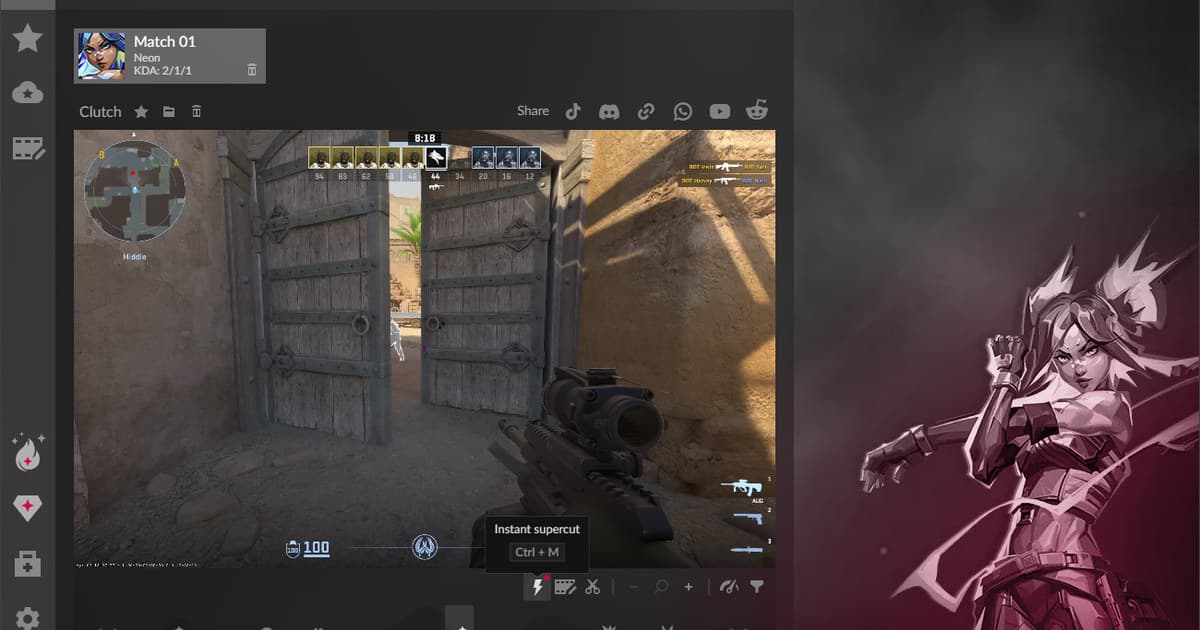
Anota qué modo de Outplayed usas de verdad (Highlights, Full Match, Full Session o Manual) y si el problema es el propio Overwolf; luego prueba si cada candidato logra ese mismo resultado. ShadowPlay y DOR pueden reemplazar los Highlights automáticos solo en sus propios juegos compatibles, mientras que OBS reemplaza únicamente los modos Manual y Full Session. Como cada herramienta automatiza los highlights solo en su propia lista de juegos, confirma que tu juego principal aparezca en esa lista antes de cambiar.
Compara formas de grabar, no eslóganes
| Opción | Ideal para | Qué verificar antes de elegir |
|---|---|---|
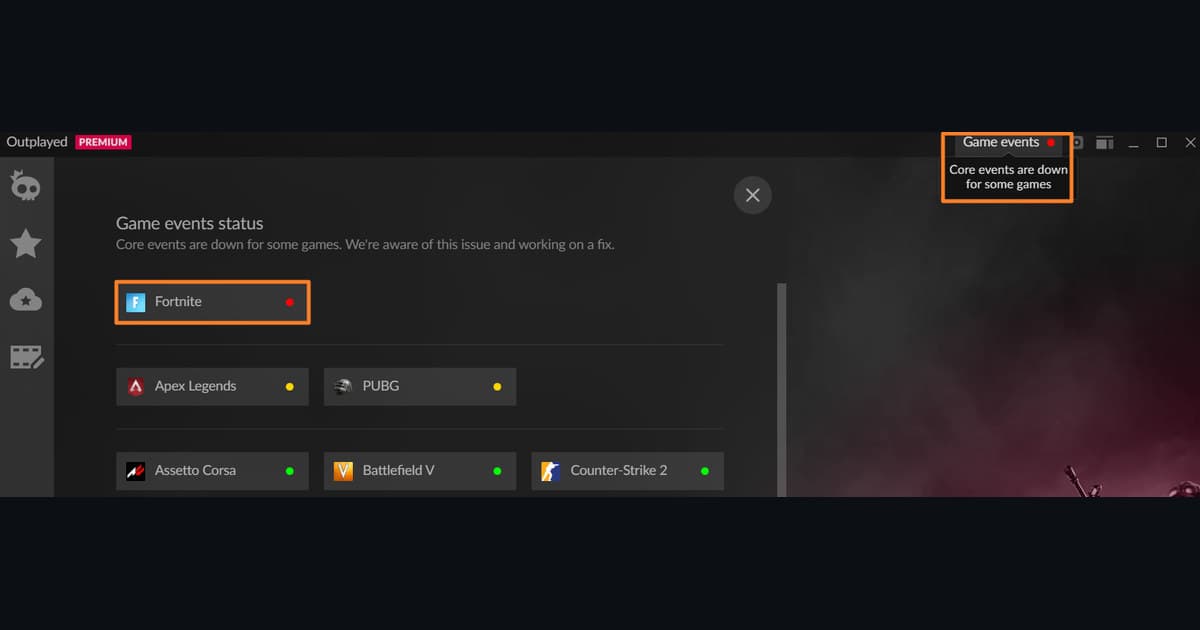
| Outplayed | Highlights automáticos por eventos, más los modos Full Match, Full Session y Manual, en los juegos que Outplayed ha agregado | Instala el cliente de Overwolf; el plan gratuito Core muestra anuncios; los highlights dependen del soporte de eventos de cada juego |
| OBS Studio | Escenas, fuentes, búfer de repetición y pistas de audio personalizadas | Gratis, de código abierto y sin Overwolf, pero totalmente manual: en Ajustes > Salida necesitas Activar búfer de repetición y un atajo para guardar la repetición, y no recorta nada automáticamente |
| Captura integrada del juego o de la GPU | NVIDIA ShadowPlay en la NVIDIA App: Instant Replay guarda los momentos recientes con un atajo y NVIDIA Highlights guarda solo los momentos clave en juegos integrados | Necesita una GPU GeForce; Highlights automáticos solo en juegos con integración de NVIDIA Highlights |
| DOR | App independiente y gratuita para Windows, no es app de Overwolf: detecta automáticamente los juegos compatibles, graba la partida completa y recorta kills automáticamente con NVENC por defecto | Confirma que tu juego esté en la lista de compatibles de DOR y luego revisa una muestra de sesenta segundos para el video, el audio del juego y el micrófono |
Checklist final antes de una partida real
- Tus juegos principales y los tipos de eventos que necesitas están en la lista de compatibles del candidato (Outplayed, NVIDIA Highlights y DOR tienen cada uno una lista distinta)
- Puedes controlar si se incluyen el audio del juego, el chat de voz y el micrófono
- La gestión automática del almacenamiento no va a borrar clips que querías conservar
- El candidato no exige un componente que quieres evitar (Overwolf en Outplayed, una GPU GeForce en ShadowPlay), y su overlay y sus atajos no chocan con otro grabador
- Los archivos exportados se reproducen bien en tu editor y en el celular
Una prueba controlada para decidir
- 1Elige un resultado indispensableElige como resultado no negociable clips automáticos de kills, una partida completa, una sesión completa o un atajo manual, y decide si "sin Overwolf" es en sí mismo un requisito. Si el problema real es que Outplayed dejó de grabar o se quedó sin sonido, revisa la checklist de Outplayed no graba y el diagnóstico de Outplayed sin audio antes de reemplazarlo.
- 2Graba la misma escenaUsa el mismo tramo de entrenamiento movido de sesenta segundos y mantén iguales las condiciones del audio del juego y del micrófono.
- 3Mide el trabajo de revisiónCronometra cuánto tardas en encontrar, recortar, nombrar y exportar un momento útil, y luego anota el tamaño final del archivo.
- 4Vigila el rendimientoCompara los picos de frame time, la carga del codificador y la actividad de escritura en disco, en lugar de fijarte solo en los FPS promedio.
- 5Que la decisión sea reversibleRespalda tu biblioteca actual y prueba con un solo juego antes de pasar el resto de tu rutina de grabación.
Usa DOR en tus próximas sesiones de juegos compatibles
Si quieres probar DOR por separado en una próxima sesión con un juego compatible, revisa la comparación de grabadores de juegos gratis, la guía para solucionar problemas con el audio del juego y el hub de juego de VALORANT.
Vuelve a revisar la documentación oficial actual
Outplayed documenta cuatro modos de captura (Highlights, Full Match, Full Session y Manual) y explica que la disponibilidad de eventos puede cambiar cómo se divide una sesión; las páginas de instalación y de cuenta de Overwolf añaden que descargar Outplayed instala el cliente de Overwolf, que se necesita una cuenta de Overwolf y que el plan gratuito Core muestra anuncios, mientras que Premium los quita. Fuente: guía oficial de captura de Outplayed.
 #Valorant