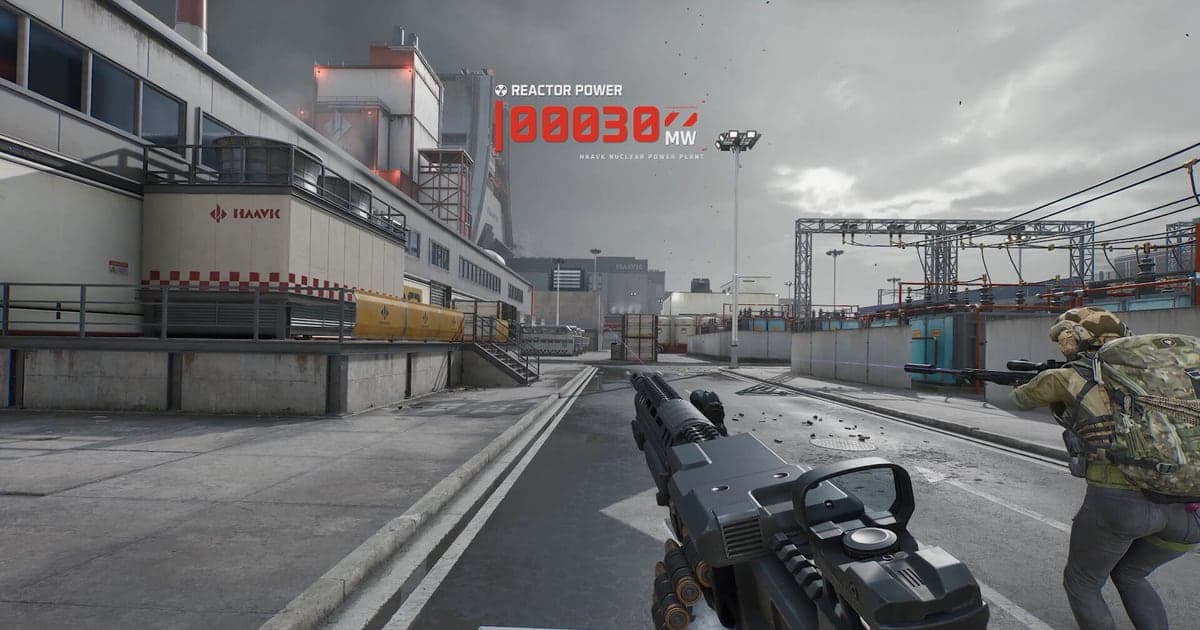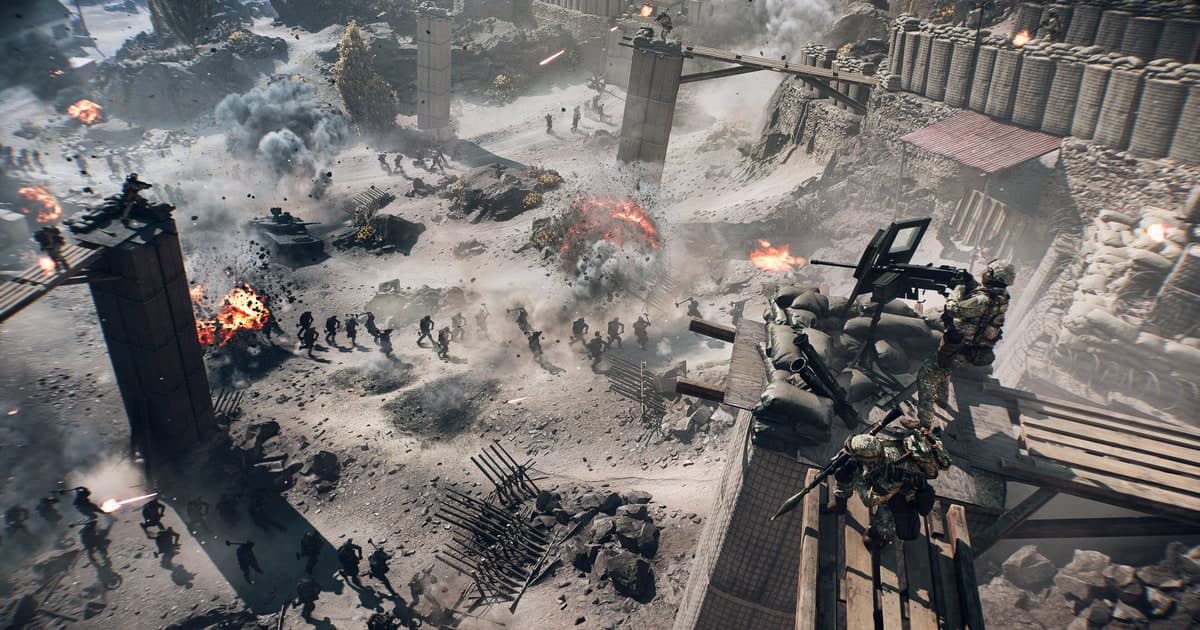
Antes de guardar un momento decisivo de Battlefield 6, define si lo que quieres es un clip automático rápido, una producción completa controlada o un guardado manual inmediato. Los programas para clipear Battlefield 6 se diferencian en cobertura de eventos automáticos, control de escenas y audio, costo de rendimiento y preparación para editar, así que la marca por sí sola no decide cuál gana.
Primero define el archivo y el resultado que necesitas
EA indica objetivos de resolución y FPS muy distintos entre los presets de PC, así que las herramientas de captura deben compararse con el preset que realmente usas. Combina treinta segundos de combate de infantería con treinta segundos de vehículos, destrucción, humo y explosiones, porque esa transición exige al máximo a la GPU y al encoder. Si usas un monitor ultrawide, revisa el recorte y la relación de aspecto del lienzo además del detalle de imagen. Anota el preset de PC, el escalador, la generación de cuadros y el límite de FPS para que una comparación posterior reproduzca las mismas condiciones de alto rendimiento. Sigue grabando desde que se derrumba un muro hasta que pasan el polvo y los escombros en movimiento para detectar artefactos de bloques o un breve atasco del encoder. Escucha por separado el sonido de motores, las explosiones lejanas y las órdenes del escuadrón, y anota si la pantalla completa, el modo sin bordes o una ruta HDR cambiaron el lienzo o el color. Mantén la resolución y el límite de FPS reales, y prueba solo los candidatos relevantes —DOR, OBS y la captura del sistema operativo o de la GPU— durante sesenta segundos cada uno. No te fijes solo en los FPS promedio; compara la fluidez en los cuadros bajos, el audio faltante, los artefactos de compresión en giros rápidos, el comportamiento al adelantar y el tamaño final del archivo.
Compara las opciones y en qué casos fallan
| Opción | Ideal para | Qué verificar antes de decidir |
|---|---|---|
| DOR | Juntar clips cortos de forma sencilla en Battlefield 6 | Qué ofrece en el juego y la calidad de video y audio en una prueba de sesenta segundos |
| OBS Studio | Control detallado de escenas, audio y encoder | Tiempo de configuración, compatibilidad de captura y margen de rendimiento |
| Captura del sistema o de la GPU | Cuando guardar al instante importa más que una producción a medida | Hardware compatible, atajos de teclado y límites de almacenamiento |
Qué revisar después de probar una partida
- Hay un respaldo del archivo original y de la configuración.
- Anotaste las versiones actuales del juego y de la aplicación.
- Revisaste por separado el audio del juego y el micrófono.
- Verificaste la carpeta de salida y el espacio libre.
- La muestra se abre en un reproductor independiente.
Un flujo de trabajo que protege el original
- 1Protege el original y tu punto de partidaCopia el archivo y anota las versiones del juego y de la app, el modo de pantalla, los dispositivos de audio, el encoder, la carpeta de destino y el espacio libre.
- 2Haz una prueba de sesenta segundosUsa condiciones de partida real e incluye movimiento rápido, efectos del juego, voz por micrófono y cualquier ruta de chat de voz que necesites.
- 3Revisa cada resultado por separadoTanto en la app original como en un reproductor independiente, verifica el video, cada fuente de audio, la fluidez de cuadros, el adelantado y el tamaño.
- 4Cambia una sola variableAjusta un solo parámetro directamente relacionado con la falla que viste, repite la misma muestra y compara.
Prueba DOR como una ruta de captura aparte
Revisa qué ofrece DOR en Battlefield 6 y pruébalo como opción para clips cortos. OBS puede encajar mejor si necesitas composición de escenas y producción multipista. Página de Battlefield 6, OBS vs. ShadowPlay, diagnóstico de audio desincronizado.
Fuente oficial y límite de versión
EA divide las especificaciones de PC de Battlefield 6 en varios objetivos de resolución y FPS, y recomienda drivers actualizados además de ajustar la configuración dentro del juego. Guía de EA para preparar tu PC para Battlefield 6.
 #Battlefield 6