Esta guía es para jugadores de PC que están decidiendo si aprender OBS o simplemente activar la Repetición instantánea en la app de NVIDIA. Búsquedas que parecen iguales pueden esconder resultados muy distintos. OBS ofrece control detallado de escenas, fuentes y audio, pero te toca configurar más; ShadowPlay es rápido para clips en segundo plano, pero depende de hardware compatible y de que el overlay funcione bien. Aquí tratamos "OBS vs NVIDIA ShadowPlay" como tema principal y cubrimos también "OBS o ShadowPlay para grabar" y "comparativa de grabadores de juegos", sin fingir que una sola configuración sirve para toda PC, modo de juego o uso. Antes de instalar una app, verifica la versión actual, el modo de juego, la ruta de audio y el espacio de almacenamiento disponible, que pueden cambiar mucho el resultado.
OBS vs NVIDIA ShadowPlay: primero define el resultado y cuándo fallaría
Elige primero OBS para streaming, cámaras y pistas separadas; elige primero la Repetición instantánea de NVIDIA para guardar jugadas inesperadas. Graba la misma escena durante 60 segundos y compara el comportamiento del 1% low, el audio, el tamaño de archivo y el tiempo hasta tener un clip terminado, no solo los FPS promedio. La mejor opción no es automáticamente la herramienta más famosa; es la que da un resultado repetible en tus condiciones. Haz una grabación de prueba corta, y anota la calidad de salida, el tiempo de respuesta, el costo de configuración y cualquier cosa que te haría dejarla. Conserva el archivo original y la configuración para poder dar marcha atrás sin perder trabajo.
Compara las opciones prácticas
| Opción | Ideal para | Qué revisar antes de decidir |
|---|---|---|
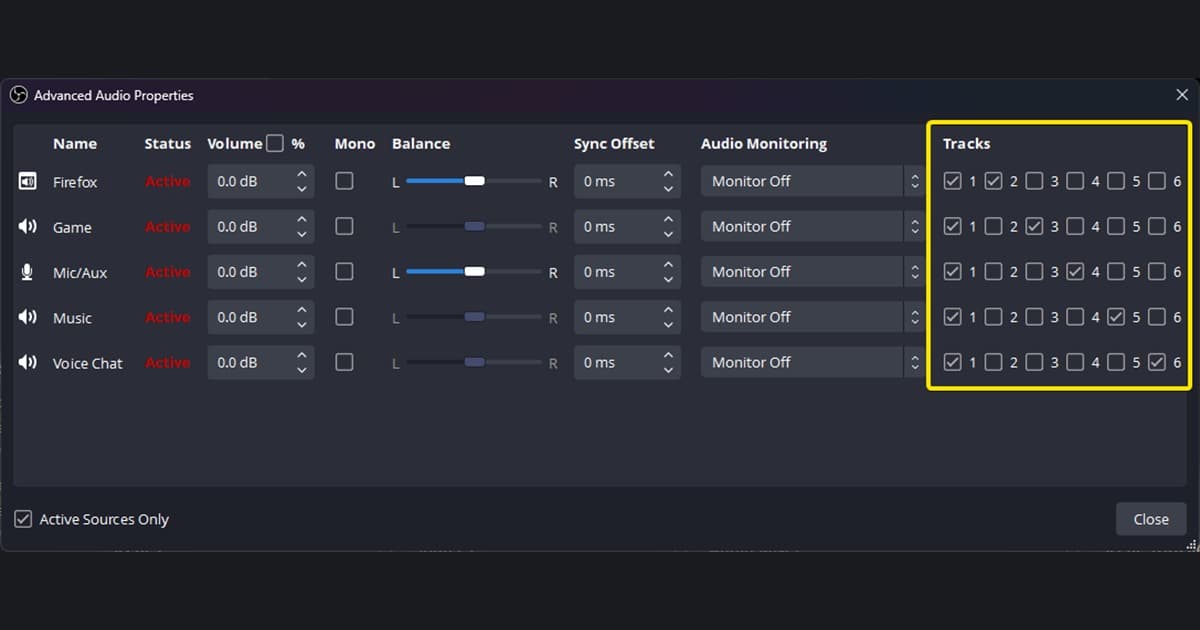
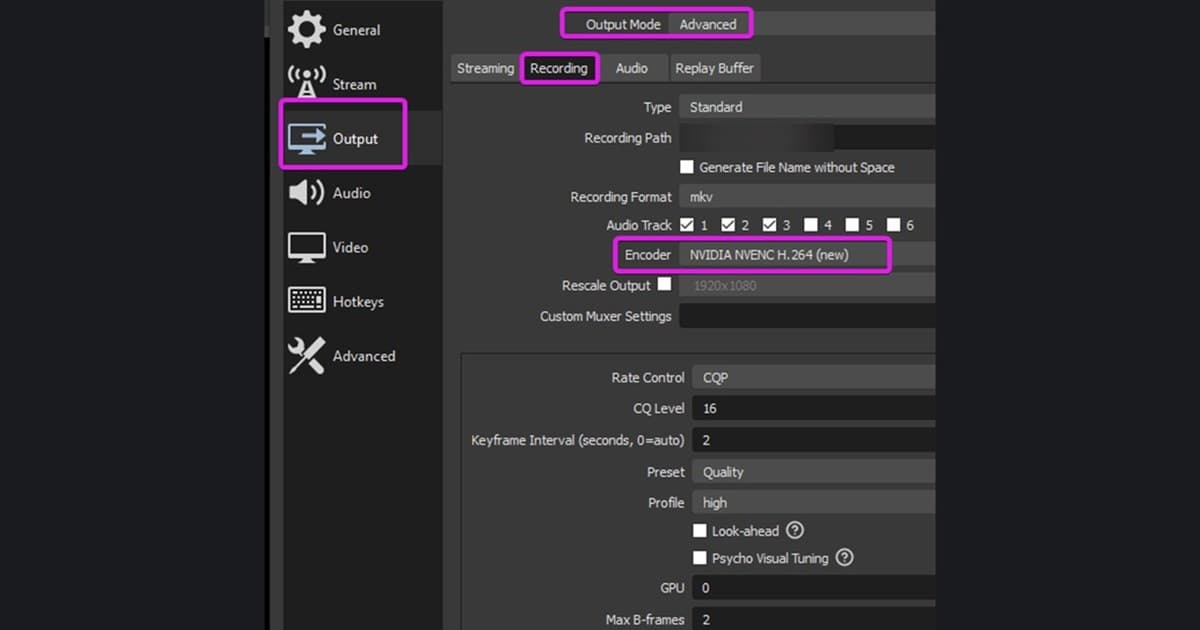
| OBS Studio | Escenas, cámara, varias pistas de audio, sesiones largas | Tú te encargas de la configuración de salida, el driver de NVIDIA y la compatibilidad actual con NVENC |
| NVIDIA ShadowPlay | Guardar los momentos anteriores con un solo atajo | Verifica la compatibilidad de la GPU, que el overlay funcione, la carpeta y la pista del micrófono |
| DOR | Clips cortos centrados en el juego y revisión rápida | Prueba el juego compatible y la salida real antes de una partida |
Un flujo de trabajo repetible
- 1Fija una escena repetibleUsa la misma repetición o área de práctica con la misma resolución, límite de FPS, gráficos y apps en segundo plano.
- 2Usa un solo grabador a la vezGraba con OBS, NVIDIA y DOR por separado durante 60 segundos, en lugar de acumular hooks de captura y overlays.
- 3Revisa la fluidez de cuadros y el audioRevisa tirones, sensación de respuesta, audio del juego, separación del micrófono y sincronía en el archivo de salida, no en una vista previa.
- 4Mide el tiempo de todo el flujoMide desde que guardas la jugada hasta que ubicas 20 segundos, exportas y compartes. Elige el flujo que se ajuste al trabajo real.
Checklist antes de decidir
- Solo corrió un grabador en cada prueba
- La escena del juego y los gráficos fueron idénticos
- Anotaste la fluidez de cuadros o el 1% low
- Volviste a escuchar las pistas del juego y del micrófono
- Comparaste el tamaño de archivo y el tiempo hasta tener el clip
Convierte la búsqueda en un siguiente paso útil con DOR
Si la complejidad de OBS o el overlay de ShadowPlay es más de lo que necesitas, graba brevemente la misma escena en DOR y compara encontrar, recortar y compartir como un solo flujo. Sigue con la comparativa de grabadores de juegos gratis, NVENC vs. x264 y alternativas a ShadowPlay. Crea primero un clip de prueba de 60 segundos y revisa la fluidez de cuadros, el audio, la calidad de imagen y el tamaño de archivo antes de grabar una partida completa. DOR sirve para crear y revisar clips cortos de gameplay, y funciona junto con las funciones del sistema y del juego. Para ver la detección automática en un juego real, revisa el hub de grabación de VALORANT.
Fuente oficial y vigencia
OBS 32.2 se actualizó al NVIDIA SDK 13, subió el driver mínimo compatible a 570 y corrigió un comportamiento incorrecto del bitrate de NVENC en modo CQVBR. Los nombres de menú, los modos compatibles y los límites pueden cambiar, así que los detalles actuales se revisaron en las notas oficiales de la versión 32.2 de OBS Studio. Las próximas actualizaciones deben seguir la fecha y la versión de esa fuente primaria en lugar de copiar un resumen de terceros sin fecha.
 #Valorant