Seguro te ha pasado alguna vez: termina el stream, piensas "voy a clipear esa escena de hace rato", abres la repetición y el video que quedó en Twitch tiene el bitrate tan recortado que el texto se ve borroso y los colores apagados. La señal de un stream es video comprimido a propósito para que los espectadores lo vean sin trabas, así que como original para editar y subir se queda corto en calidad. La solución es sencilla: mientras haces stream como siempre, graba en local en tu propia PC una copia más de la misma pantalla en alta calidad.
En este artículo ordenamos paso a paso la configuración para hacer stream y grabar en local al mismo tiempo en OBS Studio. Cubrimos cómo poner por separado la calidad del stream y la de la grabación, los valores recomendados de codificador y resolución para que el juego no se trabe aunque hagas las dos cosas, y hasta DOR, que junta automáticamente solo los mejores momentos de una repetición larga. Mientras más largo sea cada partida y más espaciados los highlights, como en VALORANT o League of Legends, más se nota el efecto de este setup.
Por qué necesitas una grabación local aparte y no la señal del stream
El streaming (transmisión en vivo) y la grabación (un original para editar) tienen propósitos opuestos. Para el stream, lo importante es fijar un bitrate bajo según el ancho de banda de la red para que los espectadores vean sin buffering. Para la grabación local, en cambio, el objetivo es un original limpio que después vas a cortar en clips y subir a YouTube, así que la clave es subir la calidad lo más posible. Una repetición de Twitch (VOD) se guarda tal cual con el bitrate del stream y tiene un límite de tiempo de conservación, así que como original para archivo permanente se queda corta.
Por eso el setup estándar que usan los streamers es "enviar el stream en versión comprimida y grabar en local en alta calidad al mismo tiempo". Es una estructura que te da de un mismo stream la señal para los espectadores y el original en alta calidad para editar, así que cuando termina la transmisión queda en tu PC un video sin pérdida tal cual.
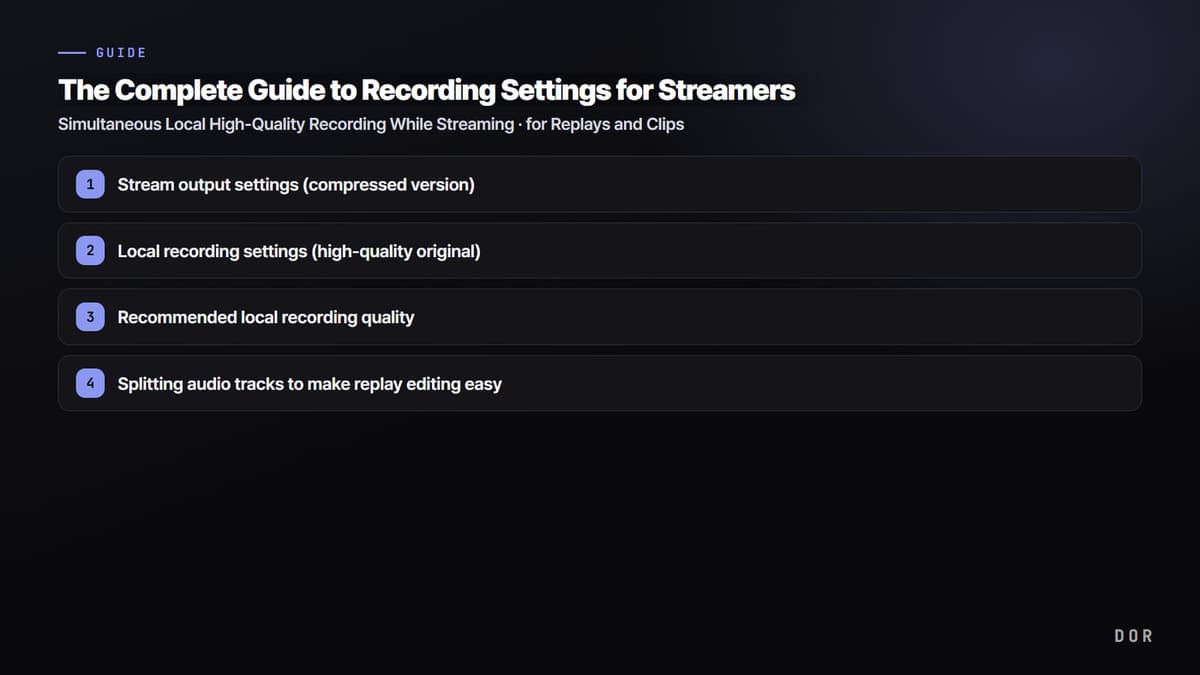
- 1Configuración de salida del stream (versión comprimida)
- 2Configuración de grabación local (original en alta calidad)
- 3Calidad recomendada para la grabación local
- 4Separar pistas de audio para editar fácil la repetición
- 5Asegurar clips instantáneos con el Replay Buffer
Paso 1: configuración de salida del stream (versión comprimida)
Primero, define la calidad del stream. En Settings, luego Output, si cambias Output Mode a "Advanced", las pestañas Streaming y Recording quedan separadas. En la pestaña "Streaming", pon el codificador en NVIDIA NVENC H.264 y el control de tasa en CBR (bitrate constante). El stream prioriza la estabilidad de la red, así que lo correcto es CBR, que mantiene el bitrate estable. Pon el bitrate en unos 6000 Kbps en Twitch, o un poco más si tu velocidad de subida tiene margen.
Para los valores de la pestaña Streaming, solo fíjate en "¿los espectadores pueden ver sin trabas?". No pasa nada si la calidad se queda corta, porque la calidad real la aseguras en la grabación local del siguiente paso.
Paso 2: configuración de grabación local (original en alta calidad)
Ahora pasa a la pestaña "Recording" en la misma pantalla de Settings, luego Output. Aquí empieza lo clave. El codificador y el control de tasa de la pestaña Recording funcionan de forma totalmente independiente del stream, así que aunque el stream esté en CBR, puedes poner la grabación aparte en un modo de alta calidad.
- Ruta de grabación: elige una unidad con bastante espacio libre. Un original en alta calidad acumula varios GB por hora.
- Formato de grabación: recomendamos mkv. Un mp4 puede corromperse completo si la grabación se cierra de golpe (pantalla azul, apagón), pero un mkv se salva hasta ese punto. Antes de editar, conviértelo a mp4 con "Remux Recordings" de OBS.
- Codificador: NVIDIA NVENC H.264 (o HEVC). Aunque hagas stream y grabes a la vez, la carga pasa al chip dedicado de la GPU, así que pierdes pocos FPS en el juego.
- Control de tasa: CQP (o CRF si usas x264). Es un modo que mantiene la calidad estable, ideal para un original local. No fija el bitrate como CBR.
- Valor CQP: entre 18 y 23. Mientras más chico el número, más calidad y más pesado el archivo. Alrededor de 20 suele dar un buen equilibrio entre calidad del original y espacio.
Paso 3: calidad recomendada para la grabación local
Recomendamos poner el original un nivel arriba de la señal del stream. 1080p de resolución y 60 fps son el estándar para editar y subir. En pantallas con mucho movimiento, como los shooters, 60 fps se ve claramente más fluido y no se traba aunque estires un clip en cámara lenta.
Si tu PC va justa de specs, baja la resolución antes que los FPS. Si 1080p 60 fps es pesado, prueba bajando en este orden: 1080p 30 fps o 900p 60 fps. Cuando tus FPS en el juego empiecen a caer de forma notable, el valor justo anterior es la línea segura de tu PC. Como estás haciendo stream y grabando a la vez, si un lado es pesado el juego es lo primero que se traba, así que lo correcto es ajustar según tus FPS en el juego.
Paso 4: separa las pistas de audio para editar fácil la repetición
Si piensas editar la repetición, separar las pistas de audio ayuda muchísimo. En la pestaña Recording de la salida Advanced de OBS, si asignas el micrófono y el sonido del juego/escritorio a pistas distintas, al cortar clips después puedes conservar el sonido del juego y quitar solo la plática corta que se coló. No afecta la señal del stream; las pistas separadas solo van al original local.
Paso 5: asegura clips instantáneos con el Replay Buffer
La función para cuando en pleno stream te gritan "¡clipea eso!" es el Replay Buffer. Activa Settings, luego Output, luego Replay Buffer, pon la duración previa entre 30 segundos y 1 minuto, y asigna una tecla "Save Replay" en Settings, luego Hotkeys. Si activas "Automatically start the replay buffer when streaming begins" en Settings, luego General, queda en espera durante todo el stream. Al presionar el atajo, se guarda al instante el tramo anterior como un archivo aparte.
Eso sí, el Replay Buffer al final requiere que "tú presiones el atajo en el momento bueno". En plena pelea de equipo es fácil olvidar presionar la tecla justo cuando pasa un highlight, y decidir dónde está el highlight también depende de ti. Llenar ese hueco es el siguiente paso.

DOR: los momentos destacados como clips automáticos, aparte del stream
La grabación local de OBS te deja el original limpio completo, pero el trabajo de encontrar y cortar highlights de esa repetición larga sigue dependiendo de una persona. Solo recorrer hasta el final un stream de dos o tres horas para sacar unas cuantas escenas de pentakill o ace toma muchísimo tiempo.
DOR guarda los momentos destacados del juego como clips automáticos aparte del stream, así casi no tienes que cortarlos uno por uno de una repetición. Si dejas DOR corriendo al lado mientras OBS se encarga del stream y de la grabación local, DOR detecta automáticamente cuando abres un juego compatible, trabaja en segundo plano y recorta solo en clips cortos momentos clave como un ace en VALORANT o una pentakill o un objetivo en League of Legends. Cuando termina el stream, OBS tiene la repetición original en alta calidad y DOR tiene los clips de highlights, organizados aparte.
- Grabación local de OBS: un original limpio del video completo, para archivar repeticiones y ediciones largas
- Clips automáticos de DOR: solo momentos como kills, aces y pentakills guardados aparte, sin atajos ni buscar tramos
- Usa los dos juntos para conseguir a la vez el original y los highlights de un solo stream
Resumen: original y clips a la vez de un solo stream
La clave de la grabación para streamers es "no depender de la señal del stream". Envía el stream estable con CBR y graba en local la misma pantalla en alta calidad al mismo tiempo con NVENC y CQP, y te quedan una repetición y un original para editar sin pérdida. Súmale DOR y los momentos destacados quedan organizados incluso como clips automáticos, así que cuando termina el stream tienes en la mano "original más highlights" de una vez.
Revisa la configuración recomendada y ejemplos reales de clips automáticos en la página del juego que más transmites: VALORANT, League of Legends.
 #Valorant

