Vamos al grano: en la mayoría de los casos en que una grabación está dañada o no se reproduce, el archivo no desapareció; simplemente la grabación no se terminó hasta el final. Un archivo de video grabado escribe su índice (tabla de contenido) al final, en el momento en que la grabación se detiene normalmente. Pero si el programa se cierra a la fuerza a mitad de la grabación o la PC se queda sin energía, ese paso final se salta, y el reproductor, sin saber cómo leer el archivo, se niega a reproducirlo.
Así que la recuperación se reduce a dos cosas: primero, el remux, que vuelve a empaquetar la parte intacta y reconstruye el índice; y segundo, si el remux falla, extraer los datos con una herramienta de reparación dedicada. Solo sigue el orden de abajo.
Primero revisa: ¿el archivo se puede rescatar?
Antes de meterte de lleno en la recuperación, revisa el tamaño del archivo. Es la forma más rápida de calcular si se puede recuperar.
- Si pesa 0 KB o apenas unos KB: casi no se grabaron datos de video, así que recuperarlo es difícil.
- Si pesa lo normal, decenas de MB o más: los datos de video están ahí y solo falta el paso final, así que hay buenas posibilidades de rescatarlo.
- Si el archivo pesa mucho pero aparece con 0 segundos o sin miniatura: es el síntoma clásico de índice faltante y es candidato a remux.
Paso 1: prueba primero abrirlo en otro reproductor
Antes de ponerte a recuperar, intenta abrir el archivo en el reproductor VLC. VLC tiene funciones que reproducen archivos algo dañados tal cual, o que reparan automáticamente las partes rotas. En VLC, ve a [Herramientas] > [Preferencias] > [Entrada / Códecs] y pon la opción 'Archivo AVI dañado o incompleto' en 'Reparar siempre' para aumentar las posibilidades de que se reproduzca.
Si se reproduce en VLC, usa la función 'Convertir/Guardar' del mismo menú para guardarlo de nuevo como archivo nuevo. Con sorprendente frecuencia, solo con eso obtienes un archivo normal. Para una escena única como un clip de Valorant (grabar Valorant) o una sola partida de PUBG (grabar PUBG), basta con que vuelva en este paso.
Paso 2: haz un remux para reconstruir el índice
El remux deja intactos los datos de video y audio y solo los envuelve en un contenedor nuevo para reconstruir el índice. No pierde calidad y es rápido, así que es el método número uno para recuperar un archivo sin terminar. Si grabaste con OBS, la función viene integrada en el propio OBS.
- Abre OBS Studio y elige [Archivo] > [Remuxear grabaciones] en la parte superior.
- Carga el archivo dañado, pon el formato de salida en mp4 y haz clic en 'Remux'.
- Si es un archivo mkv, la tasa de éxito es especialmente alta: mkv está hecho para que, aunque se corte a la mitad, se puedan leer los datos hasta ese punto.
Si no tienes OBS o quieres algo más potente, puedes usar la herramienta gratuita ffmpeg. En una ventana de comandos, la línea ffmpeg -i archivodañado.mkv -c copy recuperado.mp4 copia los datos tal cual y los vuelve a envolver en un mp4 nuevo. Gracias a la opción -c copy, se conserva la calidad original sin volver a codificar.
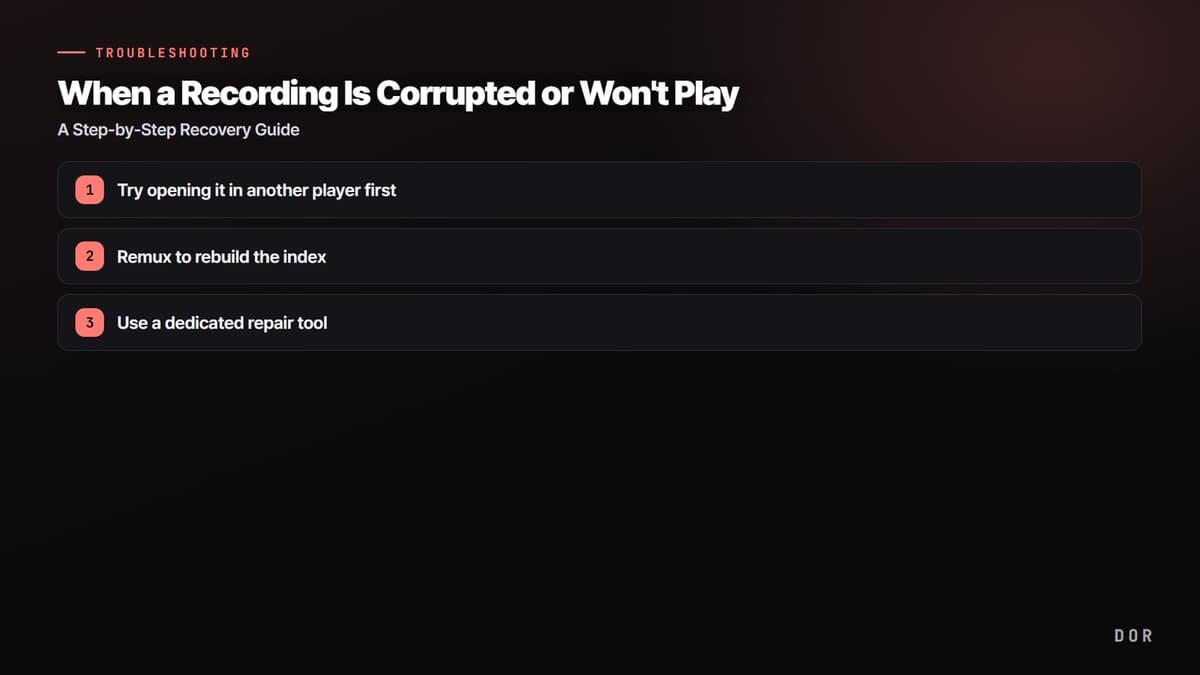
- 1Prueba primero abrirlo en otro reproductor
- 2Haz un remux para reconstruir el índice
- 3Usa una herramienta de reparación dedicada
Paso 3: usa una herramienta de reparación dedicada
Si después del remux sigue sin abrir, toca usar una herramienta dedicada para videos dañados. Estas herramientas toman un archivo normal como 'muestra de referencia' y completan en el archivo dañado la información de encabezado y de códec que falta. Así que, si tienes aunque sea un video intacto grabado con el mismo programa y la misma configuración, la tasa de éxito sube muchísimo.
- BandiFix: repara gratis archivos mp4 y avi dañados por un cierre anormal. También puedes probarlo con grabaciones de programas distintos a Bandicam.
- Wondershare Recoverit: un programa de reparación de pago que analiza la causa del daño y restaura los datos, usando un video de muestra en su modo de reparación avanzada.
- Servicios de reparación en línea (Clever Online Video Repair y otros): puedes subir un mp4 o mov e intentar repararlo sin instalar nada.
Prevención 1: graba en mkv y conviértelo a mp4 después
Grabar de forma que no se dañe desde el principio es mucho más confiable que rescatar un archivo ya roto. El hábito más efectivo es grabar en mkv desde el inicio en vez de mp4. mp4 escribe su índice de una sola vez al final, cuando la grabación se detiene normalmente, así que un cierre forzado antes de eso deja todo inservible. mkv, en cambio, está hecho para escribir los datos de forma segura durante toda la grabación, así que aunque se corte a la mitad, todo hasta ese punto queda intacto.
Graba en mkv y conviértelo a mp4 con el remux de arriba solo cuando necesites editar o subirlo. En OBS, si activas en [Configuración] > [Avanzado] la opción de grabación 'Remuxear automáticamente a mp4', esto se hace solo.
Prevención 2: fija CFR en vez de fotogramas variables (VFR)
Si una grabación se reproduce pero la imagen y el sonido se desfasan, o el video se traba en tu editor, muchas veces la causa son los fotogramas variables (VFR). Cuando los fotogramas por segundo se graban de forma irregular según la carga del juego, las marcas de tiempo se desvían al convertir a mp4 y se rompe la sincronía. Forzar fotogramas constantes (CFR, una cantidad fija de fotogramas por segundo) lo arregla.
- En OBS, en [Configuración] > [Avanzado] > Video, revisa los apartados de formato de color y fotogramas, y fija los FPS de salida en un entero como 60.
- Si el archivo ya está convertido, puedes crear un mp4 con fotogramas constantes con opciones como ffmpeg -i input.mkv -fps_mode cfr -r 60 output.mp4.
- Para el material que vas a editar y subir, mantenerlo en CFR es la forma más segura de evitar problemas de sincronía.
Con DOR, el riesgo de que el archivo se dañe es bajo
Todos los métodos de recuperación y prevención de aquí apuntan a un mismo objetivo: que la grabación termine bien hasta el final. DOR se encarga solo de esta parte. Está diseñado para que, al terminar la grabación, el archivo se cierre y se guarde automáticamente, así que incluso ante un cierre forzado o un problema repentino de la PC, el riesgo de que todo el archivo se dañe es bajo. Obtienes un resultado seguro sin tener que pelearte uno por uno con ajustes como mkv o CFR.

Esta estabilidad se nota todavía más en los juegos donde importa un momento único. Para escenas que no se repiten, como un clutch en Valorant (grabar Valorant) o el momento de un chicken dinner en PUBG (grabar PUBG), un entorno que guarda de forma segura desde el principio da mucha más tranquilidad que depender de la suerte de recuperarlo.
Para cerrar
Cuando una grabación se daña, intentarlo en este orden rescata la mayoría de los casos: (1) calcula las posibilidades por el tamaño del archivo, (2) ábrelo en VLC, (3) haz un remux y (4) usa una herramienta de reparación dedicada. Y de aquí en adelante, con solo dos hábitos, grabar en mkv y luego convertir a mp4, y fijar CFR, el daño prácticamente desaparece. Si te da flojera estar al pendiente de todo eso, usar una herramienta como DOR, que termina las grabaciones de forma segura y automática, es la solución que menos te pide.
 #Valorant