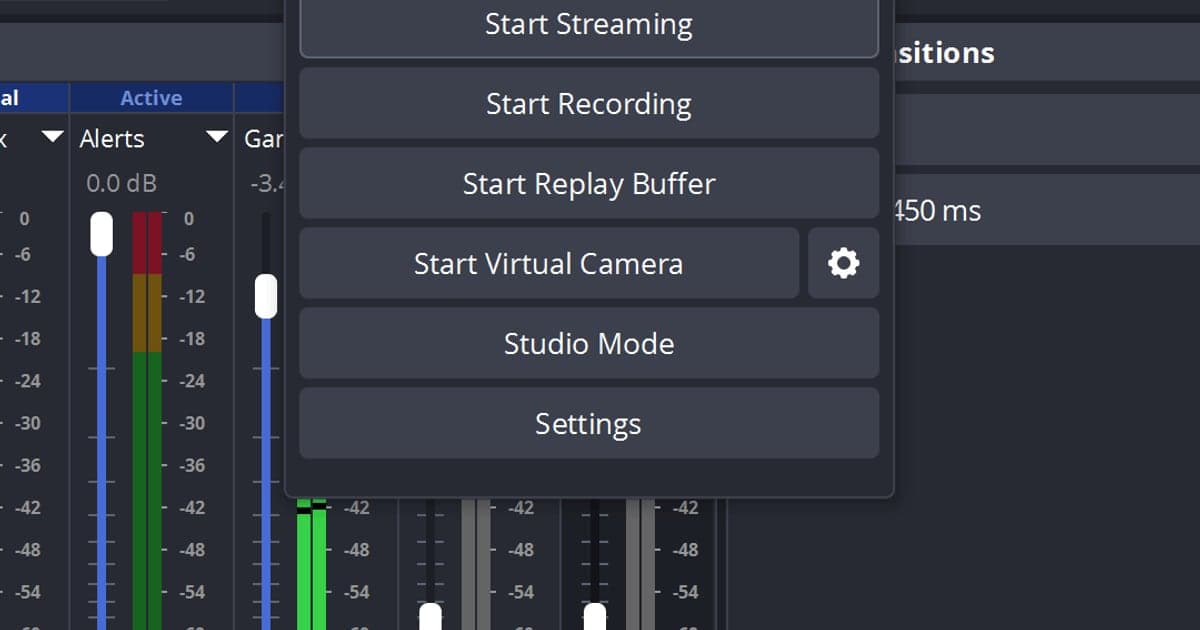
En resumen, cuando un grabador no detecta un juego, casi siempre es por una de tres cosas: (1) el hook de la Captura de juego falla porque la GPU no coincide o faltan permisos, (2) el anti-cheat bloquea el hook, o (3) el modo de pantalla completa choca con tu método de captura. Solo sigue, en el orden de abajo, la rama que corresponde a tu caso.
Respuesta rápida: cinco revisiones en orden, y un atajo si solo necesitas la grabación
El orden más rápido es: (1) ejecuta OBS como administrador (la página oficial de solución de problemas de OBS pone a Valorant y Call of Duty entre los juegos que lo requieren; en una laptop, además pon OBS en Alto rendimiento en la configuración de gráficos de Windows), (2) cambia el juego de pantalla completa exclusiva a ventana sin bordes, (3) en los juegos que según OBS no permiten el hook, como Destiny 2 y Counter-Strike 2, usa Captura de ventana, (4) apaga el software que choca, como overlays, contadores de FPS y antivirus, y (5) revisa el nombre de la ventana (League of Legends usa una ventana distinta para el lobby y para la partida, así que elige la fuente cuando empiece la partida), según la documentación oficial de OBS, verificada el 2026-09-15. Si solo necesitas grabar, puedes saltarte estos cinco pasos. DOR detecta automáticamente los juegos compatibles de la lista de juegos y graba la partida completa, así que no hay paso de elegir fuente ni de hook. Si tu juego no está en esa lista, arregla OBS siguiendo el orden de arriba.
Por qué no toma el juego y sale pantalla negra
La 'Captura de juego' de OBS funciona poniendo un hook en el proceso del juego para interceptar lo que muestra en pantalla. Es rápida y ligera, pero el hook solo funciona si el juego y el grabador dibujan con la misma tarjeta gráfica y corren con el mismo nivel de permisos. Cuando eso se rompe, aunque elijas el juego de la lista, la vista previa sale totalmente negra. OBS te pide indicar qué juego capturar y cómo, y ese proceso se rompe en una de las tres ramas de abajo.
- 1Falla del hook (pantalla negra / no lo detecta)
- 2Conflicto con el anti-cheat (Valorant, PUBG y similares)
- 3Problemas de permisos (permisos de administrador distintos)
Rama 1. Falla del hook (pantalla negra / no lo detecta)
Si el juego aparece en la lista pero la vista previa sale negra, el hook se intentó pero quedó bloqueado por la GPU o por el modo de captura. Vamos de la causa más común a la menos común.
- 1) Iguala la GPU: en las laptops, la GPU integrada y la dedicada dibujan la pantalla por separado. En Configuración > Sistema > Pantalla > Gráficos, pon OBS en 'Alto rendimiento' para que use la misma GPU dedicada que el juego.
- 2) Cambia el modo de captura: en las propiedades de Captura de juego, cambia de 'Capturar ventana específica' a 'Capturar cualquier aplicación a pantalla completa', o al revés.
- 3) Pon el juego en modo 'Ventana sin bordes': la pantalla completa exclusiva rompe el hook más seguido. Cambiar a modo ventana muchas veces hace que lo tome.
- 4) Borra la caché del hook: elimina la carpeta C:\ProgramData\obs-studio-hook y luego crea una nueva fuente de Captura de juego. Funciona cuando la causa es una caché dañada tras una actualización o un cierre inesperado.
Rama 2. Conflicto con el anti-cheat (Valorant, PUBG y similares)
Técnicamente, el hook es una 'inyección en el proceso'. Por eso, anti-cheats como Vanguard (Valorant), Easy Anti-Cheat y BattlEye pueden tratar el hook como comportamiento de trampa y bloquearlo (esto no está confirmado en la documentación oficial de los proveedores de anti-cheat, incluida Riot). Si la Captura de juego sale negra sobre todo en Valorant o PUBG, primero ejecuta OBS como administrador: la página oficial de solución de problemas de OBS pone a Valorant como un juego que lo requiere (verificado el 2026-09-15). Si después de eso la vista previa sigue negra, lo correcto es dejar de intentar el hook y cambiar de método de captura.
- Cambia a Captura de pantalla: graba directamente la salida del monitor, así que no toca el proceso del juego. Como no hay nada que el anti-cheat pueda bloquear, es lo que funciona con más confianza.
- Opción 'Usar hook compatible con anti-cheat': viene activada por defecto en las propiedades de Captura de juego (documentación oficial de OBS, verificado el 2026-09-15); asegúrate de que no se haya desactivado. Es un hook menos invasivo, así que algunos anti-cheats lo permiten.
- Captura de ventana: una opción intermedia que graba ventana por ventana un juego en modo ventana en vez de pantalla completa.
Rama 3. Problemas de permisos (permisos de administrador distintos)
Muchos juegos corren con permisos de administrador por defecto. Si OBS, en cambio, se abre con permisos normales, Windows bloquea que 'un programa con menos permisos ponga un hook en un proceso con más permisos'. Muchas veces se arregla con solo igualar los niveles de permisos.
- Clic derecho en el icono de OBS > 'Ejecutar como administrador' para igualar el nivel de permisos con el juego.
- Para que se aplique solo cada vez, marca en Propiedades de OBS > Compatibilidad > 'Ejecutar este programa como administrador'.
- Si aun así no funciona, actualiza OBS y el controlador de tu GPU a la versión más reciente. Hay casos en que una DLL de hook vieja no se lleva con un controlador nuevo.
La solución de fondo: un método sin hook ni selección de fuentes

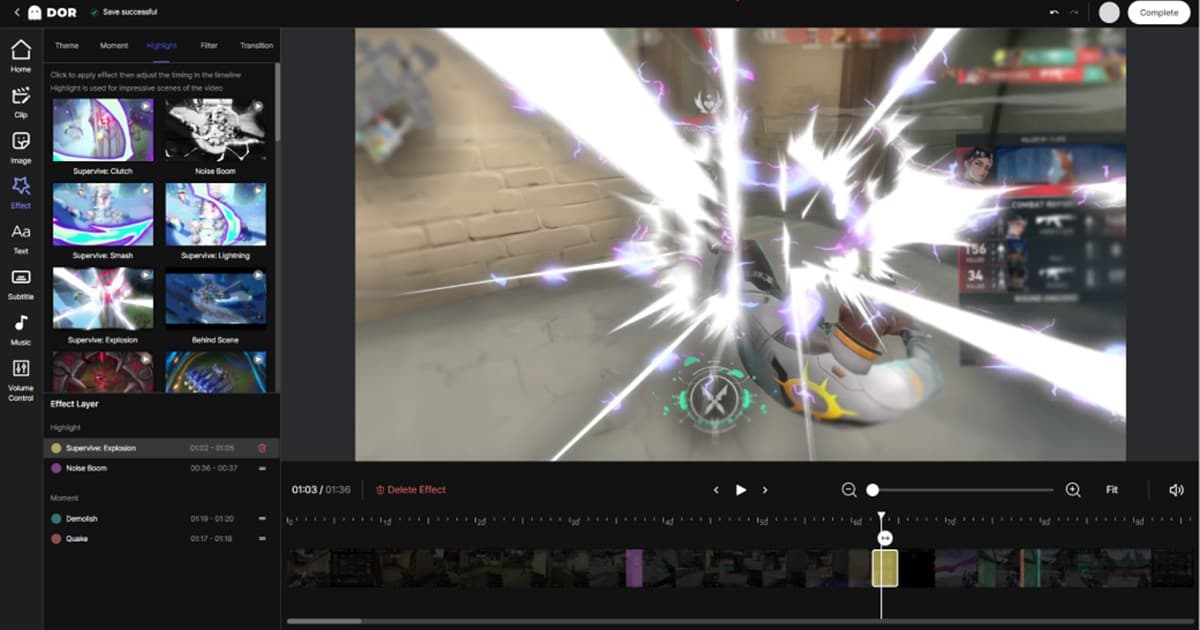
Todo el proceso de arriba se reduce a que tú encuentres y ajustes 'qué método de captura no está bloqueado en este juego y en este equipo', y como la respuesta cambia según el juego, la GPU y el anti-cheat, terminas batallando de nuevo cada vez. OBS te hace agregar a mano una fuente de Captura de juego e indicar y enganchar el proceso del juego para capturarlo, pero DOR detecta automáticamente los juegos compatibles y empieza a grabar. No hay que elegir un modo de hook ni crear una fuente, así que el paso de 'no logra tomar el juego' desaparece por completo. Abre Valorant o League of Legends y DOR lo reconoce solo, lo graba y además convierte automáticamente tus mejores momentos en clips. Puedes ver la configuración recomendada de cada juego y ejemplos reales de clips automáticos en las páginas de Valorant, League of Legends y PUBG.
¿No detecta Roblox? Cinco cosas que revisar en DOR
DOR detecta automáticamente Roblox cuando corre en tu PC, y la grabación empieza cuando entras a una experiencia y se detiene cuando sales de ella o cierras Roblox. Si sientes que no está detectando Roblox, revisa estas cinco cosas en orden.
- ¿Estás dentro de una experiencia? DOR graba desde que entras a una experiencia, no desde el inicio de la app de Roblox, la pantalla del avatar ni la lista de experiencias. En tu primera entrada, la grabación arranca entre 15 y 20 segundos después, así que dale ese margen antes de la acción si la pantalla de carga es corta.
- ¿Qué Roblox estás usando? DOR detecta la versión para PC descargada de roblox.com (RobloxPlayerBeta.exe), así que usa esa versión en tu PC con Windows para grabar tus experiencias.
- ¿Está activado Full Game Recording? Revisa en la configuración de DOR que el interruptor Full Game Recording (grabación de la partida completa) de Roblox esté encendido; así, al entrar a una experiencia empieza la grabación de Roblox. Si lo activas a mitad de una experiencia, la grabación empieza desde la siguiente experiencia a la que entres.
- ¿Estás en una PC de cibercafé de Corea (PC bang)? En ese entorno la grabación automática de Roblox se maneja aparte, así que usa tu propia PC para grabar Roblox automáticamente.
- ¿Grabas con OBS? El Centro de ayuda de Roblox dice que la captura de juego de OBS tiene problemas conocidos con Roblox y recomienda usar captura de ventana o de escritorio. La fila de Roblox en la tabla de abajo dice lo mismo.
Para configurar OBS por completo para Roblox, consulta cómo grabar Roblox con OBS; para guardar con F8 solo el momento que acaba de pasar mientras DOR graba, consulta cómo hacer clips de Roblox en PC.
¿OBS sigue sin capturar? Checklist según el síntoma
Si ya pasaste por todas las ramas de arriba y OBS sigue sin tomar el juego, es más rápido ir hacia atrás desde el síntoma. Esta tabla se basa en la documentación oficial de solución de problemas de OBS (verificado el 2026-09-15).
| Síntoma | Causa común | Haz esto primero |
|---|---|---|
| El juego no aparece en la lista de ventanas | La ventana del juego todavía no existe (League of Legends usa ventanas distintas para el lobby y la partida) | Vuelve a elegirlo en ‘Capturar ventana específica’ cuando la partida ya esté corriendo. En League of Legends, divídelo en dos escenas: Captura de ventana para el lobby y Captura de juego para la partida |
| Aparece, pero la vista previa sale negra (laptop o PC todo en uno) | OBS y el juego corren en GPU distintas | En Configuración de Windows > Sistema > Pantalla > Gráficos, pon OBS en Alto rendimiento |
| Negro solo en Valorant o Call of Duty | Juegos que según la documentación oficial de OBS requieren ejecutar OBS como administrador | Ejecuta OBS como administrador. Si aun así falla, usa Captura de ventana o Captura de pantalla |
| Negro en Destiny 2, Counter-Strike 2 o Roblox | Juegos para los que OBS recomienda Captura de ventana en vez de Captura de juego | Cambia a Captura de ventana (en Destiny 2 y Counter-Strike 2, cambia antes a modo ventana o pantalla completa sin bordes) |
| La imagen se congela o se pone negra al hacer alt-tab | En pantalla completa exclusiva, el juego deja de dibujar cuando sales con alt-tab | Cambia a modo ventana sin bordes |
| La captura se corta o el juego se cierra | Software que choca, como overlays, contadores de FPS o antivirus; el modo DX12 en Fortnite | Apaga los programas que chocan antes de hacer el hook. En Fortnite, cambia al modo DX11 |
 #Valorant