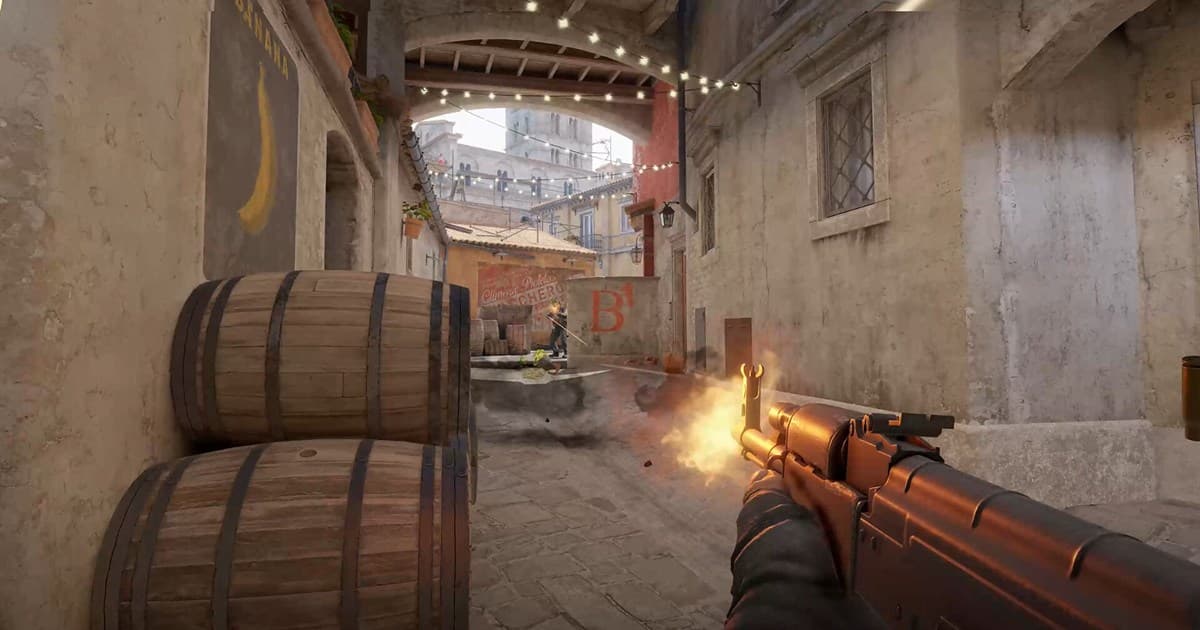
"¿Cómo me cortaron ese clutch?" "¿Por qué me mataron en esa esquina?" En CS2 hay muchos momentos que solo te dan curiosidad cuando la partida ya terminó. Por suerte, Counter-Strike deja un archivo de demo (.dem) al terminar cada partida, y con él puedes volver a ver todo el juego tal como pasó. Este artículo explica, en orden, cómo conseguir y reproducir demos de CS2, funciones clave como la cámara libre y los rayos X, GOTV para revisar partidas profesionales y cómo guardar una demo como video para compartirla con un amigo.
Primero, un concepto que hay que tener claro. Una demo de CS2 no es un "video grabado"; son "datos que recrean la partida tal cual". La posición de cada jugador, sus disparos y el uso de utilidades se guardan como coordenadas, así que al reproducirla puedes cambiar libremente de perspectiva y ajustar la velocidad. Ser una recreación y no un video es la gran ventaja de la demo, y también la razón por la que hace falta el paso de "convertirla en video" que explicamos más adelante.
¿Dónde se consiguen las demos? La pestaña Ver
La vía más básica para conseguir demos de CS2 es la pestaña Ver del menú principal del juego. Abre CS2, ve a la pestaña Ver en el menú superior y tus partidas recientes de competitivo y Premier aparecen en "Tus partidas". Presiona el botón de descarga junto a una partida y se baja el archivo de demo de ese juego.
Algo que debes cuidar es el tiempo de conservación. Las demos de partidas que aparecen en la pestaña Ver solo se guardan por cierto tiempo, así que si hay una partida que quieres volver a ver, lo más seguro es bajarla mientras siga en la lista. Cuando sale de la lista, ya no puedes descargar la demo de esa partida.
¿Dónde se guardan los archivos de demo?
Las demos que bajas desde la pestaña Ver se guardan con la extensión .dem dentro de la carpeta de instalación de CS2. Normalmente van en la carpeta del juego de tu biblioteca de Steam (dentro del directorio csgo), y si respaldas ese archivo puedes conservarlo tú mismo aunque haya pasado el tiempo de conservación de la pestaña Ver. Eso sí, ten en cuenta que las demos pueden verse afectadas por la versión del juego (parche), así que después de una actualización grande es posible que las demos viejas no se reproduzcan bien.
Dos formas de reproducir una demo
Hay dos formas de reproducir una demo que ya descargaste. Una es darle reproducir directo en la interfaz de la pestaña Ver, y la otra es abrirla con un comando en la consola de desarrollador. Para principiantes es más fácil la pestaña Ver; si quieres abrir rápido un archivo específico, la consola es más práctica.
Método 1: reprodúcela directo desde la pestaña Ver
Elige la partida que quieras en la lista de la pestaña Ver y entrarás a la pantalla de reproducción. Una demo que ya terminó de bajarse se puede ver de inmediato, y controlas la pausa, la velocidad y el salto en la línea de tiempo con los controles de reproducción de la parte inferior. No hay comandos que memorizar, así que es lo más intuitivo.
Método 2: el comando playdemo de la consola de desarrollador
También puedes abrir una demo directo desde la consola. Primero activa la consola de desarrollador (Habilitar consola de desarrollador) en los ajustes y luego ábrela con el atajo predeterminado, la tecla de tilde (~). En la consola, carga el archivo de demo con el comando playdemo. Por ejemplo, si el archivo se llama match.dem, escribirías algo como playdemo match en la consola. Si el archivo está en la carpeta de demos predeterminada, basta con el nombre; si está en otro lado, incluye la ruta relativa.
Qué puedes hacer dentro de una demo
El verdadero valor de reproducir demos en CS2 es que puedes "desarmar la partida como quieras". En lugar de solo verla de principio a fin, puedes cambiar de perspectiva y de velocidad para analizar desde cualquier ángulo justo los momentos que te interesan.
- Cámara libre (freecam): mueve la cámara a cualquier punto del mapa para verlo desde arriba o acercarte a una esquina específica.
- Vista de jugador: cambia a la vista en primera persona de cualquier jugador, no solo la tuya sino la de rivales y compañeros, para ver exactamente lo que vieron.
- Velocidad y salto en la línea de tiempo: adelanta o ve en cámara lenta, y arrastra la línea de tiempo para saltar a una ronda o momento específico.
- Rayos X (ver a través de paredes): muestra como siluetas a los jugadores que están detrás de las paredes, para ver de un vistazo dónde estaba cada equipo.
Revisa "por qué moriste" con los rayos X
Los rayos X son especialmente útiles para analizar demos. Como puedes ver "la posición del rival detrás de una pared", algo que nunca sabrías durante la partida real, puedes confirmar de forma objetiva dónde y cómo te esperaba el rival en el momento en que moriste, y si tus utilidades de verdad lo presionaron. No hay mejor herramienta para quitarte la costumbre de morir una y otra vez en el mismo lugar. Si también juegas FPS donde la posición pesa mucho, como Valorant o Rainbow Six Siege, este hábito de revisar demos también te ayuda directamente a mejorar en esos juegos.
Revisa partidas profesionales con demos de GOTV
Las demos no son solo para tus partidas. Los torneos y las partidas profesionales se distribuyen como demos de GOTV, y puedes reproducirlas en CS2 igual que las tuyas para desarmarlas con cámara libre y rayos X. Puedes aprender de tu pro favorito siguiendo su vista para ver dónde se para en cierta situación y en qué orden usa sus utilidades. Poder revisar directamente el posicionamiento y la colocación de la mira que la transmisión no muestra las hace muy útiles como material para mejorar.
Cómo convertir una demo en video (mp4)
Aquí es donde mucha gente se atora. Si quieres mandarle una demo a un amigo o subirla a YouTube o redes sociales pasando el archivo .dem tal cual, quien lo recibe también necesita CS2 y tiene que cumplir las mismas condiciones de conservación y versión para abrirlo. Además, como ya dijimos, una demo son datos de recreación y no un video, así que no existe una función integrada para convertir un archivo .dem directo a mp4.
Al final, la forma estándar de guardar una demo como video es "grabar la pantalla mientras se reproduce la demo". Pon la demo, ajústala a la perspectiva y la velocidad que quieras y saca un mp4 con un grabador de pantalla; así obtienes un video normal que puede ver incluso quien no tiene CS2. Con este método puedes guardar en video cualquier cosa tal cual, ya sea una pantalla de análisis con rayos X o un ace limpio.
Clips automáticos solo de tus mejores jugadas con DOR
El detalle es que si grabas una demo larga completa, igual terminas teniendo que buscar y cortar tú mismo las mejores jugadas. DOR es un programa gratuito para grabar juegos. Al instalarlo, detecta automáticamente cuando abres un juego, graba en segundo plano y corta solo los momentos clave, como bajas y aces, en clips cortos. Usa la codificación por hardware NVIDIA NVENC, así que también le quita pocos FPS al juego.
Úsalos juntos: DOR junta clips automáticamente de tus partidas en vivo, y para una escena específica que descubras al revisar una demo, reproduce la demo y grábala para guardarla como video. Sin presionar un botón de grabar ni memorizar atajos, con solo abrir el juego se van acumulando tus jugadas destacadas, y se acaba el arrepentimiento de "se me fue la mejor jugada".
En resumen
Las demos de CS2 son una herramienta de revisión muy potente: bájalas desde la pestaña Ver, reprodúcelas desde esa misma interfaz o con el comando playdemo en la consola y desarma la partida como quieras con cámara libre, control de velocidad y rayos X. Dependen del tiempo de conservación y de la versión del parche, así que baja con tiempo las partidas importantes. Como una demo son datos de recreación y no un video, no se convierte directo a mp4; para guardarla como video tienes que grabar la pantalla mientras se reproduce. DOR se encarga de esa grabación y de los clips de forma automática. Revisa los ajustes recomendados y ejemplos de clips automáticos en la página de los juegos que más juegas: Counter-Strike, Valorant y Rainbow Six Siege.
 #Counter-Strike