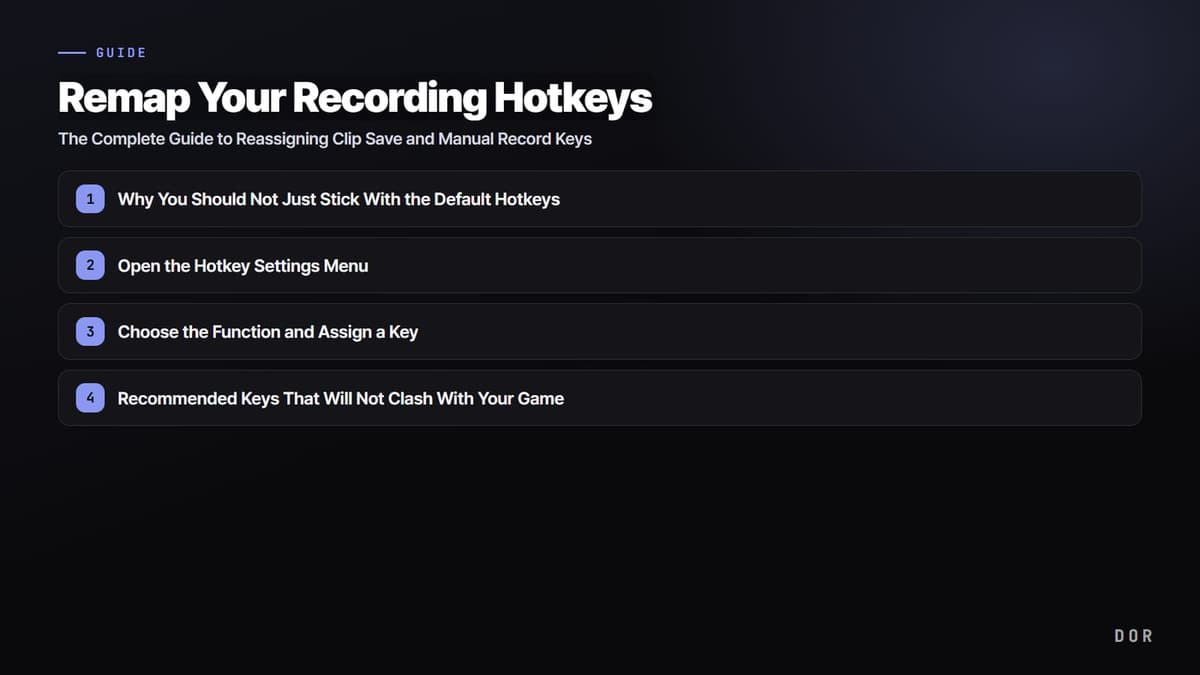
Para ir directo al grano: configurar una tecla de grabación es tan simple como abrir la sección de atajos en la configuración de tu programa de grabación y presionar la tecla que quieres asignar. Lo importante es elegir una tecla que no se cruce con las de movimiento y habilidades que usas todo el tiempo en el juego, y mantener separadas la tecla de guardar clip y la de grabación manual. Sigue los pasos de abajo y en menos de cinco minutos tendrás una distribución de teclas a la medida de tus manos.
Por qué no conviene quedarte con las teclas predeterminadas
Muchos programas de grabación traen como tecla predeterminada F12, Tab o la barra espaciadora. El problema es que esas mismas teclas se usan sin parar dentro del juego. Tab suele abrir la tabla de puntuaciones y Espacio sirve para saltar o hacer dash, así que cuando la presionas en el momento clave terminas activando una acción del juego en lugar de grabar.
Por eso lo mejor es mover las teclas de grabación a teclas físicamente alejadas de tus controles de juego. Configúralo bien una vez y tus manos lo recordarán de ahí en adelante.
Paso 1: abre el menú de atajos de teclado
Casi todos los programas de grabación tienen en su configuración una sección aparte llamada Hotkeys, Atajos o Teclas de acceso rápido. Abre el programa, haz clic en el ícono de configuración (el engrane) arriba a la derecha o en el menú de la izquierda, y entra a la pestaña de atajos. En la Xbox Game Bar, presiona la tecla Win junto con G para abrir la superposición y luego entra a la sección de accesos directos en la configuración.
Paso 2: elige la función y asígnale una tecla
La pantalla de atajos normalmente muestra en fila funciones como iniciar/detener grabación, pausa, guardar clip y captura de pantalla. Haz clic en el campo junto a la función que quieres cambiar para que quede esperando una tecla y después solo presiona la nueva tecla para registrarla.
- Iniciar/detener grabación manual: la tecla que enciende y apaga la grabación directamente
- Guardar clip (guardar lo más reciente): la tecla que corta y guarda el momento que acaba de pasar
- Pausa: la tecla que detiene la grabación un momento y luego la reanuda
- Captura de pantalla: la tecla que guarda una imagen fija por separado
Las dos más importantes son la tecla de grabación manual y la de guardar clip. Si las pones en la misma tecla o una al lado de la otra es fácil confundirlas, así que lo mejor es repartirlas en zonas distintas del teclado.
Paso 3: teclas recomendadas que no chocan con tu juego
Para evitar conflictos, lo correcto es usar teclas alejadas de la zona de movimiento (WASD) y de habilidades (Q, E, R y similares). Mientras menos llegue tu dedo a esa posición durante la partida, menos probable es que la presiones sin querer.
- De F8 a F12: la fila superior del teclado, casi nunca coincide con los controles del juego
- Botones laterales del mouse (botones 4 y 5): cómodos porque los presionas sin soltar el mouse
- El 0, el Enter y otras teclas del teclado numérico: recomendables si tu mano derecha no las necesita para el mouse
- Teclas de edición como Insert, Inicio y Fin: una zona que los juegos casi nunca usan
La ubicación de las teclas afecta directamente la calidad de tus clips, sobre todo en juegos donde la velocidad de reacción lo es todo. En League of Legends, donde la fase de líneas y las peleas de equipo pasan rápido, o en Valorant, donde cada decisión en una ronda se toma en fracciones de segundo, te conviene una tecla que puedas presionar casi sin mover la mano, como una al alcance del meñique o un botón lateral del mouse.
Cómo cambiar la tecla de guardar clip en DOR
DOR te deja reasignar libremente la tecla de guardar clip a la que quieras. Abre la sección Hotkeys en la configuración, haz clic en el campo de guardar clip y presiona una vez la tecla que quieres para registrarla. En la misma pantalla también puedes asignar por separado la tecla de grabación manual, así que puedes repartir ambas funciones como mejor le acomode a tus manos.

La ventaja de DOR es que la reasignación de teclas y la detección automática trabajan juntas. Mientras tú guardas clips presionando tu tecla, DOR también detecta por su cuenta momentos clave como kills y muertes y marca esos fragmentos. Así, si se te olvida presionar la tecla en el momento decisivo, la detección automática te cubre, y los momentos más sutiles que la detección no marca los puedes capturar tú con tu tecla.
Para cerrar: lo configuras una vez y listo
Cambiar tus teclas de grabación es una tarea sencilla que se reduce a presionar una tecla en el menú de configuración. Solo sigue dos principios: aleja las teclas de tus controles de juego y separa la de guardar clip de la de grabación manual. Súmale la detección automática y las probabilidades de perderte un momento decisivo bajan todavía más. Tómate un momento hoy para acomodar tus teclas a tu gusto.
 #Valorant

