En Delta Force, lo que más rápido cambia cómo se siente el juego no es activar opciones gráficas caras, sino ajustar la pantalla a tus manos, estabilizar tus FPS y hacer que los enemigos se vean mejor. En este artículo te dejamos la configuración de pantalla, gráficos y puntería con valores que puedes copiar tal cual. Lo dividimos paso a paso para que puedas seguirlo incluso en una PC de gama baja.
La respuesta corta: pantalla completa, V-Sync apagado, FOV 110–120 y nunca sacrifiques la calidad de texturas ni la distancia de visión
Primero los valores: en la pestaña de pantalla usa pantalla completa, V-Sync apagado, límite de FPS ilimitado y FOV 110–120; en gráficos mantén alta la calidad de texturas y la distancia de visión de la escena, y apaga el desenfoque de movimiento y el efecto de zoom de la mira telescópica; en puntería empieza con 800 DPI, sensibilidad 1.0 y un coeficiente de distancia al monitor de 1.33. Las metas realistas son más de 200 FPS en una PC de gama alta, de 100 a 150 en una de gama media y 60 estables o más con escalado en una de gama baja. Si estos valores le quedan a tu PC se juzga mejor viendo de nuevo una partida, no con un contador de FPS: ver tarde a un enemigo por el flanco o una caída de FPS a mitad de un enfrentamiento solo se nota en video. Con DOR abierto, detecta Delta Force y guarda la partida completa en mp4; en Delta Force grabas la partida entera y te quedas con las jugadas que quieras, así que puedes reproducir la partida después del cambio junto a la de antes y recortar solo los momentos que necesitas en el editor del navegador. Abajo está el orden para meter esos valores.
Por qué primero van los FPS y la visibilidad
Ya sea en Guerra Total o en una Operación, lo que define tu precisión no son gráficos llamativos, sino FPS estables y poco input lag. Solo con poner pantalla completa y apagar el V-Sync y el desenfoque de movimiento, la puntería se siente más precisa. Sigue el orden de abajo: primero ajusta la pantalla y luego pasa a gráficos y puntería.
Paso de configuración de pantalla
En Configuración y luego en la pestaña Pantalla, ajusta todo en este orden. Pusimos primero las opciones que afectan directamente el input lag y la estabilidad de los FPS.
- Modo de pantalla: pantalla completa. Tiene menos input lag que ventana o ventana sin bordes.
- Sincronización vertical (V-Sync): apagada. Es de las opciones que más input lag agregan.
- Límite de FPS: déjalo en ilimitado para sacar el máximo de FPS que da tu equipo. Si el tearing (cortes en la imagen) es muy fuerte, fíjalo un poco por debajo de la frecuencia de tu monitor.
- FOV (campo de visión): ábrelo a 110–120. Así detectas antes a los enemigos por los flancos y las rutas de flanqueo.
- Resolución: mantén la resolución nativa de tu monitor. Si te faltan FPS, compénsalo con el escalado de abajo en lugar de bajar la resolución.
Paso de configuración de gráficos
En Configuración y luego en la pestaña Gráficos, elige valores que cuiden tanto los FPS como la visibilidad. La clave es mantener altas las opciones que te dejan ver a los enemigos y bajas las que tapan la vista o solo se comen tus FPS.
- Calidad de texturas: Alto. Muestra con claridad las siluetas enemigas y el terreno, lo que ayuda directamente a la visibilidad.
- Calidad de sombras: Medio. Frente a Bajo, el costo en FPS es pequeño, y puedes usar la sombra de un enemigo detrás de una esquina como pista.
- Oclusión ambiental: Medio. En algunos casos da incluso un poco más de FPS que Bajo, así que compara durante una ronda y luego decide.
- Distancia de visión de la escena: Alto. Dibuja con claridad enemigos y objetos lejanos y te ayuda a verlos primero.
- Desenfoque de movimiento: apagado. Estorba para seguir enemigos en peleas rápidas y solo agrega carga a la GPU.
- Efecto de magnificación del zoom de la mira telescópica: apagado. Es realista, pero cuesta mucho renderizarlo y te baja los FPS.
- Otros efectos (reflejos, posprocesado, etc.): Bajo a Medio. Son lo primero que debes bajar mientras más FPS te falten.
Escalado (DLSS · FSR · XeSS)
Si te faltan FPS, activa el escalado antes de bajar la resolución directamente. Renderiza a una resolución interna menor y luego la reconstruye con nitidez, así que sube tus FPS sin perder mucha calidad de imagen.
- Usuarios de Nvidia RTX: DLSS en modo Calidad. Es el rango con menor pérdida de calidad de imagen.
- Usuarios de AMD y GeForce más antiguas: FSR en modo Calidad.
- Usuarios de Intel Arc: XeSS en modo Calidad.
- Si aun así no llegas a 240 FPS, baja un nivel más y prueba el modo Equilibrado.
Paso de puntería y sensibilidad
Ajústalo en Configuración, luego Controles y después en las opciones de Sensibilidad. Empezar con valores estándar y afinar ronda por ronda es la forma más rápida de acostumbrarte.
- Sensibilidad horizontal/vertical: empieza con 1.0 como base. Bájala más si apuntas sobre todo con la muñeca y déjala así si mueves todo el brazo.
- Método de sensibilidad al apuntar (ADS): configurarlo con base en MDV (Monitor Distance Vertical) mantiene la sensibilidad igual entre aumentos.
- Coeficiente de distancia al monitor: 1.33. Mantiene una sensación parecida incluso con miras de mayor aumento.
- DPI del mouse: usa 800 como base y afina con la sensibilidad del juego. En vez de cambiar el DPI seguido, es mejor que tu mano se adapte a un solo valor.
- Aceleración del mouse: apagada. Si el resultado cambia aunque muevas la misma distancia, tu puntería fina a corta distancia se vuelve inestable.
Resumen de recomendaciones de FPS y visibilidad
Estas son las metas realistas de FPS y las prioridades según tu equipo. La regla es asegurar FPS sin sacrificar visibilidad.
- PC de gama alta: con optimización se pueden pasar los 200 FPS. Mantén texturas y distancia de visión de la escena en Alto y ajusta solo los efectos.
- PC de gama media: con optimización, de 100 a 150 FPS es realista. Estabiliza tus FPS con DLSS o FSR en Calidad.
- PC de gama baja: baja el escalado hasta Equilibrado y reduce sombras y reflejos, con la meta de asegurar más de 60 FPS estables.
- En todos los casos: defiende hasta el final la calidad de texturas y la distancia de visión de la escena. Si ves tarde a los enemigos, unos FPS altos no sirven de nada.
Con esta configuración, los enemigos aparecen antes y más claros, y tu puntería no tiembla. La misma filosofía gráfica sirve tal cual para otros shooters tácticos, así que cuando ajustes tu configuración de Counter-Strike puedes llevarte el principio de visibilidad primero. Si quieres conocer más a fondo Delta Force, adáptate unos días con los valores de arriba y luego afina según tu propia sensación.
Tan importante como la configuración: guardar tus mejores momentos
Aunque tengas todo configurado, al final mejoras viendo de nuevo tus propias jugadas. Pero los mejores momentos de Delta Force no se repiten. Esa pelea donde hiciste una multikill o ese momento en que detuviste la detonación final se acaban en cuanto pasan. DOR detecta Delta Force automáticamente y graba la partida completa en mp4, así que las escenas decisivas quedan en video sin tener que presionar ningún botón de grabar.
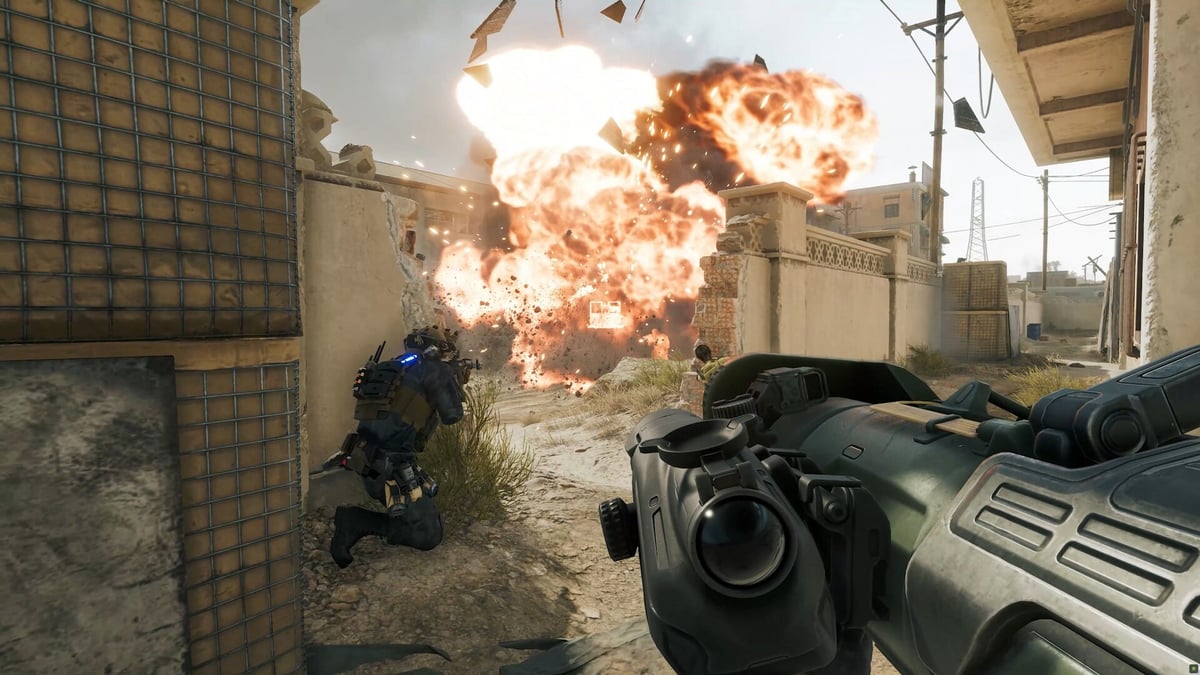
Si ya hiciste que los enemigos se vean mejor con tu configuración, guarda los resultados como clips y comprueba si tu puntería de verdad mejoró. Tu nivel sube más rápido cuando juntas una buena configuración con una buena revisión.
 #Delta Force