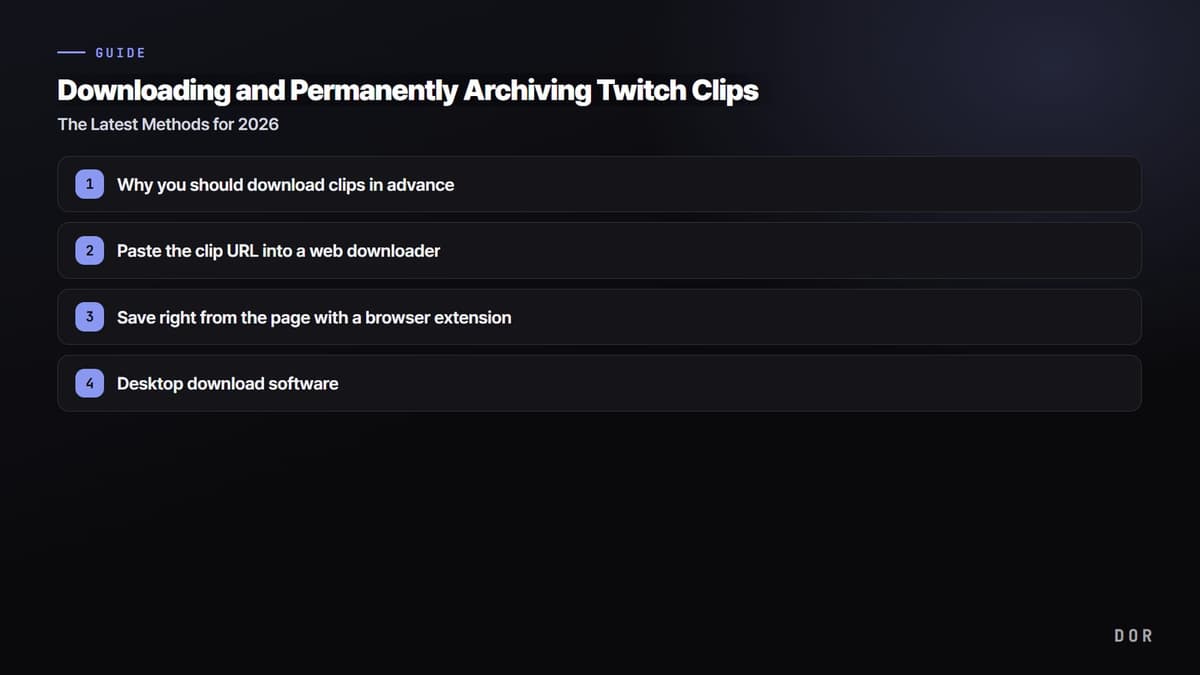
Empecemos por la conclusión: la forma más rápida con los clips de Twitch es copiar el link del clip, pegarlo en un descargador web o una extensión del navegador y bajarlo en MP4. Y si hay un clip que te gusta, lo mejor es descargarlo ahora mismo. Los clips se pueden borrar junto con la transmisión original (VOD) o el canal si estos desaparecen, así que con el tiempo muchas veces ya no vuelves a encontrar ese momento.
En este artículo ordenamos, al 2026, cómo guardar clips de Twitch en tu dispositivo paso a paso, dónde está el límite de lo que puedes usar legalmente y cómo conservar el material original de forma todavía más segura que un clip.
¿Qué busca la gente con "descargar clip de Twitch"?
Búsquedas como "descargar clip de Twitch", "descargar clip de Twitch con link" o "guardar Twitch en MP4" vienen de lo mismo: alguien quiere bajar un clip o un video de una transmisión como archivo en su PC o celular. Las opciones oficiales y los derechos necesarios cambian si estás guardando un solo clip o respaldando los VOD de tu propio canal, así que primero define qué quieres guardar.
Por qué conviene descargar los clips con anticipación
Un clip de Twitch es un video corto que se hace recortando una parte de la transmisión de un streamer. Es práctico, pero tiene un punto débil. Los clips normalmente están ligados a la repetición de la transmisión original (VOD), así que si el original se borra al terminar su periodo de retención, o si el streamer pone el canal en privado o lo borra, el clip también puede quedar bloqueado o desaparecer.
Para que un momento favorito que veías, un highlight que hiciste tú o un momento compartido con amigos no desaparezca de repente un día, el hábito más seguro es ir descargando como archivo los clips que te gustan.
Método 1. Pega el link del clip en un descargador web
El método más simple, sin instalar nada, es usar un descargador web. Al 2026 hay varios servicios en línea que convierten el link de un clip en MP4 cuando lo pegas. El procedimiento es casi siempre el mismo.
- Abre en Twitch el clip que quieres guardar y presiona el botón de compartir para copiar el link del clip.
- Entra a un sitio de descarga web y pega el link copiado en el cuadro de texto.
- Elige la resolución y el formato (normalmente MP4 en 720p/1080p).
- Presiona el botón de descarga para guardarlo en tu dispositivo.
Método 2. Guarda directo desde la página con una extensión del navegador
Si guardas clips seguido en PC, una extensión de Chrome es práctica. Una vez instalada, detecta automáticamente el video cuando abres la página de un clip y te deja descargar el MP4 en la calidad que prefieras con un solo botón. La ventaja es que guardas directo desde la página que estás viendo, sin copiar y pegar el link aparte.
- Instala desde la Chrome Web Store una extensión para descargar clips de Twitch.
- Abre la página del clip que quieres guardar.
- Presiona el ícono de la extensión y elige la calidad del video detectado.
- Presiona guardar para descargarlo como MP4.
Método 3. Programas de descarga de escritorio
Si quieres organizar de una vez no solo clips sino también VOD, highlights y colecciones, también puedes usar programas de descarga de escritorio. Te dejan bajar varios videos en lote o elegir la calidad al detalle, así que sirven para respaldar muchos clips. Solo pon el link del clip o del canal, elige los elementos y la calidad que quieres, y define dónde se guardan.
Hasta dónde puedes descargar y usar legalmente
Lo que está permitido con un clip descargado depende de cómo lo uses. Si sigues los criterios de abajo, puedes usarlos con seguridad.
- Aunque sea un video de tu propio canal, revisa si tiene música de fondo, imágenes de una transmisión o la obra de alguien más.
- Dar crédito a la fuente del clip de otro streamer no te da permiso automático para usarlo.
- Antes de redistribuir, adaptar o usar con fines comerciales, confirma que tienes los permisos necesarios y la licencia que aplique.
- Aun para un archivo personal, no te saltes controles de acceso ni pongas en riesgo la seguridad de una cuenta o del servicio.
- Las funciones y términos de Twitch pueden cambiar, así que basa tu decisión en la guía oficial vigente cuando guardes el contenido.
Un método más seguro: graba directamente tu partida y conserva el original para siempre
Descargar clips es un buen respaldo, pero tiene el límite de que el punto de partida siempre son los servidores de Twitch. Si se borra la transmisión original o cambia la política de clips, el material de donde sacarlos puede desaparecer. La solución de fondo es grabar directamente en tu propia PC el momento en que juegas.
El programa de grabación de juegos DOR graba la pantalla de tu partida tal cual como material original y lo guarda en tu propio dispositivo. Si lo grabas y lo archivas tú, conservas el original para siempre, sin depender de las políticas de Twitch ni de que se borren canales o VOD. La clave es que el material original en calidad completa, antes de recortarlo en un clip, siempre queda en tus manos.

El valor de conservar el original es mayor en juegos donde las grandes jugadas pasan seguido. Para jugadas que quieres volver a ver, como un ace o un clutch en VALORANT, o una remontada en una teamfight de League of Legends, tener la grabación original antes de recortarla te deja volver a cortar el tramo que quieras cuantas veces quieras.
Resumen
Para descargar clips de Twitch, copia el link y guarda el MP4 con lo que te quede más cómodo: un descargador web, una extensión del navegador o un programa de escritorio. Si son tus propios clips, o das crédito y tienes permiso, puedes archivarlos y editarlos con tranquilidad. Aun así, el origen de un clip siempre es Twitch, así que para las jugadas que de verdad importan, lo más seguro es usar además un método como DOR para grabar y conservar directamente el original.
 #Valorant

