Empecemos por la conclusión: el secreto para grabar limpio con dos monitores es que lo que capturas sea la "pantalla del juego" y no "todo el monitor". Si grabas toda la pantalla tal cual, la ventana del chat, Discord y las páginas de guías que tienes abiertas en el segundo monitor se mezclan en el video. Si desde el principio eliges con precisión el monitor y la ventana que vas a grabar, solo se captura la pantalla del juego.
Este artículo explica en orden, con OBS Studio como base, cómo elegir el monitor que vas a grabar, cómo capturar limpiamente una sola ventana del juego y un método más fácil que hace todo esto automáticamente.
Por qué la grabación se ensucia con dos monitores
La "Captura de pantalla" de OBS toma toda la pantalla del monitor elegido tal cual. Con un solo monitor no hay problema, pero cambia la cosa cuando usas dos en modo extendido. El juego está en el monitor 1, pero una ventana de información o una notificación que dejaste en el monitor 2 se cuela en el mismo cuadro, o aparecen bordes negros a los lados del video porque la proporción del lienzo no coincide.
Al grabar un juego, capturar toda la pantalla con Captura de pantalla también puede causar tirones o bajas de rendimiento. Para la calidad y para el rendimiento, conviene más traer la pantalla del juego con un método de captura pensado para juegos.
Paso 1: elige el monitor que vas a grabar
Primero, dile a OBS qué monitor grabar. Este es el método cuando quieres capturar un monitor completo tal cual.
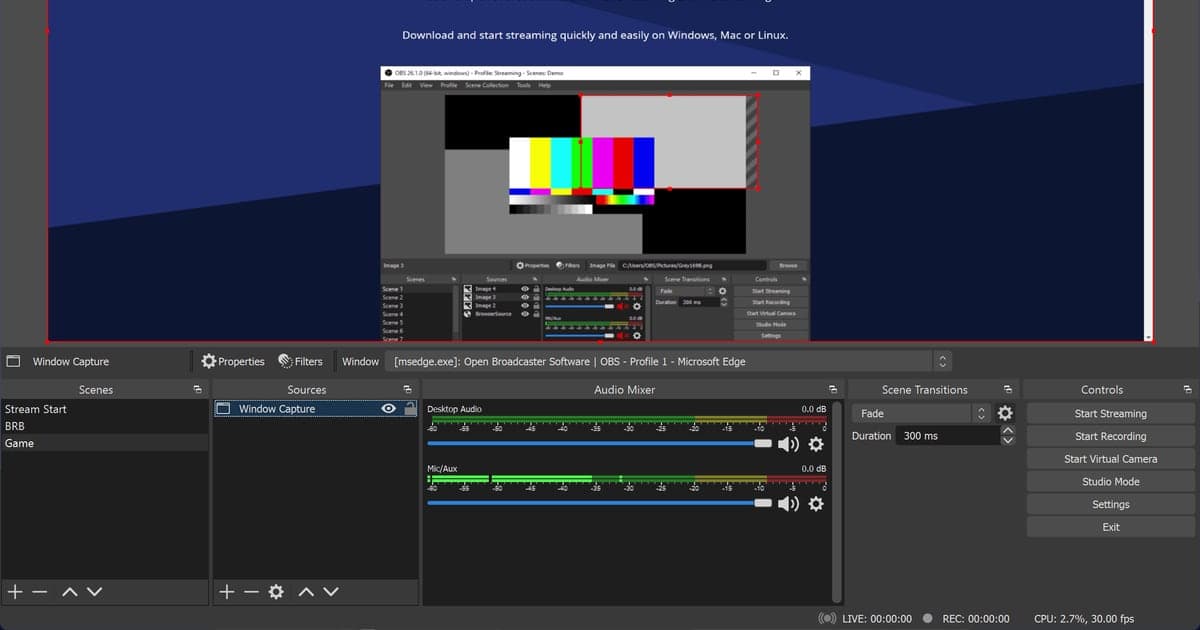
- Presiona el botón + del panel "Fuentes" en la parte de abajo de OBS y selecciona "Captura de pantalla".
- En el menú desplegable "Pantalla", elige el monitor donde corre el juego. Normalmente aparece como 1 o 2.
- Si no sabes cuál es, cambia entre las opciones del menú y revisa la vista previa.
- Presiona Aceptar y en el lienzo aparece solo la pantalla del monitor elegido.
Paso 2: cómo capturar un monitor sin bordes
Si después de elegir el monitor siguen apareciendo barras negras a los lados del video, lo más probable es que la resolución del lienzo esté configurada con el tamaño combinado de los dos monitores. Ajustarla al tamaño de un solo monitor lo soluciona.
- Ve a Ajustes > Video y pon la "Resolución base (lienzo)" en la resolución del monitor que estás grabando (por ejemplo, 1920x1080).
- Poner la "Resolución de salida (escalada)" en el mismo valor da un resultado limpio sin pérdida de calidad.
- En la vista previa, arrastra la pantalla capturada hasta que llene el lienzo para quitar los bordes negros.
- Haz clic derecho en la fuente y elige "Ajustar a la pantalla" para acomodarla de un solo golpe.
Paso 3: graba solo la ventana del juego
Para asegurarte de que el contenido del segundo monitor nunca se mezcle, lo más seguro es usar "Captura de juego" o "Captura de ventana" en lugar de Captura de pantalla. Este método graba solo la ventana del juego que elijas y la sigue sin importar en qué monitor esté.
- Selecciona "Captura de juego" con el botón + de fuentes.
- Pon el modo en "Capturar ventana específica" y elige el juego que está corriendo en la lista de ventanas.
- Si el juego está en pantalla completa, ábrelo primero y luego elige la ventana en OBS para que la reconozca mejor.
- Si el juego no aparece en la lista, ponlo en "Capturar ventana en primer plano" y empieza a grabar con el juego enfocado.
Capturado así, no importa lo que dejes abierto en el segundo monitor: en el video solo queda la pantalla del juego. Sirve igual para un shooter que se juega en una sola pantalla como <a href="valorant">Valorant</a> que para un juego en el que tienes una guía abierta en el monitor de al lado, como <a href="league-of-legends">League of Legends</a>.
- 1Elige el monitor que vas a grabar
- 2Captura un monitor sin bordes
- 3Graba solo la ventana del juego
Un método más fácil: DOR, que detecta la pantalla del juego automáticamente
Si el proceso de arriba te parece engorroso, DOR detecta automáticamente la pantalla donde corre el juego, sin que tengas que elegir monitores uno por uno. Solo abre el juego y, aunque tengas dos monitores, DOR identifica la pantalla donde está el juego y graba limpiamente solo esa pantalla.
Aunque dejes Discord o una guía abierta en el segundo monitor, no entra en el video. No hay que ajustar la resolución del lienzo ni arrastrar fuentes para acomodarlas, así que ni quien graba por primera vez se pierde en la configuración.

Resumen
Grabar con dos monitores se trata de reducir lo que capturas a la pantalla del juego. Con OBS, elige el monitor que vas a grabar, ajusta la resolución del lienzo a un solo monitor y, cuando puedas, captura solo la ventana del juego con Captura de juego. Si quieres saltarte la configuración, juega con DOR abierto: detecta la pantalla del juego automáticamente.
 #Valorant