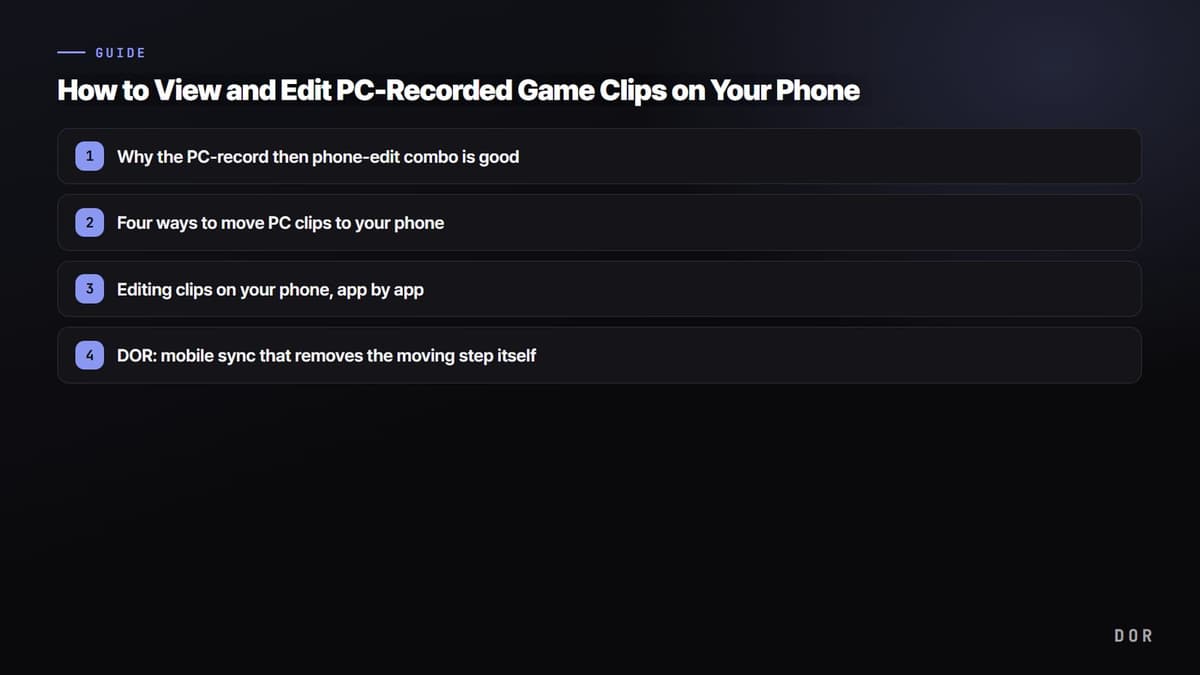
Mucha gente juega en PC pero publica sus videos desde el celular. Quieres mandarle a un amigo un teamfight decisivo o un ace, o subirlo como Reel o Short, pero el clip está atorado en la PC y no en tu celular: una frustración que todos hemos vivido alguna vez. Para ir directo a la conclusión, hay dos ramas. Una es pasar los clips grabados en PC al celular, pulirlos en una app de edición móvil y publicarlos al momento. La otra es que los clips se sincronicen con tu celular por nube o enlace desde el inicio, saltándote por completo el paso de moverlos. En este artículo explicamos ambos enfoques paso a paso.
Por qué conviene la combinación grabar en PC y editar en el celular
La PC da buena calidad y FPS, y es lo más estable para grabar en alta resolución mientras juegas al mismo tiempo. Editar y subir, en cambio, es más fácil en el celular. Acomodar el texto con el dedo, ponerle la música de moda y publicar directo en Instagram, TikTok o YouTube Shorts es un flujo que las apps móviles hacen más rápido que los programas de edición de PC. Dicho de otro modo, la división más eficiente es sacar buen material en la PC y hacer el pulido y la publicación en el celular. La clave es cómo le pasas el clip al celular entre una cosa y otra.
Paso 1: cuatro formas de pasar los clips de la PC al celular
Hay, en general, cuatro formas de pasarlos. Cada una tiene ventajas y desventajas claras, así que elige la que encaje con tu situación.
Forma A. Copiar directo por cable USB
La forma más sencilla y rápida. Conecta tu celular a la PC por USB y arrastra los archivos de clip de tu carpeta de grabaciones al almacenamiento interno del celular. En Android aparecen directo en el explorador de archivos, y en iPhone los pasas con Importar fotos o iTunes en Windows, o con Fotos o Finder en Mac. Es lo más seguro para mover originales pesados sin pérdida, pero necesitas un cable y está la lata de conectarlo cada vez.
Forma B. Subir a la nube y descargar en el celular
Subes el clip desde la PC a una nube como Google Drive, Dropbox o Naver MYBOX (la nube de Naver, popular en Corea) y luego lo descargas en la app del celular con la misma cuenta. No necesita cable y es cómodo porque puedes acceder desde cualquier lugar. Eso sí, pasa por una subida y una descarga, así que tarda cuando los archivos son grandes, y tienes que contar con que el almacenamiento gratuito se llena rápido.
Forma C. Enviártelo a ti mismo por mensajería o correo
Consiste en mandártelo a ti mismo con la función Send to Me de KakaoTalk (la app de mensajería más usada en Corea), los Mensajes guardados de Telegram, un adjunto de correo, etcétera. Es lo más fácil para pasar rápido uno o dos clips cortos. Sin embargo, las apps de mensajería suelen comprimir la calidad, así que la calidad original puede bajar; si te importa la calidad, mándalo como archivo (la opción de enviar el original).
Forma D. Compartir por enlace
Consiste en abrir en el celular el enlace para compartir que se genera al subir el clip. Es lo más ligero, porque solo recibes un enlace en lugar de mover el archivo. Abres el enlace en el celular, lo ves ahí mismo y desde ahí lo vuelves a compartir con un amigo o lo descargas y pasas a editarlo. DOR, del que hablamos más adelante, usa justo este enfoque de sincronización por enlace de forma predeterminada.
Paso 2: editar los clips en el celular, app por app
Una vez que el clip está en tu celular, toca editar. Estas son, en 2026, las apps móviles que funcionan bien para pulir clips de juegos. Nos enfocamos en las que rinden de sobra incluso gratis.
- CapCut: muy potente en video vertical, subtítulos automáticos y música y transiciones de moda, por eso es la más usada para Shorts y Reels. Los subtítulos con IA y las plantillas ayudan a editar rápido.
- VLLO: app coreana con una interfaz limpia y mucha música de fondo, efectos de sonido y stickers, así que es amigable para quien empieza. Buena para usarla gratis sin marca de agua.
- KineMaster: fuerte en edición precisa como recortes cuadro por cuadro, control de velocidad y reproducción en reversa, y en darle drama a los highlights de juego.
- InShot: una app ligera para principiantes donde aprendes fácil lo básico, como recortar, cambiar el formato y poner texto.
- Adobe Premiere (móvil): ideal para quien quiere llevar al celular la experiencia de edición de escritorio.
Casi toda edición de clips de juegos sigue un flujo parecido. Cargas el clip, recortas el principio y el final que sobran, lo dejas para que empiece en el momento de más impacto, agregas texto y música, lo ajustas a formato vertical (9:16) y exportas. Como un clip corto y contundente ayuda a las vistas, por lo general conviene dejarlo entre 15 y 30 segundos.
DOR: sincronización móvil que elimina el paso de mover archivos
A estas alturas ya notas que pasar y editar son, al final, varios pasos. DOR está diseñado para eliminar casi por completo ese primer paso, el de mover el archivo. DOR detecta automáticamente cuando se abre un juego como Valorant o League of Legends, graba en segundo plano en la PC y recorta solo los momentos clave como aces y clutches en clips cortos. Los clips creados así se sincronizan directo con la nube y un enlace, así que puedes verlos y compartirlos al instante con solo abrir ese enlace en tu celular. No hace falta conectar un cable ni subir y descargar archivos uno por uno.
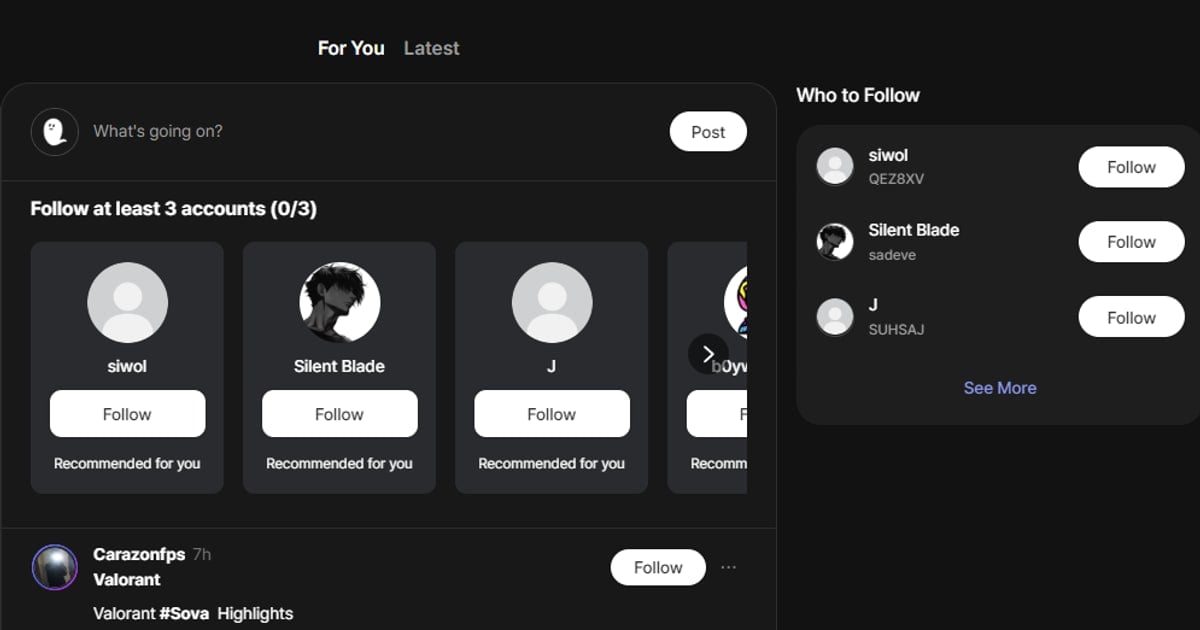
Con la edición pasa lo mismo. Como el editor en el navegador de DOR funciona en el celular, puedes abrir el enlace en el navegador del celular, recortar el principio y el final del clip y ajustar su duración ahí mismo, y compartirlo de inmediato. Sin instalar una app de edición aparte, el pulido principal se termina en el celular. Y si quieres texto o música más elaborados, descarga el clip sincronizado en tu celular y sigue editando en una app como CapCut o VLLO, que vimos antes. Como DOR lleva rápido un original limpio a tu celular, los siguientes pasos se vuelven mucho más ligeros.
Por qué es cómodo el enfoque de DOR, en resumen
- Grabación y creación de clips automáticas en la PC, así que no tienes que presionar un botón de grabar aparte ni memorizar atajos.
- Los clips terminados se sincronizan directo con la nube y un enlace para que los veas y compartas al instante en el celular.
- El editor en el navegador funciona en el celular, así que puedes recortar, pulir y publicar directo desde ahí.
- Si necesitas una edición más fina, toma el clip sincronizado y sigue en otra app móvil.
Elige según cómo juegas
Para ordenarlo, la elección es sencilla. Si vas a pasar al celular videos viejos que ya tienes acumulados en la PC, el cable o la nube son lo seguro, y si vas a ver y publicar rápido las jugadas destacadas que salgan de aquí en adelante, sincronizar por enlace desde el inicio es muchísimo más cómodo. Sea un clutch en Valorant o una pentakill en League of Legends, las buenas jugadas siempre llegan cuando no alcanzaste a activar la grabación. Usar la grabación automática junto con la sincronización móvil por enlace te deja manejar ese momento directo en el celular sin perderlo.
Por último, el flujo completo de un jalón: grabas en PC, lo pasas al celular o lo sincronizas por enlace, recortas en una app móvil o en el editor del navegador, agregas texto y música y lo publicas como video vertical, y listo. Cuanto más reduces el paso de mover el archivo, más corto es el tiempo hasta subirlo y más seguido terminas guardando clips.
 #Valorant

