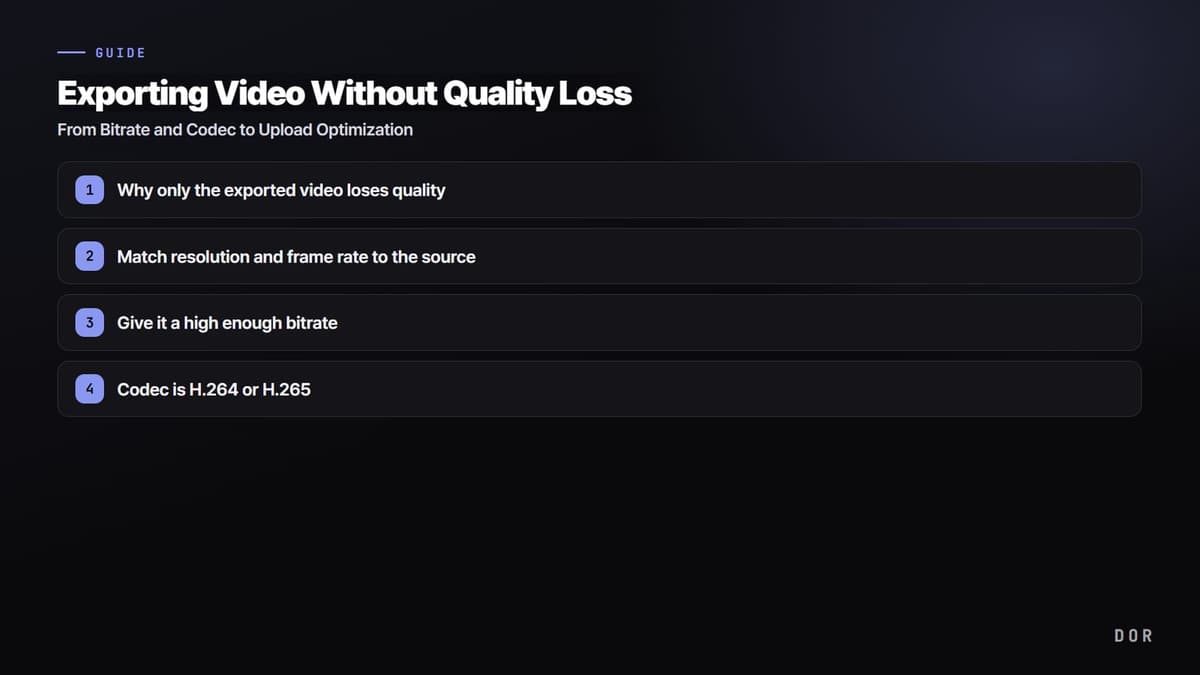
Seguro te ha pasado al menos una vez: mientras editabas se veía nítido, pero al abrir el archivo exportado el texto sale corrido y aparecen bloques en las escenas oscuras. Si el material original del juego está bien y solo el resultado sale borroso, en la mayoría de los casos la calidad se perdió en los ajustes de exportación (render), no en el original. En este artículo vamos a ajustar, paso a paso y en el orden resolución, bitrate y códec, cómo exportar conservando casi toda la calidad.
La conclusión es esta: el principio es sencillo. Primero, exporta con la misma resolución que el original; segundo, dale un bitrate suficiente; tercero, usa el códec H.264 o H.265. Con solo respetar estos tres puntos desaparece casi toda la pérdida de calidad que se nota. Lo demás es afinar detalles según la plataforma a la que vas a subir el video.
Por qué solo el video exportado pierde calidad
Al exportar, el video se comprime una vez más. En ese proceso, si la cantidad de datos que cabe en cada segundo, el bitrate, se queda corta, se pierde detalle a lo grande. El material de juegos con mucho movimiento es especialmente difícil de comprimir porque cada cuadro cambia mucho, y cuando el bitrate es demasiado bajo, las esquinas oscuras y elementos como el humo y las partículas son lo primero que se emborrona. Proteger la calidad se reduce, al final, a darle a esa compresión el margen para desechar menos detalle.
Otra trampa común es bajar sin pensar la resolución y el frame rate al exportar. Exportar a 1080p un material grabado en 1440p le quita justo esa diferencia de nitidez, y exportar a 30fps un material grabado a 60fps reduce la fluidez a la mitad. La base es siempre mantener la misma resolución y el mismo frame rate que el original.
Paso 1: iguala la resolución y el frame rate al original
Al abrir la ventana de ajustes de exportación, revisa primero la resolución y el frame rate. Si tu grabación original es de 2560x1440, exporta también en 2560x1440, y si grabaste a 60fps, pon 60fps. En cuanto los bajas sin motivo, creas una pérdida que no se puede revertir, así que, salvo que tengas una razón especial, lo más seguro es respetar los valores del original tal cual.
Paso 2: dale un bitrate suficiente
El bitrate es el valor que más influye en la calidad. Cuanto más alto, más datos guarda por segundo y más nítido se ve, pero el tamaño del archivo también crece. Para material corto en el que la calidad importa, como una jugada destacada, conviene priorizar la calidad sobre el tamaño y ponerlo generoso. Abajo tienes un rango recomendado para empezar.
- 1080p 30fps: unos 8Mbps
- 1080p 60fps: unos 12Mbps
- 1440p 30fps: 16Mbps; 60fps: unos 24Mbps
- 4K 30fps: de 35 a 45Mbps; 60fps: unos 53 a 68Mbps
Estos valores están cerca del mínimo; para conservar la calidad con más seguridad, puedes subirlos con algo de margen. Eso sí, la plataforma a la que subes el video suele tener su propio límite de bitrate, así que aunque lo pongas exageradamente alto, al final la plataforma lo vuelve a comprimir. Por eso, para trabajos donde la calidad es clave, el punto de equilibrio es ponerlo un poco por encima de lo recomendado.
VBR de 2 pasadas en lugar de CBR
Hay dos formas de manejar el bitrate: CBR (constante) y VBR (variable). CBR usa el mismo bitrate en todo el video, mientras que VBR asigna más datos a las escenas complejas y menos a las simples. Cuando se mezclan peleas de equipo y escenas estáticas, como en el material de juegos, VBR da un resultado más limpio con el mismo tamaño de archivo. En particular, VBR de 2 pasadas analiza el video dos veces y reparte los datos de forma eficiente, así que logra el mejor equilibrio entre calidad y tamaño.
Paso 3: el códec, H.264 o H.265
El códec es la regla que decide cómo se comprime el video. La opción más compatible y segura es H.264, y si quieres mantener la misma calidad en un archivo más chico, H.265 (HEVC) es mejor opción. H.265 genera un archivo entre 25 y 50 por ciento más pequeño con una calidad percibida parecida a la de H.264, y la diferencia se nota más en material con muchos datos, como el 4K.
- 1080p y tiene que abrir en cualquier lado: H.264
- Alta resolución, como 1440p o 4K, y quieres reducir el tamaño: H.265
- Como contenedor (formato de archivo), MP4 es lo más seguro
- Para el audio, AAC a unos 320kbps es más que suficiente
Un detalle más: si quieres conservar la mayor calidad posible en una etapa intermedia antes de subirlo, también puedes exportar una vez a un formato de alta calidad con compresión más ligera. Aunque la plataforma lo vuelva a comprimir de todos modos, entregarle un original más limpio reduce los artefactos que se generan al comprimir, y el resultado final sale mejor.
Paso 4: ajusta lo que recomiendan YouTube y otras plataformas
Si vas a subirlo a YouTube, ajustarte a los valores que recomienda la plataforma es la forma más segura de proteger la calidad. La recomendación oficial de YouTube es un contenedor MP4 con video H.264 y audio AAC, y bitrates de 8Mbps para 1080p a 30fps, 12Mbps a 60fps y un rango de 35 a 68Mbps para 4K. Para el espacio de color, usa Rec.709 en material SDR normal y activa los ajustes HDR solo cuando el original sea realmente HDR.
Lo más importante es mantener el frame rate con el que grabaste. Convertir a 30fps un material de juego grabado a 60fps para subirlo hace que el movimiento se vea cortado, y sumado a la recompresión de YouTube, la calidad percibida baja todavía más. No toques los frame rates originales como 24, 30 o 60fps; súbelos tal cual.
El editor de DOR trae por defecto una calidad lista para subir
Si ajustar uno por uno la resolución, el bitrate y el códec te parece una lata, DOR se encarga de ese proceso por ti. El editor de DOR trae por defecto ajustes de exportación con poca pérdida de calidad, así que sacas un clip listo para subir sin tocar opciones complicadas. El criterio de mantener la resolución original y asegurar un bitrate suficiente ya viene integrado, así que un ace en Valorant o una pelea de equipo en League of Legends no van a quedar borrosos.
Además, DOR detecta automáticamente cuando abres un juego, graba en segundo plano y corta solo los momentos clave en clips cortos. Sin presionar un botón de grabar ni memorizar atajos, cuando se juntan los clips solo los pules en el editor y los exportas tal cual. En lugar de gastar tiempo en ajustes de calidad, puedes concentrarte en elegir las mejores jugadas.

Resumen: lista para exportar sin perder calidad
- Mantén la resolución y el frame rate del original
- Pon el bitrate un poco por encima de lo recomendado y codifica con VBR de 2 pasadas
- Códec H.264 (uso general) o H.265 (alta resolución y archivos más chicos)
- Contenedor MP4, audio AAC y, en SDR, espacio de color Rec.709
- Ajústate a los valores que recomienda YouTube y exporta aparte una versión vertical para formato corto
Con solo cubrir estos cinco puntos, el resultado se ve casi tan nítido como en tu pantalla de edición. Si ajustar todo cada vez te da flojera, la forma más rápida es usar una herramienta como DOR, que exporta por defecto con poca pérdida de calidad.
 #Valorant

