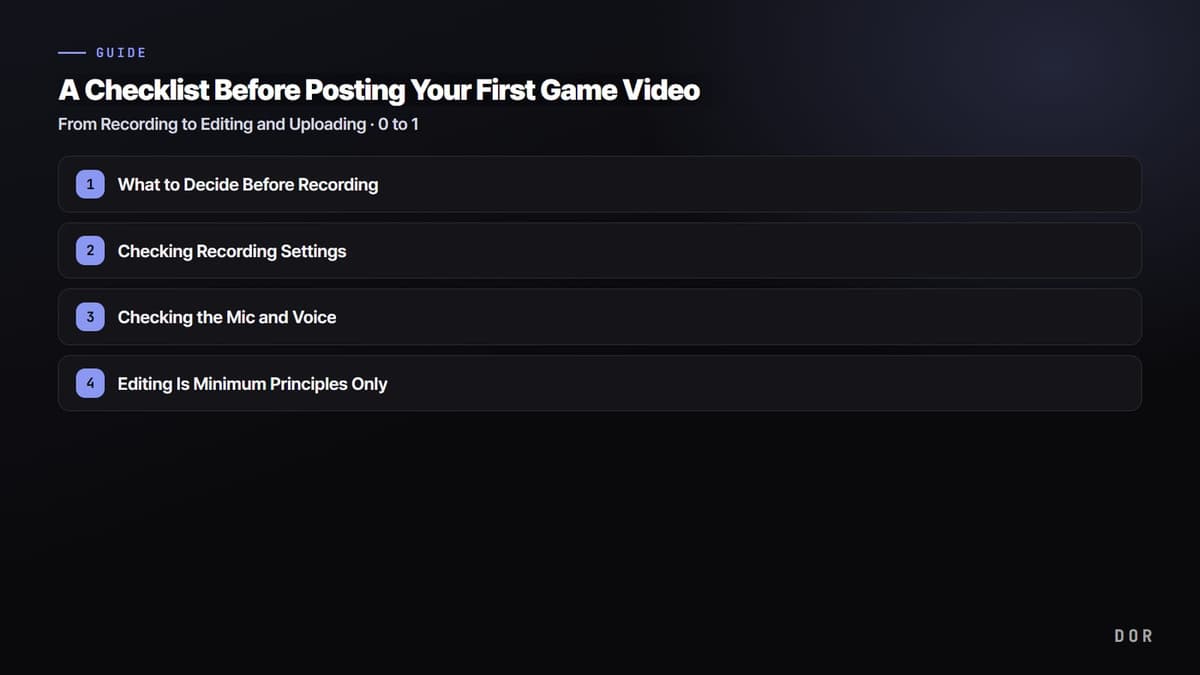
Si estás a punto de subir tu primer video de gaming, todo lo que hay que revisar se reduce a cuatro cosas. Primero, la configuración de grabación (resolución, fps, audio). Segundo, los principios mínimos de edición (recortar el inicio y abrir con algo que enganche). Tercero, el título y la miniatura. Cuarto, la calidad de subida. Si repasas solo estas cuatro en orden, puedes pasar de 0 a 1 sin perderte, aunque sea tu primera vez. Este artículo es un checklist paso a paso que sigue justo ese orden.
Paso 1: qué decidir antes de grabar
Antes de darle a grabar, decide dos cosas. La primera es qué tipo de video vas a hacer: mostrar una partida completa o armar un video de highlights con solo las mejores jugadas cambia lo que necesitas conservar. La segunda es la duración. Para un primer video, algo corto y ágil de unos 3 a 5 minutos funciona mejor que alargarlo, porque es más fácil que la gente lo vea hasta el final. Con estas dos cosas claras sabrás a qué ponerle atención mientras grabas.
Paso 2: revisa la configuración de grabación
El 80 % de la calidad se decide al grabar. Como es difícil crear en la edición una calidad que no estaba ahí, lo más importante es hacerlo bien desde el principio. Para tu primer video, revisa estos valores.
- Resolución: 1080p (Full HD) como base. Aunque tu monitor tenga más resolución, grabar en 1080p es más que suficiente.
- Frame rate: 60 fps. Los videos de juegos se mueven rápido, así que 60 fps se ve mucho más fluido que 30 fps.
- Audio separado: si puedes, pon el sonido del juego y la voz del micrófono en pistas distintas. Así después es fácil ajustar el volumen de uno solo o quitar uno de los dos.
- Carpeta de guardado y espacio: los archivos de grabación suelen pesar bastante, así que revisa antes cuánto espacio libre queda en tu carpeta de guardado.
Paso 3: revisa el micrófono y la voz
En los videos de principiantes, el sonido se nota antes que la imagen. Si el juego suena demasiado fuerte y tu voz queda tapada, o si el teclado y el mouse se oyen de más, la gente se va rápido. No necesitas un micrófono caro. Para un primer video basta con el micrófono de tu headset, siempre que mantengas la misma distancia de la boca y dejes el volumen del juego un poco por debajo de tu voz. Si grabaste con el audio separado, puedes reequilibrarlo al editar.
Paso 4: en la edición, solo lo mínimo
En un primer video lo clave es que se vea fácil de seguir, no los efectos llamativos. Si piensas que editar tiene que ser algo enorme, ni siquiera vas a empezar. Con respetar estos principios mínimos la calidad sube muchísimo.
- Recorta el inicio: quita sin miedo las pantallas de carga, las esperas y los tramos donde no pasa nada.
- Un arranque que enganche: muestra brevemente la mejor jugada o el resultado en los primeros segundos para que la gente se quede.
- Corta lo aburrido: elimina las partes que se alargan para mantener un ritmo ágil.
- Cierra bien: termina con un saludo corto o un adelanto del próximo video.
Los subtítulos, la música de fondo y los efectos de sonido son opciones para cuando tengas tiempo, no requisitos. La meta de un primer video no es la perfección, sino terminarlo y publicarlo. Con sacar bien los momentos clave, como un ace en VALORANT o una teamfight de remontada en League of Legends, ya tienes un video que vale la pena ver.
Paso 5: título y miniatura
Lo que hace que alguien le dé clic a un video no es el contenido, sino el título y la miniatura. El título debe dejar claro de un vistazo el nombre del juego y qué tipo de video es. Por ejemplo, en lugar de algo genérico como 'una partida', escribe algo concreto como 'La partida clutch en la que hice mi primer ace en VALORANT'. Para la miniatura, una o dos palabras grandes sobre el momento más decisivo destacan mucho más que una captura borrosa del juego.
Paso 6: revisa la calidad y la configuración antes de subir
El último paso es la configuración de subida. La calidad suele caer al exportar y al subir, así que revísala una vez más aquí.
- Resolución de exportación: exporta en 1080p o más, igual que la grabación.
- Calidad de subida: sube como mínimo en 1080p. Justo después de subirlo puede verse en baja calidad por un rato, pero sube a la calidad normal cuando termina el procesamiento (codificación).
- Descripción: agrega una o dos frases sobre de qué trata el video y el nombre del juego para que aparezca en las búsquedas.
- Visibilidad: al principio puedes subirlo como no listado, revisar la imagen y el sonido en tu propia pantalla y luego cambiarlo a público.
Errores comunes de principiantes
Los errores que se repiten en los primeros videos son casi siempre los mismos. Si los conoces de antemano, puedes evitarlos por completo.
- Grabar una partida entera sin que se capte el micrófono y darte cuenta demasiado tarde.
- Grabar a 30 fps y que las escenas rápidas se vean entrecortadas.
- No recortar la carga y la espera del inicio, así que el arranque se hace eterno.
- No tener la grabación activa justo cuando pasa la mejor jugada, y perderla.
- Querer editarlo perfecto, nunca terminarlo y posponer la subida indefinidamente.
De todos, el que más duele es el cuarto: perderte una jugada épica. Las grandes jugadas siempre pasan cuando no estás grabando. Este problema se resuelve cambiando la forma de grabar.

Haz tu primer video de 0 a 1 rápido con DOR
Seguir el checklist de arriba normalmente implica ir y venir entre un programa de grabación, una herramienta de clips y un editor. DOR tiene las tres cosas en un solo lugar, así que puedes terminar tu primer video de 0 a 1 rápido. Detecta automáticamente cuando abres un juego compatible y graba en segundo plano, así que es menos probable que se te olvide darle a grabar y te pierdas una jugada. En los juegos con clips automáticos, como VALORANT o League of Legends, los momentos clave como aces y teamfights de remontada se cortan solos en clips cortos y se juntan, y puedes pulir y exportar esos clips en la misma pantalla.
Gracias a eso, con solo abrir VALORANT o League of Legends el material para tu primer video se va acumulando solo. Elige qué clips usar, recorta un poco el inicio, exporta en 1080p y súbelo: listo. Terminar grabación, clips y edición en un solo lugar, sin tener que aprender varias herramientas, es lo que más diferencia hace cuando apenas empiezas.
En resumen, el orden para un primer video es claro. Graba en 1080p a 60 fps con el audio separado, edita recortando solo el inicio alrededor de las mejores jugadas, ponle un título con el nombre del juego y una miniatura de una sola escena, y súbelo en 1080p. Terminarlo y publicarlo va antes que la perfección, y con DOR ese proceso se acorta mucho.
 #Valorant

