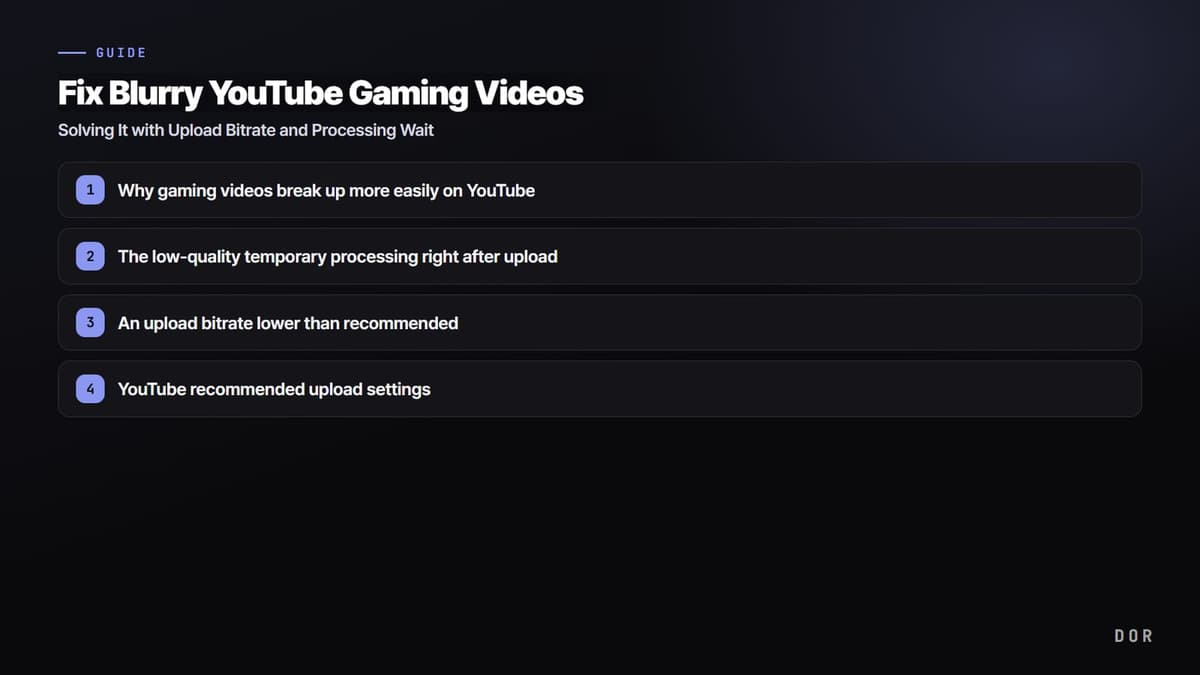
Subes un clip de juego a YouTube y la imagen que se veía nítida en el archivo local sale borrosa y con bloques. Casi todos los gamers pasan por esto alguna vez. Empiezo por la conclusión: hay dos causas. Primero, el procesamiento en el que YouTube muestra de forma temporal una versión en baja calidad justo después de subirlo. Segundo, un archivo original exportado con un bitrate menor al recomendado. La solución también es clara: renderiza con el bitrate recomendado, escala incluso un video 1080p para subirlo en 4K y espera a que termine el procesamiento.
Por qué los videos de juegos se rompen más fácil en YouTube
YouTube recodifica cada video que subes con sus propios códecs, como VP9, AV1 y H.264. Esa recodificación provoca pérdida de calidad, y se nota sobre todo en material con mucho movimiento. Los videos de juegos son contenido de alto movimiento, con la cámara girando rápido y efectos que llenan la pantalla, así que con el mismo bitrate aparecen bloques mucho más fácil que en un vlog cotidiano.
Las características de cada género lo empeoran. Escenas en las que el humo y los efectos de habilidades tapan la pantalla por un momento, como en Valorant, o en las que estallan decenas de partículas de habilidades a la vez durante una pelea de equipo en League of Legends, son los tramos que más le cuestan al compresor. Cuando el bitrate no alcanza, la calidad se desploma justo en esos momentos decisivos.
Causa 1: el procesamiento temporal en baja calidad justo después de subirlo
Cuando termina la subida, YouTube codifica en orden empezando por resoluciones bajas, como 360p. Así que si reproduces el video justo después de subirlo, la opción de alta calidad todavía no aparece, o lo que ves es una versión temporal en baja calidad. Pensar que la calidad se arruinó por lo que ves en ese momento es el malentendido más común.
La codificación en alta resolución tarda. 1080p suele tardar decenas de minutos, y 4K puede tardar hasta varias horas. En otras palabras, la calidad hay que juzgarla no justo después de presionar el botón de subir, sino cuando el procesamiento termina por completo.
Causa 2: un bitrate de subida menor al recomendado
El bitrate es la cantidad de información de video que cabe en un segundo. Cuando este valor es bajo, no hay suficiente información y la imagen se corre en bloques, lo que se conoce como blocking. Mucha gente se ajusta exactamente al bitrate mínimo recomendado que YouTube anunció oficialmente y luego se queja de que la calidad es mala. La clave es subirlo con margen por encima del valor recomendado, contando con la pérdida de la recodificación.
Como regla práctica, exportar entre 20 y 50% por encima del mínimo que publicó YouTube le da espacio al proceso de recodificación, y la calidad final baja mucho menos. Para 1080p, eso significa apuntar a 12-15Mbps en lugar de los 8Mbps anunciados.
Ajustes de subida recomendados para YouTube
Abajo tienes los bitrates de subida recomendados por resolución para rango dinámico estándar (SDR). Para material de alto movimiento como los juegos, lo seguro es usar el valor más alto de cada nivel.
- Contenedor y códec: se recomienda contenedor MP4, códec de video H.264 y audio AAC
- 1080p 30fps: base de unos 8Mbps; para juegos se recomiendan 12-15Mbps
- 1080p 60fps: base de unos 12Mbps; para juegos se recomiendan 15-18Mbps
- 1440p 60fps: base de unos 24Mbps; para juegos se recomiendan 28-35Mbps
- 4K 30fps SDR: se recomiendan unos 35-45Mbps
- 4K 60fps SDR: se recomiendan unos 53-85Mbps
- Frame rate: mantén el que grabaste (por ejemplo, exporta a 60fps lo que grabaste a 60fps)
Solución paso a paso
Paso 1: vuelve a renderizar con el bitrate recomendado
En los ajustes de exportación de tu programa de edición, sube el bitrate según la tabla de arriba. Cuando puedas, elige bitrate constante (CBR) o VBR de 2 pasadas para que la información se mantenga alta incluso en los tramos de mucho movimiento. Pon el códec en H.264 y el contenedor en MP4.
Paso 2: sube en 4K incluso los videos 1080p
YouTube tiende a dar prioridad a códecs más eficientes (VP9, AV1) en los videos que se suben en 4K. Así que incluso un video grabado en 1080p, si lo escalas a un lienzo 4K (2160p) al editar y lo exportas, muchas veces se ve más nítido al reproducirse en el mismo 1080p. Funciona especialmente bien con contenido con mucho detalle, como los videos de juegos.
Paso 3: espera a que termine el procesamiento y luego revisa
Después de subirlo, espera a que aparezca la opción 1080p o 2160p en el engrane de calidad. Si todavía ves la imagen rota después de que aparece la opción, ahí sí revisa de nuevo el bitrate del original. Volver a subirlo a lo loco por lo que ves a medio procesamiento es la principal causa de perder tiempo.
Por qué exportar con DOR pierde menos calidad
Ajustar este proceso a mano cada vez es una lata. El editor de DOR está diseñado para exportar con un bitrate adecuado para subir a YouTube, así que hay menos pérdida de calidad por exportar por debajo del valor recomendado. Todo fluye en un solo paso, de la grabación del juego a la edición y la exportación, así que no tienes que calcular los ajustes uno por uno.
Incluso clips de mucho movimiento, como las jugadas destacadas de Valorant o League of Legends, salen nítidos y sin romperse cuando subes en 4K el archivo exportado directo desde DOR y solo esperas el procesamiento.

Resumen
La pérdida de calidad en los videos de juegos de YouTube casi siempre se resuelve de dos formas: renderiza con un bitrate con margen por encima del recomendado y súbelo en 4K, y juzga la calidad cuando termine el procesamiento. Con solo hacer de estas dos cosas un hábito, tus clips borrosos y corridos se vuelven nítidos.
 #Valorant

