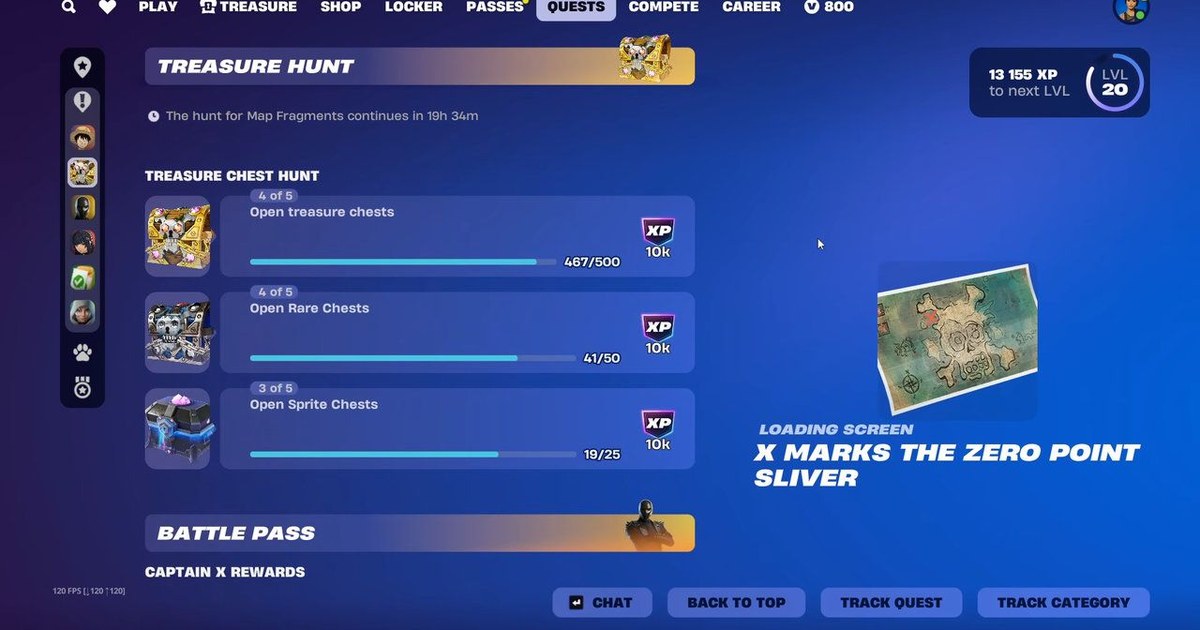
La respuesta corta: abre la pestaña de Misiones en el lobby de Battle Royale, elige Treasure Hunt en la lista de la izquierda y lee el progreso de cada tipo de cofre. Los Treasure Chests normales, los Rare Chests y los Sprite Chests se cuentan por separado.
Al 24 de noviembre de 2026, ese número es el progreso de misiones de la mini temporada actual de Treasure Hunters, y nadie ha confirmado una pantalla dentro del juego que muestre tu total de toda la vida desde que creaste la cuenta.
Esta guía te muestra primero dónde mirar y luego cómo cubrir el vacío si necesitas una cifra mayor. Si además quieres grabaciones de tus partidas, mira cómo grabar clips de Fortnite para la configuración completa.
La respuesta: pestaña de Misiones, Treasure Hunt, por tipo de cofre
Ve al lobby, abre Misiones, elige Treasure Hunt y lee la sección Treasure Chest Hunt. El conteo sube solo para el jugador que abre el cofre, así que tus compañeros no suman a tu número.
Las misiones pueden cambiar cuando termina una mini temporada, por eso anota cualquier número que quieras conservar mientras sigue en pantalla. Si abres cofres para mejorar en el juego y no para perseguir un contador, cómo mejorar en Fortnite cubre el siguiente paso.
Cómo ver tus cofres abiertos
- 1Abre la pestaña de Misiones en el lobbyHazlo desde el lobby de Battle Royale, no en plena partida. La pestaña está en el mismo lugar en PC, consola y celular.
- 2Elige Treasure Hunt en la lista de la izquierdaLa mini temporada se llama Treasure Hunters, pero la categoría en la lista es Treasure Hunt. Baja por la lista para encontrarla.
- 3Lee el progreso de cada tipo de cofreEn la sección Treasure Chest Hunt verás los números de cofres normales, raros (rare) y Sprite. Súmalos para tu total de esta temporada.
- 4Empieza tu propio registro si necesitas un totalEl progreso de las misiones sigue a la temporada, así que anota con fecha cualquier número que te importe. Si tienes video de tus partidas, también puedes volver a contar las aperturas de cofres. Cómo convertir partidas en video está en cómo convertir una repetición de Fortnite en video.
- 5Pídele a tus compañeros que revisen el suyoEl progreso se acredita solo a la cuenta que abre el cofre. Cada integrante del escuadrón debe mirar su propia pestaña de Misiones.
Qué revisar y dónde
| Qué quieres saber | Dónde mirar | Conviene saber |
|---|---|---|
| Treasure Chests normales | Pestaña de Misiones, Treasure Hunt, progreso de la misión de cofres | Se cuentan por separado de los otros tipos |
| Rare Chests (azules) | La misma pantalla de Treasure Hunt | No se juntan con el número de cofres normales |
| Sprite Chests | La misma pantalla de Treasure Hunt | Incluyen los cofres enterrados que se encuentran con los carteles de Wanted |
| Total de esta temporada | Suma tú mismo los tres números de progreso | Es el progreso de la mini temporada, no un total de toda la cuenta |
| Los tuyos frente a los de un compañero | Tu propia pestaña de Misiones | El progreso y la XP van para el jugador que abre el cofre |
| Un total general exacto | Tu propio registro o las partidas grabadas | Anótalo por tipo, o vuelve a contar en el video |
Antes de revisar
- Estás en el lobby de Battle Royale, no en una partida
- Encontraste la categoría Treasure Hunt en la lista de Misiones
- Leíste por separado los cofres normales, raros y Sprite
- Sabes que el número abarca la mini temporada actual
- Anotaste con fecha los números que quieres conservar
Graba la partida y podrás volver a contar tus cofres
DOR es una app gratuita para Windows. Abre Fortnite y graba toda la partida automáticamente, y las eliminaciones y muertes se reúnen como clips automáticos en My Clips (Mis clips).
Con el video de las aperturas de cofres puedes comprobar si el número de la misión es correcto, y luego recortar la parte que quieras en 16:9, 9:16 o 1:1 y mandarla a tus amigos. Las grabaciones y lo que editas no llevan marca de agua. Para compartir, mira cómo compartir videos de Fortnite.