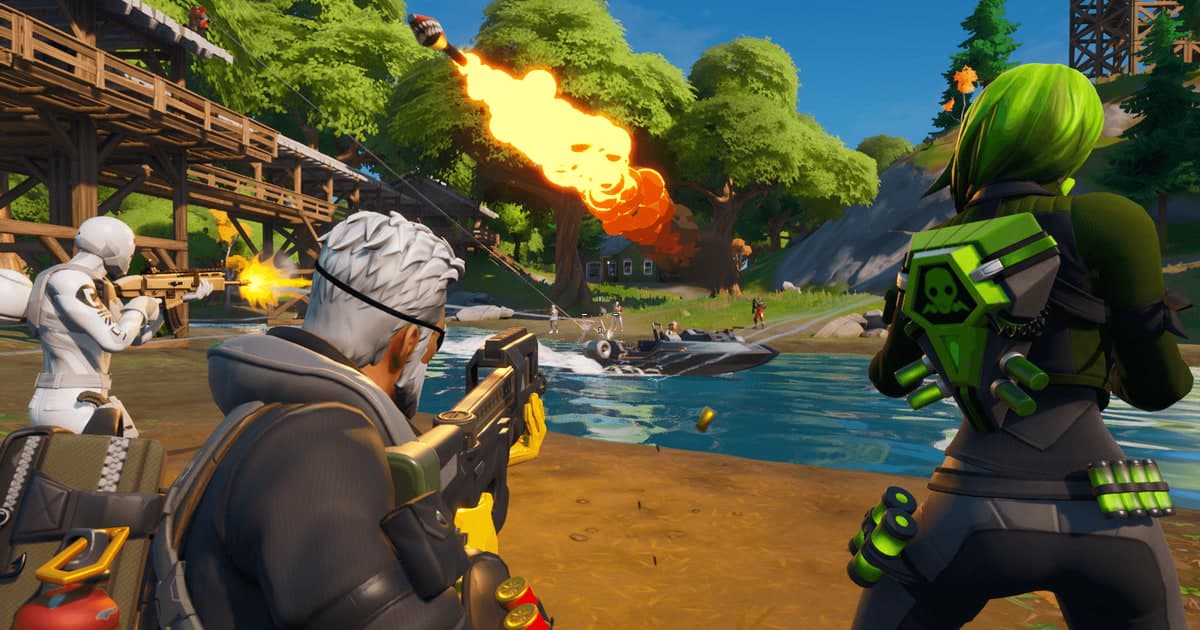
Para editar o subir una secuencia con cámara libre, separa dos cosas: conservar la repetición y producir el video. Una repetición de Fortnite contiene datos que el juego usa para recrear una partida, así que no es un video que un convertidor pueda pasar directo a MP4; lo que hay que hacer es capturar la reproducción que el juego muestra en pantalla.
Primero identifica el archivo y qué resultado necesitas
Abre primero el archivo en Career > Replays (Repeticiones), elige el HUD y el recorrido de cámara, y luego inicia la captura de pantalla y graba la secuencia renderizada como video normal. Epic dice que una repetición solo se puede ver en la versión de Fortnite en la que se grabó y que puede dejar de ser válida después de una actualización, así que no dejes la exportación para después.
Un flujo de trabajo que protege el original
- 1Guarda el original y anota tu punto de partidaCopia el archivo y anota las versiones del juego y de la app, el modo de pantalla, los dispositivos de audio, el codificador, la carpeta de destino y el espacio libre.
- 2Haz una prueba de sesenta segundosUsa condiciones de partida real e incluye movimiento rápido, efectos del juego, voz por micrófono y cualquier ruta de voz que necesites.
- 3Revisa cada resultado por separadoTanto en la app original como en un reproductor independiente, verifica el video, cada fuente de audio, la fluidez de los fotogramas, el avance en la línea de tiempo y el tamaño.
- 4Cambia solo una variable a la vezAjusta un solo parámetro directamente relacionado con la falla que viste, repite la misma muestra y compara.
Compara las opciones y en qué casos fallan
| Opción | Para qué sirve mejor | Qué verificar antes de decidir |
|---|---|---|
| Archivo de repetición de Fortnite | Revisar con cámara y velocidad interactivas | Que se reproduzca en la versión actual del juego |
| Grabar el visor de repeticiones | Conservar una secuencia preparada como video normal | HUD, resolución, audio y fluidez de fotogramas |
| Clips automáticos en el futuro | Juntar rápido momentos de partidas nuevas | Juego compatible y una prueba real de sesenta segundos |
Qué revisar después de probar con una partida
- Tienes una copia de respaldo del archivo original y de la configuración.
- Anotaste las versiones actuales del juego y de la app.
- Revisaste por separado el audio del juego y el del micrófono.
- Verificaste la carpeta de salida y el espacio libre.
- La muestra abre en un reproductor independiente.
Prueba DOR como una ruta de captura aparte
Una toma con cámara preparada desde una repetición vieja se graba desde el visor del juego. Para tus próximos momentos en Fortnite, compara una ruta de clips aparte en un juego compatible con una muestra nueva. Guía para grabar Fortnite, OBS contra ShadowPlay, página del juego Fortnite.
Fuente oficial y límite de versión
Epic dice que las repeticiones solo se reproducen en la versión de Fortnite en la que se grabaron, que las repeticiones viejas pueden dejar de ser válidas tras las actualizaciones y que la grabación de repeticiones se puede activar o desactivar en la configuración. Soporte de Epic Games sobre las repeticiones de Fortnite.
 #Fortnite