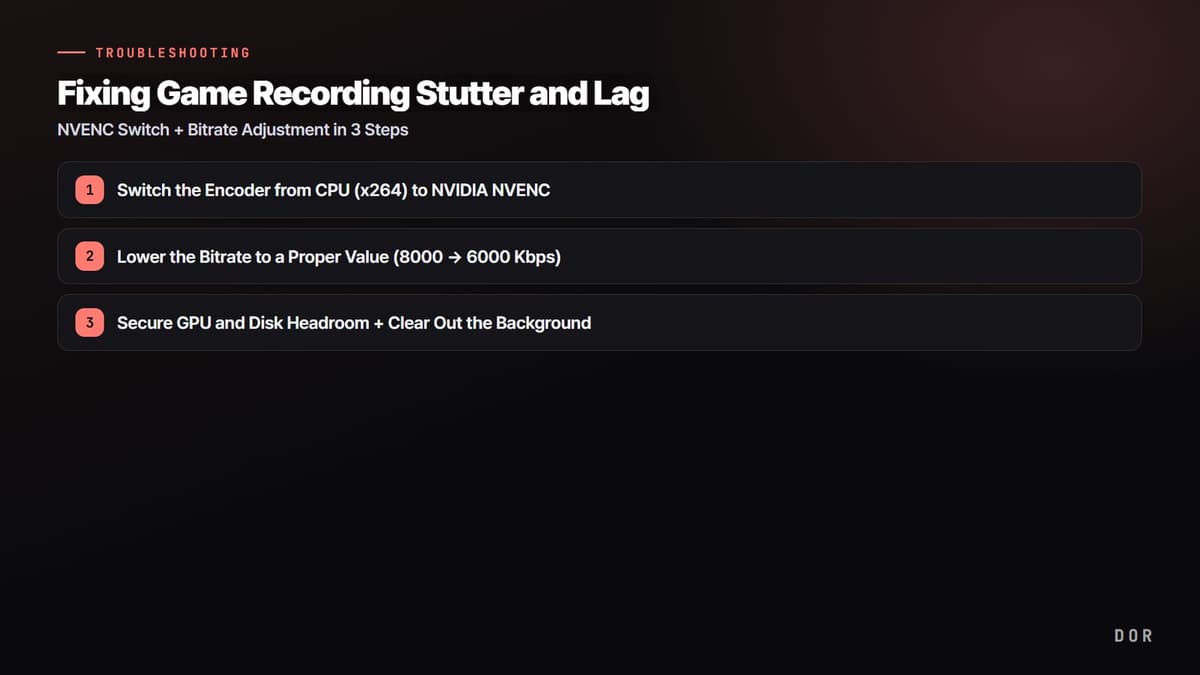
Si la imagen del juego va perfectamente fluida pero solo el video grabado se traba o tiene lag, la causa casi siempre es la misma. O el codificador x264, que comprime el video con el CPU, no le sigue el paso; o el bitrate es demasiado alto para que tu disco y el codificador lo aguanten; o la GPU está al 100% y no le deja espacio al codificador. Empecemos por la conclusión: cambiar el codificador a NVENC, bajar el bitrate a un valor adecuado y liberar el segundo plano; con esas tres cosas se arregla en la mayoría de los casos.
Abajo tienes las rutas exactas de menú y los valores recomendados para OBS Studio. Aplícalos en orden desde arriba, según las especificaciones de tu PC. Muchas veces, con solo hacer el paso 1, los trabones desaparecen.
Primero, identifica en 'qué etapa' se traba
Antes de cambiar ajustes a ciegas, revisa primero la barra de estado de la esquina inferior derecha de OBS y la ventana de Estadísticas (menú superior Ver → Estadísticas); así acotas la causa rápido. Lo que hay que corregir cambia según el síntoma.
- Aviso rojo de 'Encoding overloaded' (codificación sobrecargada) → el codificador no alcanza a comprimir los cuadros a tiempo. Se arregla cambiando a NVENC y bajando el bitrate
- 'Frames missed due to rendering lag' (cuadros perdidos por retraso de renderizado) → la GPU está saturada al 100% con el juego y la grabación. Limita los FPS en el juego y libera el segundo plano
- Cuadros perdidos al escribir en disco → la unidad de almacenamiento no le sigue el paso. Cambia la carpeta de guardado a un SSD o baja el bitrate
- Sin avisos pero el video se traba un poco → sospecha del frame rate variable o de interferencia en segundo plano, como Discord
- 1Cambia el codificador de CPU (x264) a NVIDIA NVENC
- 2Baja el bitrate a un valor adecuado (8000 → 6000 Kbps)
- 3Deja margen a la GPU y al disco y libera el segundo plano
Paso 1: cambia el codificador de CPU (x264) a NVIDIA NVENC
La causa número uno de una grabación que se traba es la codificación por CPU. x264 comprime el video con el CPU, pero si el juego ya lo está usando, la compresión en tiempo real se atrasa y se pierden cuadros. Si tienes una tarjeta gráfica NVIDIA (serie GTX 10 o superior), la solución es usar el chip de codificación dedicado que trae la GPU (NVENC). NVENC casi no afecta el rendimiento del juego, y el NVENC de las series RTX 30/40 más recientes se ve más limpio que x264 en 'medium' con el mismo bitrate.
Ruta de ajustes en OBS
- Ajustes → Salida → cambia el Modo de salida a 'Avanzado'
- Pestaña 'Grabación' → pon el Codificador en 'NVIDIA NVENC H.264' (o HEVC/AV1 en la serie RTX 40)
- Con una tarjeta gráfica AMD, elige 'AMD HW H.264'; con gráficos integrados de Intel o en laptop, elige 'QuickSync H.264'
- Si no tienes tarjeta gráfica o tienes un CPU muy potente, quédate con x264 (en ese caso, pon el preset en 'veryfast')
Paso 2: baja el bitrate a un valor adecuado (8000 → 6000 Kbps)
Subir el bitrate sin pensar parece que mejora la calidad, pero en realidad el codificador y el disco no le siguen el paso y termina causando trabones. Sobre todo, guardar en un HDD o dejarlo en un VBR con bitrate alto hace probable que se pierdan escrituras en disco. Para 1080p60, unos 6000 Kbps se ven bastante limpios.
La ruta fácil: bitrate constante (CBR)
- Pestaña Grabación → elige 'CBR' en Control de tasa (Rate Control)
- 1080p60: si se traba con un bitrate de 8000 Kbps, bájalo a 6000 Kbps
- 1080p30: de 4500 a 6000 Kbps es suficiente
- 720p60: se recomiendan de 3500 a 4500 Kbps
Si buscas calidad ante todo (CQP)
Para grabar en local, un método basado en calidad (CQP) es más eficiente por tamaño de archivo que un bitrate fijo. Con NVENC, pon el Control de tasa en 'CQP' y el nivel de CQ (valor CQ) entre 18 y 22. Cuanto más bajo el número, mayor la calidad y más grande el archivo. 18 es casi sin pérdida; 22 es ligero y se ve bastante limpio.
Paso 3: deja margen a la GPU y al disco y libera el segundo plano
Si sigue trabándose después de cambiar a NVENC, puede que la GPU esté al 100% solo con el renderizado del juego y no le quede espacio al codificador. La clave es limitar los FPS dentro del juego para darle a la GPU un poco de aire.
- Pon un límite de FPS en el juego (por ejemplo, 142fps en un monitor de 144Hz) para que la GPU no se sature al 100%
- En Discord → Ajustes de usuario → Voz y video / Apariencia, desactiva la 'Aceleración por hardware' (el efecto es mayor cuanto más modesta sea tu PC)
- Desactiva funciones de grabación u overlay que corran al mismo tiempo, como GeForce Experience y Xbox Game Bar
- Cambia la carpeta de grabación a un SSD en lugar de un HDD (Ajustes → Salida → Ruta de grabación)
- Abrir OBS 'como administrador' hace que Windows le dé prioridad en la GPU y reduce los trabones
- Los trabones por temperatura también son comunes. Si el CPU está entre 85 y 95 °C o la GPU pasa de 80 °C, bajan las frecuencias, así que revisa tu enfriamiento y limpia el polvo
Si hacer estos ajustes cada vez te da flojera
Si llegaste hasta aquí, seguro ya lo notaste. Elegir el tipo de codificador, decidir el método de control de tasa, poner el valor CQ y volver a ajustar el límite de FPS en cada juego es un proceso bastante tedioso en OBS. Con un solo ajuste mal puesto, se vuelve a trabar.

DOR deja como predeterminada la codificación por hardware como NVENC, así que no tienes que tocar tú los ajustes de arriba. Desde que lo activas, se encarga solo de la carga de la GPU y del bitrate y graba sin trabones. La diferencia se nota sobre todo en juegos FPS donde los cuadros importan, como PUBG o Valorant, cuando quieres mantener intacto el rendimiento del juego y solo obtener un video fluido. Si necesitas una grabación limpia sin ajustes complicados de codificador, prueba DOR.
En resumen, el orden es sencillo. Cambia a NVENC → bitrate de 6000 Kbps (o CQP 18-22) → límite de FPS para la GPU y libera el segundo plano. Con estos 3 pasos desaparecen la mayoría de los trabones al grabar juegos.
 #PUBG: Battlegrounds

