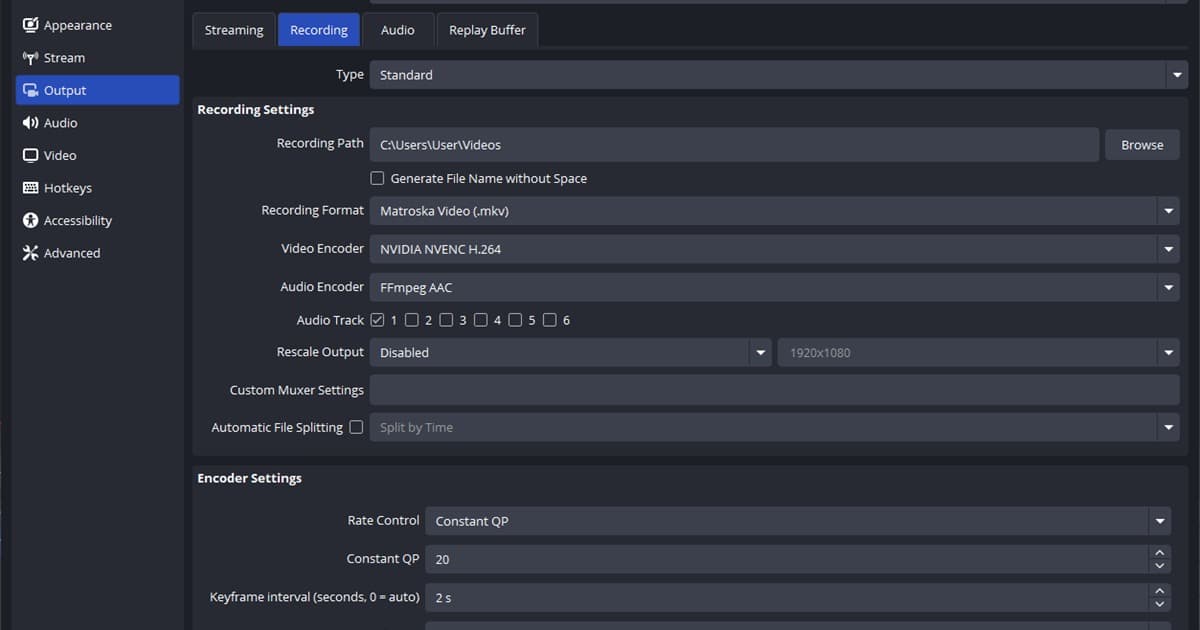
"La repetición instantánea no funciona" puede significar tres cosas distintas: el overlay no abre, la repetición se apaga sola, o Alt+F10 avisa que guardó pero no aparece ningún archivo. Identifica el síntoma antes de reiniciar la configuración. Si lo que buscas es ajustar la calidad y no resolver una falla, usa la guía de configuración de grabación de NVIDIA.
Respuesta corta: cuatro revisiones cuando la repetición instantánea se apaga o Alt+F10 no guarda
Si presionas Alt+F10 y no se guarda ningún clip, el orden más rápido es: el overlay del juego está activado en la app de NVIDIA → la repetición instantánea está encendida en el overlay de Alt+Z (Alt+Shift+F10 la activa y desactiva por defecto) → la ruta de guardado es una carpeta local con permiso de escritura, por debajo del límite de uso de disco y con espacio libre → en pantalla solo está el juego (cierra ventanas de streaming y con DRM). Según la guía oficial de NVIDIA (revisada el 15/9/2026), los atajos, el límite de uso de disco y la ruta de guardado están en el engrane de configuración del overlay de Alt+Z. Si lo que quieres es grabar, puedes evitarte este problema por completo: DOR es una app gratuita para Windows que detecta los juegos compatibles y graba la partida completa automáticamente en su biblioteca, así nunca tienes que presionar una tecla para guardar y el problema de "presioné guardar y no quedó nada" simplemente no aparece. En siete juegos, entre ellos VALORANT, League of Legends y PUBG, también guarda kills y highlights como clips automáticos; en los demás juegos compatibles graba la partida completa para que recortes lo que quieras.
Relaciona el síntoma con la causa probable
| Síntoma | Revisa primero | Área probable |
|---|---|---|
| Alt+Z no abre | Interruptor del overlay del juego | App, permisos o driver |
| La repetición se apaga de inmediato | Espacio libre y contenido protegido | Disco o restricción de captura |
| Alt+F10 no hace nada | Atajo asignado | Conflicto de atajos |
| Aviso de guardado pero sin archivo | Galería y ruta temporal | Ruta o permiso de escritura |
Arréglalo en un orden controlado
- 1Confirma el overlayApaga y vuelve a encender el overlay del juego en la app de NVIDIA.
- 2Reinicia la repetición instantáneaApaga la repetición en Alt+Z, vuelve a activarla y confirma su estado.
- 3Revisa la ruta de guardadoElige una carpeta local con permiso de escritura y suficiente espacio libre.
- 4Elimina conflictosCierra temporalmente la Xbox Game Bar, otros grabadores y apps que usen el mismo atajo.
- 5Actualiza y reiniciaActualiza la app de NVIDIA y el driver de la tarjeta gráfica, y luego reinicia Windows.
- 6Verifica con un clip cortoJuega unos 30 segundos, guarda con Alt+F10 y abre el archivo.
Si la repetición instantánea sigue fallando
La configuración de NVIDIA se arregla desde NVIDIA: primero usa la guía oficial de solución de problemas del overlay del juego para verificar el interruptor del overlay, el Windows Media Feature Pack y los requisitos del driver. Si necesitas un flujo aparte que grabe automáticamente los momentos en juegos compatibles, prueba la grabación automática de juegos de DOR y luego reproduce una partida real para verificar video y audio. También puedes comparar opciones en alternativas a ShadowPlay.
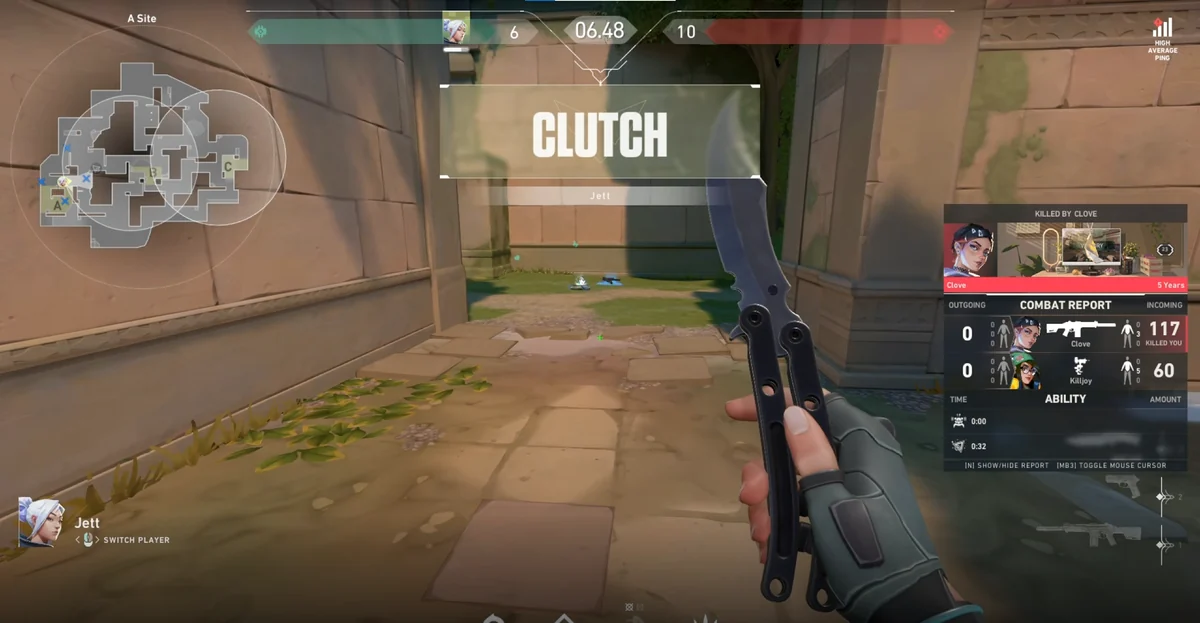
Si solo falla el atajo, sigue con la guía de solución de problemas de atajos de grabación. Cambia una variable a la vez y guarda un clip de prueba nuevo después de cada paso para que la causa real quede a la vista. Para un juego con detección automática de eventos, mira la página del grabador de VALORANT.
Atajos por defecto del overlay de NVIDIA: cuando Alt+Z, Alt+F10 o Alt+Shift+F10 no hacen nada
Alt+F10 y Alt+Shift+F10 hacen cosas distintas. Alt+Shift+F10 activa o desactiva la repetición instantánea; Alt+F10 guarda en un archivo el último tramo, y solo mientras la repetición instantánea está activada. Abajo están los valores por defecto de la app de NVIDIA (guía oficial de NVIDIA, revisada el 15/9/2026) y dónde buscar cuando una tecla no hace nada; todos los atajos se pueden cambiar en el engrane de configuración del overlay de Alt+Z.
| Función | Atajo por defecto | Dónde buscar si no hace nada |
|---|---|---|
| Abrir/cerrar el overlay | Alt+Z | Confirma que el overlay del juego esté activado en la app de NVIDIA, luego actualiza la app y el driver y reinicia Windows |
| Activar/desactivar repetición instantánea | Alt+Shift+F10 | Abre Alt+Z y revisa directamente el indicador de estado de la repetición instantánea |
| Guardar repetición instantánea | Alt+F10 | Primero confirma que la repetición instantánea esté activada, luego cierra la Game Bar, otros grabadores o cualquier app que use la misma tecla |
| Iniciar/detener grabación manual | Alt+F9 | Revisa el espacio libre en la unidad de la ruta de guardado y el límite de uso de disco |
| Mostrar estadísticas de rendimiento | Alt+R | Reasigna el atajo en el engrane de configuración del overlay |
| Captura de pantalla | Alt+F1 | Reasigna el atajo en el engrane de configuración del overlay |
La repetición instantánea no se activa, Guardar aparece en gris o sale "no hay suficiente espacio en disco"
Estos síntomas casi siempre se reducen a la ruta de guardado y el límite de uso de disco, a si la repetición instantánea está realmente activada, a lo que hay en pantalla cuando la activas, o al overlay y la app en sí. Revísalos uno por uno en este orden.
- Mensaje de "no hay suficiente espacio en disco": abre Alt+Z → engrane de configuración y revisa el límite de uso de disco y la ruta de guardado. Libera espacio en la unidad de guardado o cambia la ruta a una unidad local con espacio, y luego vuelve a activar la repetición instantánea.
- Guardar en gris o Alt+F10 no hace nada: guardar solo funciona mientras la repetición instantánea está activada. La propia indicación de NVIDIA es primero Alt+Shift+F10 y luego Alt+F10 para guardar, así que confirma el indicador de activado antes de volver a presionar.
- No se activa o se apaga de inmediato: deja solo el juego en pantalla y cierra las ventanas de streaming y con DRM del consejo de arriba. Para grabar algo fuera de un juego, la guía de NVIDIA indica activar la opción de captura de escritorio ("Desktop capture").
- El overlay no abre: sigue la fila de Alt+Z de la tabla de arriba y los pasos 1 y 5 de "Arréglalo en un orden controlado" (Confirma el overlay, Actualiza y reinicia).
- Sigues en GeForce Experience: NVIDIA dice que va a apagar los servidores web de GeForce Experience y pide a los usuarios pasarse a la app de NVIDIA (revisado el 15/9/2026). Cámbiate a la app de NVIDIA antes de seguir buscando la falla.
 #Valorant