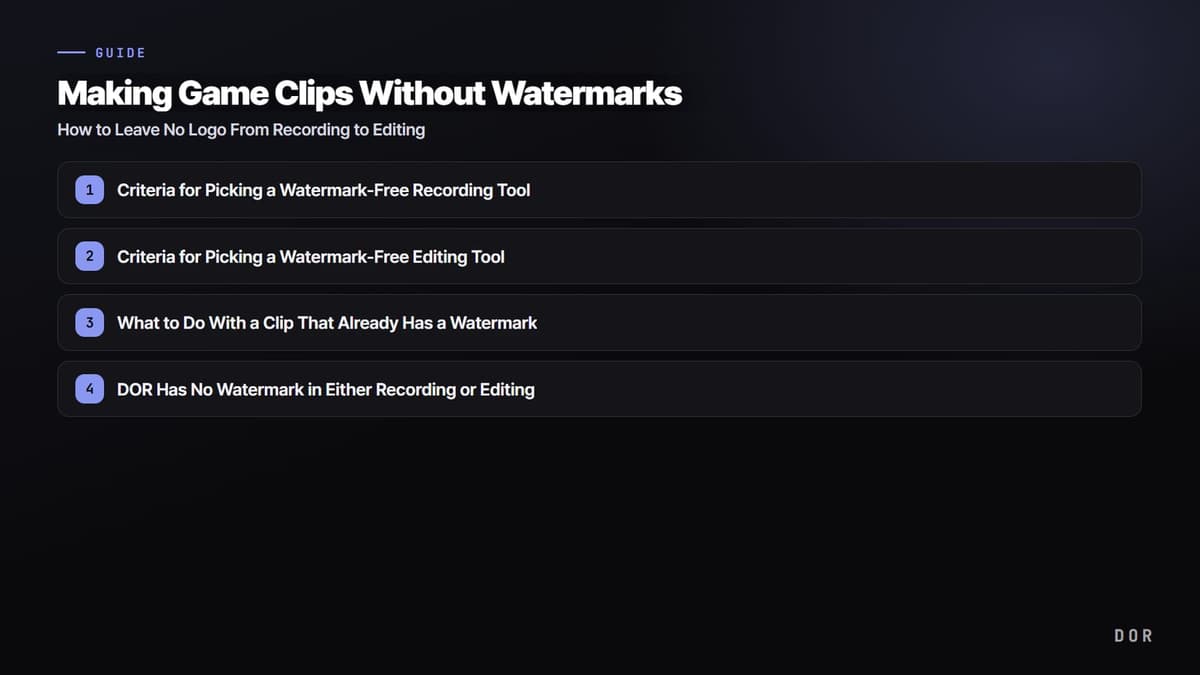
Seguro te ha pasado: logras un highlight, lo conviertes en clip con cuidado, lo subes y te encuentras con el logo de un programa desconocido justo en la esquina de la pantalla. Cuando la marca de agua de otra empresa aparece en un video de tu propio canal, se ve algo amateur, y volver a hacerlo para quitar el logo solo te duplica el tiempo. Empecemos por la conclusión: para que no quede marca de agua en un clip, tienes que usar herramientas sin marca de agua tanto en la etapa de grabación como en la de edición. Si en un solo punto se cuela una herramienta que la agrega, el logo termina en tu video. En este artículo revisamos en qué etapa aparece la marca de agua, los criterios para elegir herramientas sin marca de agua para grabar y editar, y qué hacer con una marca de agua que ya está puesta.
La marca de agua viene de uno de dos lugares: la grabación o la edición
Un clip de juego pasa por dos grandes etapas antes de estar listo: la grabación, que guarda la pantalla del juego como archivo de video, y la edición, que corta y pule ese video. La marca de agua no la agrega el juego; aparece porque el programa usado en alguna de estas dos etapas pone su propio logo en la pantalla. Así que, para encontrar al culpable, tienes que revisar las dos etapas por separado.
Revisión 1: ¿el programa de grabación agrega marca de agua?
Es la causa más común. Muchos programas gratis de grabación de pantalla ponen su propio logo en la esquina de los videos guardados con la versión gratis. Suelen venir con un aviso de que desaparece si pagas. Si grabas con uno de estos programas, la marca de agua ya queda grabada en el archivo original, así que por más limpio que sea el editor que uses después, ese logo se queda en el video. Si ves un logo en un clip, lo primero que debes sospechar es el programa de grabación.
Revisión 2: ¿la herramienta de edición o conversión agrega marca de agua?
Si la grabación estaba limpia pero apareció un logo después de cortarla y ponerle subtítulos, la culpable es la herramienta de edición. En especial, las apps gratis de edición de video y los sitios de conversión en línea suelen poner marca de agua al exportar. Es común en apps de edición para celular, y también aparece seguido en herramientas web gratis que convierten a vertical para Shorts. Si al revisar el original de la grabación está limpio, tienes que ver por separado si el logo se agregó al archivo exportado después de editar.
Criterios para elegir una herramienta de grabación sin marca de agua
Para que no quede marca de agua en la etapa de grabación, tienes que elegir una herramienta que no ponga logo ni en la versión gratis. Hay varias formas de grabar totalmente gratis y sin marca de agua.
- Xbox Game Bar de Windows: función de grabación integrada en Windows 10 y 11 que se abre con tecla Windows+G. Puedes grabar la ventana del juego sin marca de agua y sin instalar nada aparte.
- OBS Studio: programa gratis y de código abierto, así que no tiene marca de agua y te deja configurar la calidad y el bitrate con mucho detalle. Eso sí, la configuración inicial es un poco compleja.
- Herramientas dedicadas a clips de juegos: entre las herramientas que detectan y cortan automáticamente los highlights, también hay gratis y sin marca de agua. La ventaja es que no tienes que presionar un botón de grabar.
El criterio clave es sencillo: sin pagar, haz una grabación de prueba corta y comprueba con tus propios ojos que el archivo guardado no tenga logo. El estándar real es el resultado guardado, no el texto publicitario. Mientras más importante sea la escena que quieres conservar, como un ace en VALORANT o una pentakill en League of Legends, más seguro es probar una vez antes.
Criterios para elegir una herramienta de edición sin marca de agua
Aunque el original de la grabación esté limpio, no sirve de nada si se agrega un logo al editar. En una herramienta de edición, lo único que importa es si el resultado exportado lleva marca de agua. Si usas una app de edición gratis, revisa lo siguiente.
- Revisa si se agrega un logo o el nombre de la app en la esquina o abajo del video exportado.
- Revisa si la marca de agua se pone por los límites de la versión gratis y desaparece al pagar.
- En sitios de conversión en línea, descarga el archivo convertido y reprodúcelo tú mismo para revisar si tiene logo.
- Revisa si se agrega una marca de agua extra al usar funciones como la conversión a vertical (9:16) o la inserción de subtítulos.
También hay herramientas de edición totalmente gratis y sin marca de agua, pero usar un programa de edición aparte suma una etapa más. Pasar por grabación por un lado, edición por otro y conversión por otro abre la puerta a que se cuele un logo en cualquier punto. Mientras menos etapas, menor el riesgo de terminar con una marca de agua.
Qué hacer con un clip que ya tiene marca de agua
Quitar limpiamente una marca de agua de un video donde el logo ya está grabado es más difícil de lo que parece. Hay métodos como desenfocarla o recortar parte del video, pero suelen quedar marcas o la pantalla se recorta y la composición se ve rara, y las herramientas de borrado con IA también suelen dejar rastros en imágenes de juego con mucho movimiento. Por eso la solución más segura no es quitarla, sino evitar que aparezca desde el principio. Volver a hacer el mismo highlight con una herramienta sin marca de agua da un resultado mucho más limpio que borrar a medias un logo ya puesto.
DOR no pone marca de agua ni al grabar ni al editar
Como vimos, la clave para eliminar por completo la marca de agua es cubrir las dos etapas, grabación y edición, con herramientas sin marca de agua. DOR resuelve las dos etapas a la vez. Detecta automáticamente cuando abres un juego compatible y graba en segundo plano, y en juegos como VALORANT, League of Legends o PUBG corta solo los momentos clave como kills, aces, pentakills o derribos en clips cortos. Y en todo este proceso de grabación y edición automática no hay marca de agua en ninguna parte, así que ningún logo termina en tu clip.

Pasar por un programa de grabación, una app de edición y un sitio de conversión por separado crea el riesgo de que se cuele una marca de agua entre ellos. Con DOR, la grabación y la creación de clips se conectan en un solo flujo, así que el número de etapas baja, y no queda ningún hueco por donde se meta un logo. Cuando cierras el juego, los highlights de VALORANT o League of Legends ya están en una carpeta como clips sin marca de agua, listos para subirse tal cual a YouTube o a Shorts. Cuando aparece una marca de agua, lo de manual es revisar qué etapa, grabación o edición, es la culpable y cambiar las dos a herramientas sin marca de agua, pero usar desde el principio una herramienta sin marca de agua al grabar y al editar hace que esa revisión ya no sea necesaria. Mira los ejemplos de clips automáticos en las páginas de los juegos que más juegas: VALORANT, League of Legends.
 #Valorant

