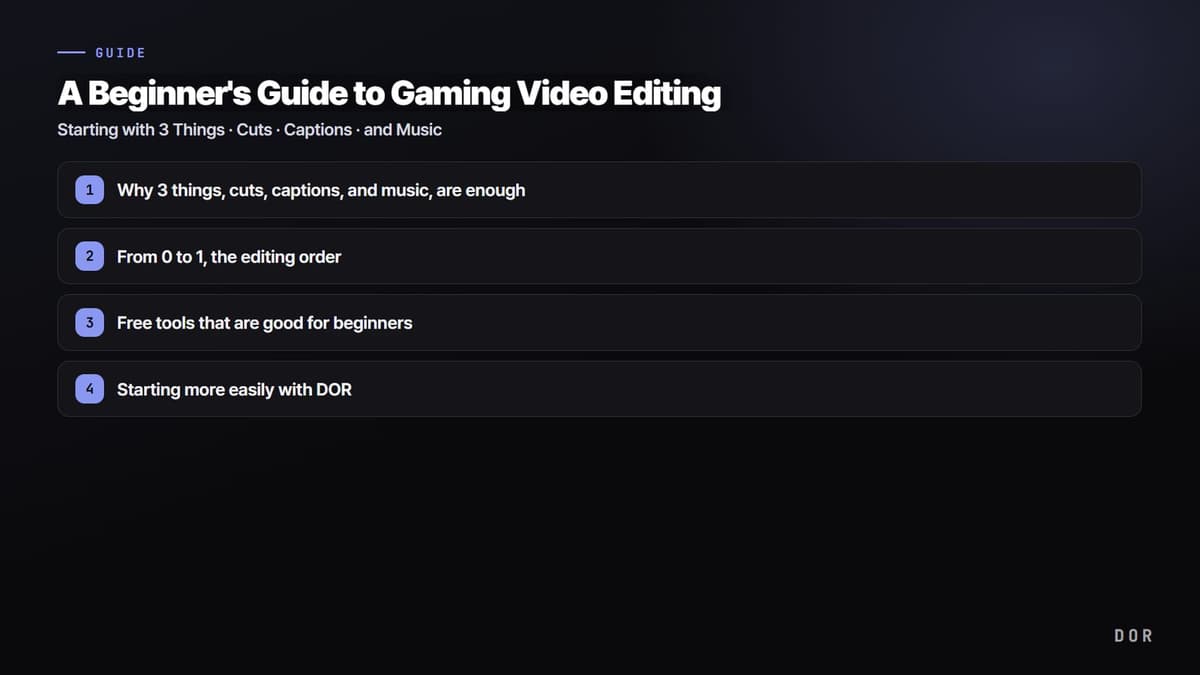
Si apenas empiezas a editar videos de juegos, hay exactamente 3 cosas que memorizar: cortes (quitar las partes que no necesitas), textos (agregar texto en los momentos importantes) y música (poner un ambiente de fondo). Las decenas de funciones de los programas profesionales las puedes aprender después. Con que sepas hacer estas 3, puedes hacer tu primer video hoy.
Este artículo está escrito para alguien con cero experiencia editando. Ordena qué hacer primero y qué después, y te dice qué herramientas gratis le quedan bien a quien empieza. Síguelo en orden y al final tendrás un clip terminado.
Por qué bastan 3 cosas: cortes, textos y música
La mayoría de los videos de juegos que ves en YouTube o en Shorts son, al final, una combinación de estas 3. Quitas los tramos aburridos para darle ritmo (cortes), explicas la situación o remarcas lo gracioso (textos) y levantas el ambiente (música). Las transiciones llamativas y la corrección de color se ven bien, pero cuando estás empezando, lo que decide qué tan pulido se ve un video son estas 3 bases.
Por eso, en lugar de querer aprender todas las funciones desde el principio, terminar estas 3 de principio a fin en un solo video te hace mejorar mucho más rápido. Cuando terminas uno, el siguiente sale el doble de rápido.
De 0 a 1: el orden de edición
Editar deja de abrumar en cuanto tienes un orden. Solo sigue el orden de abajo.
- Paso 1, elige los clips: saca de tu grabación solo los tramos que valen la pena. No la partida completa, sino solo lo que vale la pena mostrar, como kills, clutches y momentos chistosos.
- Paso 2, corta: quita de los tramos elegidos las partes de duda o vacías. Selecciona el punto de corte en la línea de tiempo y presiona el botón de cortar para borrar lo que sobra antes y después.
- Paso 3, textos: pon texto sobre las explicaciones de la situación o las frases que quieras remarcar. Usa 1 o 2 fuentes; el texto blanco con contorno negro se lee bien sobre cualquier fondo.
- Paso 4, música: pon música de fondo según la duración del video y bájale el volumen para que no tape el sonido del juego. Normalmente con 20 a 30% basta.
- Paso 5, exporta: guarda en 1080p, formato mp4. Para Shorts o Reels, elige vertical 9:16; para videos normales, horizontal 16:9.
Pequeños trucos para cortar bien
El error que más cometen los principiantes es ser tacaños con los cortes. Si lo dejas todo porque te da lástima quitarlo, el video se cae. La regla es sencilla: si hay un segundo que aburriría al espectador, corta ese segundo. Aun para mostrar una ronda de Valorant, empezar justo antes de un enfrentamiento en Valorant y cortar en cuanto se decide queda mucho más limpio. Corta sin miedo los tramos de moverte y tomar posición.
Los textos, cortos y grandes
No escribas textos largos; pon solo la idea en una línea. Como mucha gente ve desde el celular, conviene hacer el texto más grande de lo que crees. En una pelea de equipo de League of Legends, la pantalla está muy cargada, así que el texto tiene que ir en una línea corta en el espacio vacío de arriba o de abajo para que se note.
Herramientas gratis que le quedan bien a quien empieza
No necesitas comprar un programa caro desde el principio. Hay muchas herramientas gratis que hacen cortes, textos y música al mismo tiempo.
- CapCut: cortes, textos, música y transiciones están casi todos en la versión gratis. Funciona en celular y en PC, así que es lo más usado para empezar.
- Vrew: la IA reconoce la voz y crea subtítulos automáticos. Reduce muchísimo el tiempo de subtitular en videos de juegos con mucha plática.
- Canva: es una herramienta de diseño, pero es buena para cortes sencillos, textos y diseño de textos con plantillas.
- Clipchamp: viene integrado en Windows, así que puedes hacer edición básica de inmediato sin instalar nada aparte.
Estas herramientas tienen un dolor de cabeza en común. Guardar primero tu grabación en la computadora, instalar el programa de edición e importar el archivo ya es, por sí mismo, una barrera de entrada para quien empieza.

Empieza más fácil con DOR
DOR junta en un solo flujo desde la grabación hasta la edición. Cuando grabas un juego, puedes abrir ese clip directo en un editor en el navegador sin instalar nada y resolver ahí mismo cortes, textos y música. Al quitar el paso de instalar un programa aparte y mover e importar archivos, desaparece por completo la parte donde más se atora quien edita por primera vez.
Puedes seguir los 5 pasos de edición de arriba completos en el editor de DOR. Solo corta ahí mismo un clutch grabado en Valorant o una pentakill en League of Legends, ponle textos, agrégale música y expórtalo de inmediato. Solo necesitas un navegador, ningún programa pesado, así que la barrera para empezar es mínima.
Resumen
Editar videos de juegos empieza con 3 cosas: cortes, textos y música. Solo respeta el orden de elegir clips, cortar, poner textos, agregar música y exportar, y cualquiera puede terminar su primer video. Practica con herramientas gratis, pero si te atoras en la instalación o al importar archivos, termina tu primera edición sin presión con DOR, que edita tus clips grabados directo en el navegador.
 #Valorant

