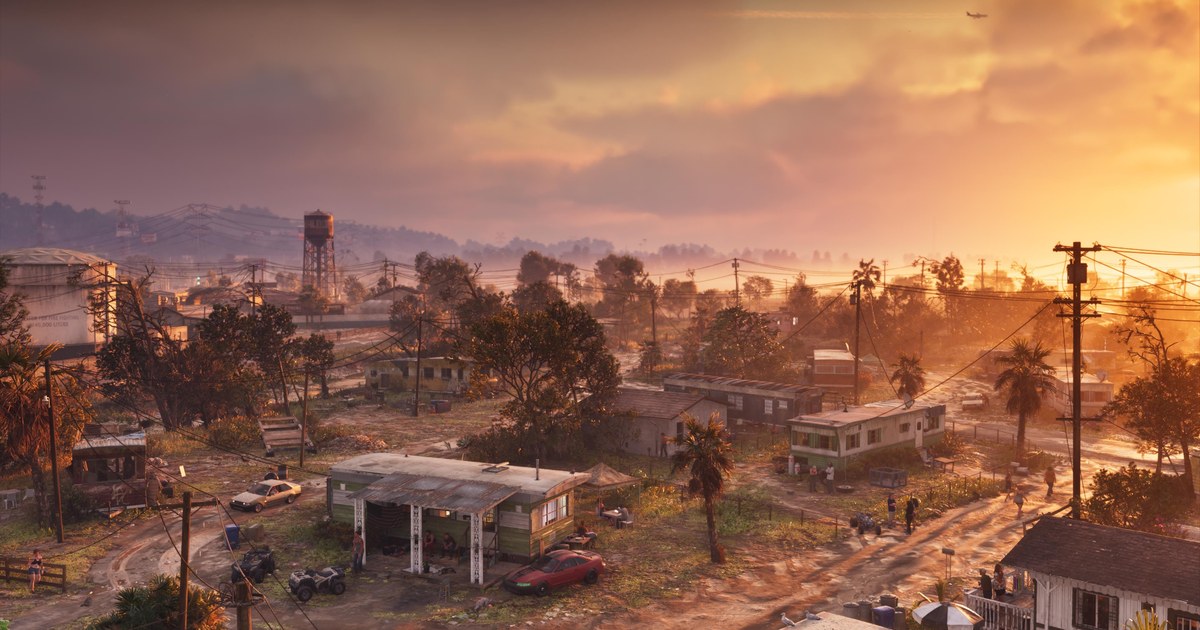
Si buscas el modo foto de GTA 6 (Grand Theft Auto VI), está en el menú de pausa. Pausa el juego con OPTIONS en PS5 o con el botón Menú en Xbox Series X|S y elige Photo Studio, o presiona Cuadrado (X en Xbox) en la pantalla de pausa para abrirlo directo.
Lo puedes usar desde el prólogo inicial sin desbloquear nada, y también se abre durante misiones y cinemáticas. Encuadra tu toma y mantén presionado el botón X de PS5 (A en Xbox) para guardar la foto.
Se guarda en tu consola, no en el celular del juego: en PS5 la encuentras en la Galería multimedia y en Xbox en tus capturas.
Con base en GTA 6 tal como salió en PS5 y Xbox Series X|S el 19 de noviembre de 2026, esta guía repasa en orden los controles de Photo Studio, las opciones que puedes editar, en qué se diferencia de la cámara del celular, las capturas de pantalla de la consola y cómo pasar tus fotos a una PC. Si no sabes dónde tomar fotos, date una vuelta primero por las regiones de Leonida en el tamaño del mapa y las regiones de GTA 6.
Photo Studio para una toma en serio, la cámara del celular para selfies y poses
Si quieres una toma bien compuesta de un paisaje o una escena, usa Photo Studio. Con el juego en pausa mueves la cámara libremente: el stick izquierdo controla la posición, el derecho el ángulo, y L2 y R2 (LT y RT en Xbox) acercan y alejan.
Puedes elegir la relación de aspecto, la apertura y la profundidad de campo, la paleta de color, los filtros predefinidos y la viñeta, y además agregar varias luces y ajustar el color y la intensidad de cada una por separado.
Por esa herramienta de iluminación hay jugadores que lo comparan con un simulador de cinematografía. Eso sí, no puedes cambiar la hora del día ni el clima, así que si quieres un atardecer o una escena con lluvia, te toca esperar a que llegue esa hora y ese clima en el juego.
Photo Studio también se abre en las cinemáticas, pero con menos efectos, y las opciones bloqueadas muestran Currently Unavailable. En cambio, si lo que quieres son selfies, poses o expresiones de Jason o Lucia, la herramienta correcta es la cámara del celular.
Saca el celular con la cruceta hacia arriba y abre la app Camera para tomarte selfies con la cámara frontal, elegir entre 6 poses y 7 expresiones y, si tu pareja está contigo, ponerle pose también. La cámara trasera tiene zoom, cuadrícula y 17 filtros.
La diferencia más grande es que las fotos del celular se juntan en la app Gallery del teléfono, mientras que las de Photo Studio se guardan en tu consola.
Cómo guardar una foto con Photo Studio
- 1Pausa y abre Photo StudioEn la escena que quieras, pausa con OPTIONS (Menú en Xbox) y elige Photo Studio. También se abre directo si presionas Cuadrado (X en Xbox) en la pantalla de pausa.
- 2Ajusta la posición de la cámara y el zoomMueve la cámara con el stick izquierdo, cambia el ángulo con el derecho y haz zoom con L2 y R2 (LT y RT) hasta tener el encuadre que buscas.
- 3Elige la relación de aspecto y la profundidad de campoPara Shorts verticales o publicaciones en redes, cambia primero la relación de aspecto y luego usa la apertura y la profundidad de campo para dejar nítido a un personaje o un carro y desenfocar el fondo.
- 4Agrega filtros, viñeta e iluminaciónDale ambiente con filtros, color y viñeta, y luego agrega luces y ajusta su color e intensidad. Puedes poner varias luces a la vez.
- 5Mantén presionado para guardar y revisa la galeríaNo toques el botón X de PS5 (A en Xbox) una sola vez; mantenlo presionado para guardar. Revisa la foto en la Galería multimedia de PS5 o en las capturas de Xbox.
Controles de Photo Studio de GTA 6 en PS5 y Xbox de un vistazo
| Acción | PS5 | Xbox Series X|S |
|---|---|---|
| Pausar el juego | Botón OPTIONS | Botón Menú |
| Abrir Photo Studio | Elígelo en el menú de pausa o presiona Cuadrado | Elígelo en el menú de pausa o presiona X |
| Mover y girar la cámara | Stick izquierdo mueve, stick derecho gira | Stick izquierdo mueve, stick derecho gira |
| Acercar y alejar | L2 y R2 | LT y RT |
| Guardar la foto | Mantén presionado X | Mantén presionado A |
| Dónde se guarda | Galería multimedia de PS5 | Capturas (menú Capturar y compartir) |
| Pasar a PC o celular | Copiar a memoria USB o PS App | Subida a la red Xbox y luego app Xbox para celular |
Qué revisar si no encuentras una foto
- Mantuve presionado el botón de guardar en vez de solo tocarlo
- Abrí la Galería multimedia de la consola (Capturas en Xbox), no la galería del celular del juego
- En las cinemáticas, revisé qué opciones salen como Currently Unavailable
- Las selfies y fotos con pose las tomé con la cámara del celular y las busqué en su galería
- Pasé a la PC las fotos que quiero con copia por USB o subida por la app
Cómo hacer un video de GTA 6: después de las fotos, Shorts
Si también quieres guardar en video las escenas que fotografiaste en Photo Studio, grábalas en tu consola, pasa los archivos a una PC y edítalos en DOR Studio. En PS5, el botón Crear guarda tu partida reciente de 15 segundos hasta 1 hora o empieza una grabación nueva (de hasta 1 hora).
En Xbox Series X|S, el menú del botón Xbox captura lo que acaba de pasar, de los últimos 30 segundos hasta 2 minutos, o empieza una grabación.
Copia los videos y fotos de PS5 desde la Galería multimedia a una memoria USB o recíbelos en tu celular con la PS App, y encuentra las capturas de Xbox en la lista de capturas de la app Xbox para celular. Los pasos detallados están en cómo pasar clips de GTA 6 de PS5 a PC y celular.
Sube los archivos al estudio de dor.gg para convertirlos en Shorts verticales 9:16, unir varios clips, recortar, poner texto, música y efectos (shake zoom, punch zoom y más), y luego exportar en mp4 o compartir con un enlace. El resultado sale sin marca de agua.
Los tips para editar Shorts están en edición de Shorts y TikTok de GTA 6, y todo el proceso, de la grabación en consola a la subida, en cómo hacer un video de GTA 6.

