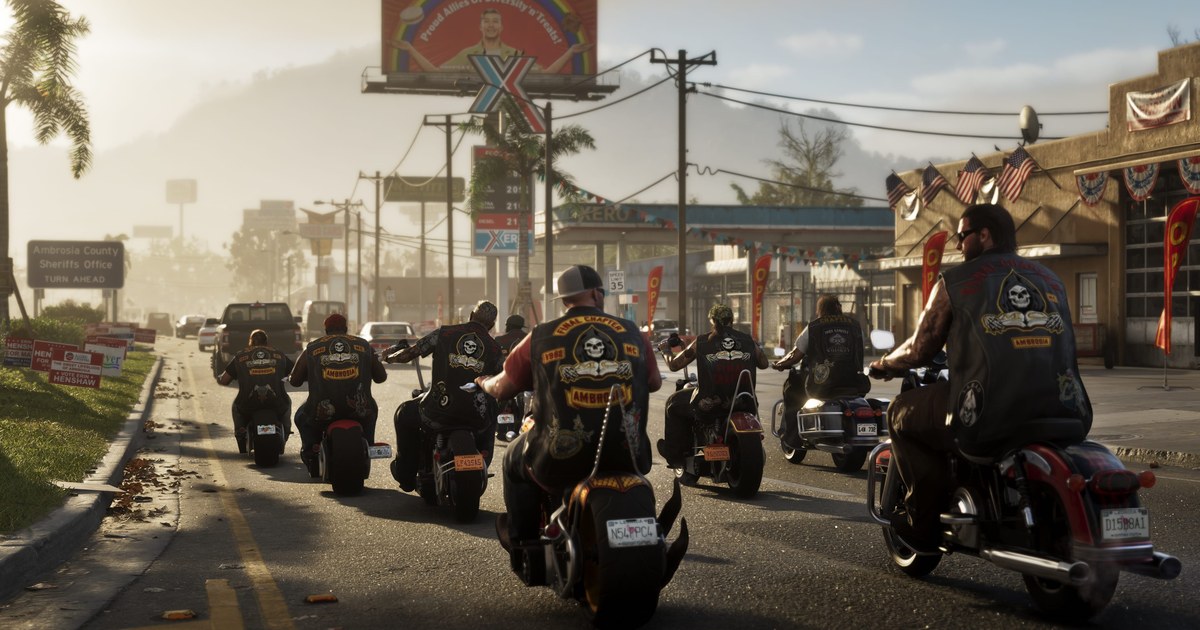
Hay dos formas de sacar los videos de GTA 6 de tu PS5. Para clips cortos que quieres en el celular, usa la subida automática de PlayStation App (PS App). Para videos largos o cualquier cosa grabada en 4K que quieras en la PC, usa Copiar a unidad USB en la Galería multimedia de la PS5.
La subida automática solo maneja videos de hasta 3 minutos con resolución de 1920x1080 o menos, así que si tus clips de GTA 6 no se suben a la PS App, casi siempre es por el límite de duración o de resolución.
GTA 6 (Grand Theft Auto VI) salió el 19 de noviembre de 2026 para PS5 y Xbox Series X|S, y al 23 de noviembre no hay versión oficial de PC anunciada. Todo el panorama está en nuestro resumen sobre la fecha de GTA 6 en PC.
Eso significa que, si hoy quieres editar material de GTA 6 en la computadora o publicarlo en redes desde el celular, te toca sacar los clips de la consola tú mismo.
Abajo, con base en la guía oficial de Sony, tienes los requisitos y pasos de ambos métodos, qué revisar cuando los clips no se suben, cómo hacerlo en Xbox y cómo convertir esos clips en Shorts. Todo está vigente al 23 de noviembre de 2026.
PS App para clips cortos, USB para videos largos o en 4K
Todo depende de la duración del video, la resolución y a dónde tiene que llegar el archivo. Para un momento corto que quieres ver en el celular y mandar a tus amigos, la subida automática de la PS App es lo más fácil.
La activas una vez y las capturas nuevas se suben mientras la PS5 está en modo de reposo; toca Descargar en la app para guardarlas en tu celular. No necesitas suscripción a PlayStation Plus.
El detalle es que solo entran videos de hasta 3 minutos en 1920x1080 o menos, y se quedan en la nube 14 días desde que se crearon. Para una grabación larga de una misión completa, un video en 4K o material que piensas editar en la PC para YouTube, la copia por USB es lo indicado.
Conecta una memoria USB a la PS5 y aparecerá una pestaña USB en la Galería multimedia; elige una captura, abre el menú Más y selecciona Copiar a unidad USB. Luego conecta la USB a tu PC y pasa los archivos.
Si quieres editar en la PC un clip corto que ya guardaste en el celular, simplemente pásalo también a la computadora. En resumen: los clips de hasta 3 minutos en 1080p van por la PS App, y todo lo demás por USB.
Cómo pasar clips de GTA 6 de PS5 a la PC o al celular
- 1Guarda el momento con el botón CrearCuando pase algo que valga la pena en GTA 6, presiona el botón Crear del control. Guardar el juego reciente conserva desde los últimos 15 segundos hasta 1 hora, e Iniciar nueva grabación graba hasta 1 hora. Si lo vas a mandar al celular, es más fácil que dure 3 minutos o menos desde el principio. Puedes cambiar el tipo de archivo y la resolución de los videoclips en Configuración > Capturas y transmisiones > Capturas.
- 2Activa la subida automática de la PS AppVincula tu PS5 con la PS App en tu celular y luego elige Habilitar en Biblioteca > Capturas dentro de la app, o activa la subida automática en Configuración > Capturas y transmisiones > Capturas en la PS5. La PS5 necesita tener activado Mantenerse conectado a Internet (Stay Connected to the Internet) en modo de reposo. Se suben los videos de hasta 3 minutos en 1920x1080 o menos y las capturas de pantalla del botón Crear que hagas después de activarla.
- 3Descárgalo en tu celularAbre en la PS App una captura que ya se haya subido y toca Descargar para guardarla en tu celular. También puedes usar Compartir para mandarla directo a una app de mensajería o red social, pero eso puede gastar muchos datos móviles, así que mejor hazlo con wifi. Las capturas se quedan en la nube 14 días, así que guárdalas dentro de ese plazo.
- 4Copia los videos largos y en 4K a una USBCuando conectas una memoria USB a la PS5, aparece una pestaña USB en la Galería multimedia. Abre la Galería multimedia desde la pantalla de inicio, elige la captura que quieres pasar, abre el menú Más y selecciona Copiar a unidad USB. Si la USB no se reconoce, revisa el formato de la unidad. La guía de respaldo de Sony indica que se admiten unidades USB con formato FAT32 o exFAT.
- 5Pásalo a la PC y súbelo a DOR StudioConecta la USB a tu PC y copia los archivos de video a cualquier carpeta. Si quieres pulirlos para Shorts o YouTube, abre DOR Studio (dor.gg/studio) en tu navegador y arrastra los archivos desde My Computer. Cómo usarlo sin instalar nada lo explicamos en nuestra guía del editor de DOR en el navegador.
Formas de pasar videos de GTA 6 de PS5 y Xbox, comparadas (al 23 de noviembre de 2026)
| Método | Requisitos | Úsalo cuando |
|---|---|---|
| Subida automática de la PS App | Videos de hasta 3 minutos en 1920x1080 o menos, PS5 en modo de reposo con la conexión a internet activa | Quieres un clip corto de GTA 6 en tu celular al momento |
| Subida manual a la PS App | Galería multimedia, botón de opciones → Subir a PlayStation App | Quieres un clip grabado antes de activar la subida automática |
| Copiar a unidad USB | Memoria USB conectada a la PS5, menú Más en la Galería multimedia | Vas a pasar a la PC una grabación de más de 3 minutos o un video en 4K |
| Tiempo en la nube | 14 días desde que se creó; si lo borras en la consola, sigue en la app durante ese tiempo | Termina de guardarlo en tu celular antes de 14 días |
| Xbox Series X|S | Las capturas se suben solas a la red de Xbox y se ven en la app móvil de Xbox | Quieres compartir desde el celular un clip de GTA 6 grabado en Xbox |
| DOR Studio | mp4, mov, webm o mkv subidos desde el navegador, videos de 3 segundos o más | Quieres cortar y unir los clips que pasaste para hacer Shorts |
Qué revisar cuando los clips de GTA 6 no se suben a la PS App
- ¿El video dura 3 minutos o menos? (Los más largos pásalos por USB.)
- ¿La resolución es de 1920x1080 o menos? (Las capturas en 4K pásalas por USB.)
- ¿La captura se hizo después de activar la subida automática? (Las anteriores súbelas a mano.)
- ¿La PS5 está en modo de reposo con Mantenerse conectado a Internet activado?
- ¿Es un clip que guardaste tú y no un momento de trofeo o una captura automática de Actividades?
Cómo hacer videos de GTA 6: edita los clips que pasaste en Shorts y compártelos
Los clips de GTA 6 que ya pasaste los puedes editar de inmediato en DOR Studio. Son cuatro pasos.
Primero, captura el momento con el botón Crear de la PS5 (juego reciente de 15 segundos a 1 hora, grabaciones nuevas de hasta 1 hora) o con una captura de Xbox (de los últimos 30 segundos hasta 2 minutos, o Iniciar grabación). Después, pásalo a tu PC o celular con una copia por USB o con la PS App.
Luego abre dor.gg/studio en el navegador de la PC y sube el archivo mp4, mov, webm o mkv.
Ahí puedes elegir 9:16 para TikTok, Shorts y Reels, 16:9 para YouTube o formato cuadrado, unir varios clips, quedarte solo con la parte que necesitas, agregar texto y música y sumar efectos como shake zoom, punch zoom, handheld y transiciones glitch.
Al final, exporta un mp4 o comparte un enlace de dor.gg. El resultado no lleva marca de agua. El proceso completo paso a paso está en Cómo hacer videos de GTA 6, los consejos para juntar varios clips en un solo video están en Cómo unir clips de juegos, y cómo pasar un video horizontal a vertical lo ves en Hacer un video vertical 9:16.
Cuando juegas en PC, DOR, la app gratuita para Windows, detecta automáticamente los juegos compatibles, graba cada partida completa y junta las grabaciones en My Clips.

