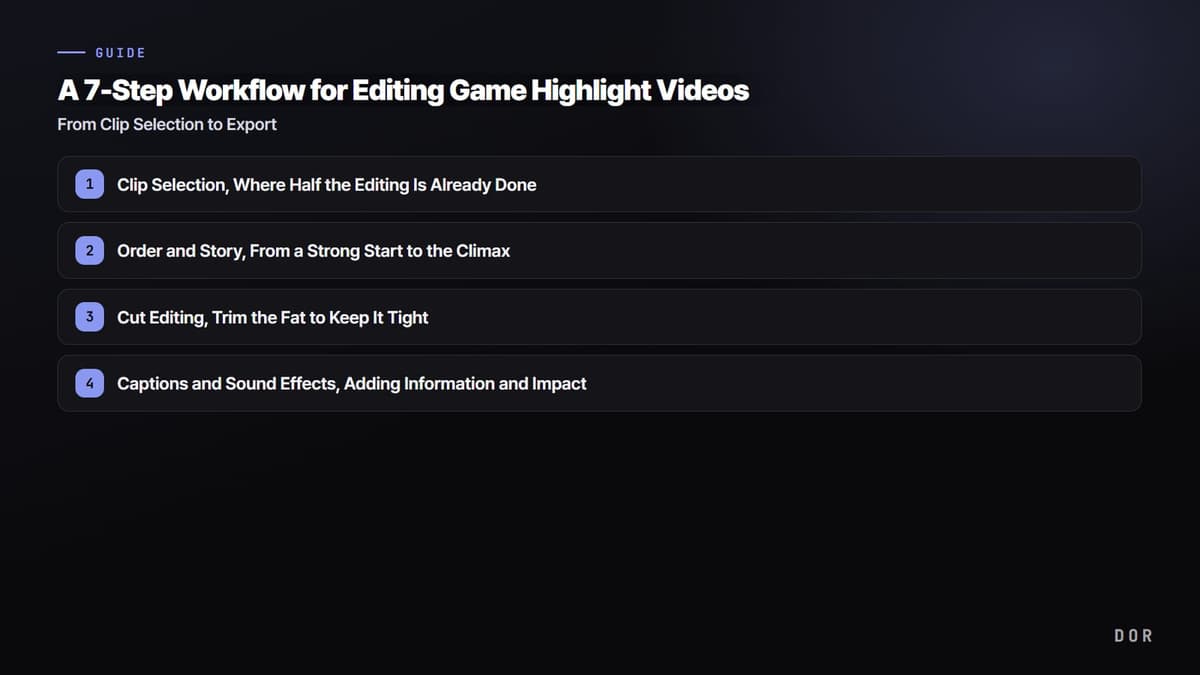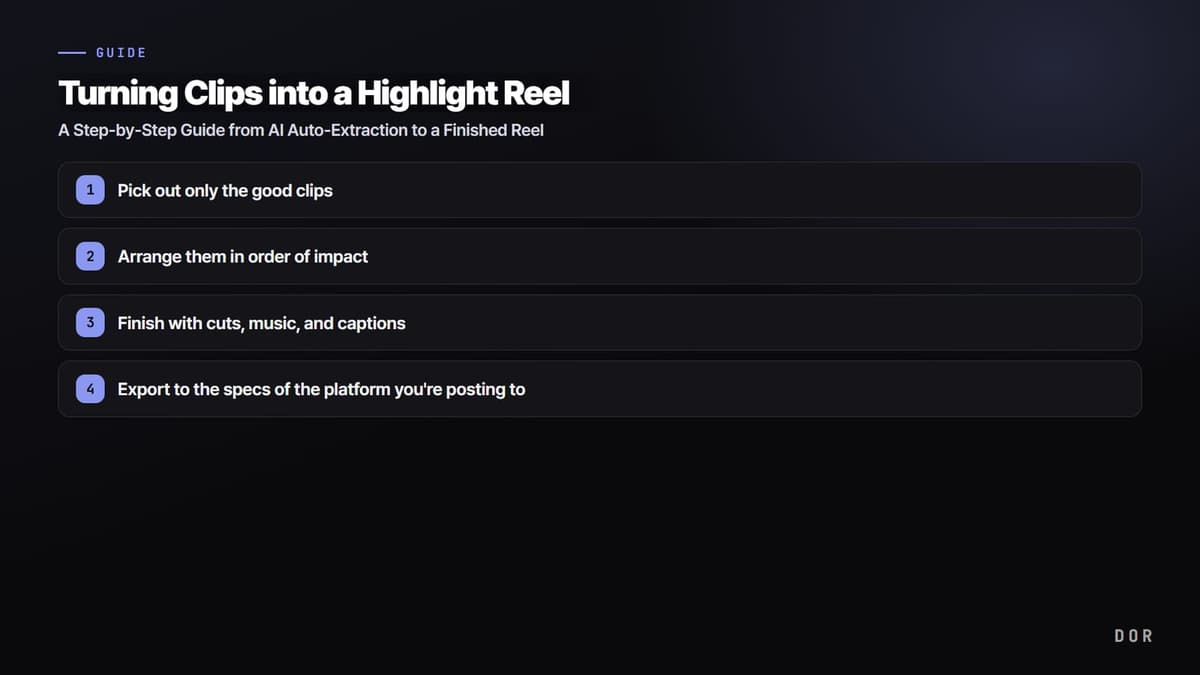
Empecemos por la conclusión: un video de highlights que retiene a la gente no se construye con transiciones llamativas, sino con buenos clips elegidos y unidos en poco tiempo, en orden de impacto. Saca de cinco a diez grandes momentos, pon el corte más fuerte al inicio, quita el relleno y ciérralo en unos 30 segundos a un minuto; solo con eso ya tienes un video que vale la pena ver. Todo el proceso son cinco pasos: juntar clips, elegir los buenos cortes, ordenarlos por impacto, terminar con cortes, música y texto, y exportar con las especificaciones de la plataforma. Lo que más tiempo toma, aunque no lo parezca, no es la edición sino los dos primeros pasos, juntar el material y encontrar los buenos momentos, así que esta guía se enfoca sobre todo en cómo hacerlos más ligeros.
Paso 1: empieza juntando los clips que serán tus highlights
Sin material no se puede editar, y justo ahí se atora mucha gente. Si grabas una hora completa de partida de un jalón, tienes que ir y venir sin fin por la línea de tiempo para encontrar los buenos momentos. Por eso la clave es separar cada gran jugada en un clip corto justo cuando pasa. Cuando tienes un clip aparte por cada momento fuerte, como un ace en Valorant, un clutch en PUBG o una eliminación de equipo en Overwatch, puedes juntar esos clips y armar el video de inmediato, sin escarbar en tu material después.
Aquí es donde se nota lo fuerte de DOR. En los siete juegos con clips automáticos (League of Legends, VALORANT, PUBG, Fortnite, Counter-Strike 2, Overwatch y FC Online), DOR detecta automáticamente las kills y las jugadas destacadas mientras juegas y separa solo esos fragmentos como clips. Sin el trabajo manual de buscar y recortar, tu material de highlights se acumula solo con jugar. En los demás juegos compatibles graba la partida completa y guardas las jugadas con un atajo o las recortas después. Para cuando empiezas a editar, los buenos clips ya están juntos en un solo lugar, así que el paso de juntar material prácticamente desaparece.
Paso 2: elige solo los buenos clips
Con el material reunido, sigue la selección, y la calidad de un video de highlights se decide en gran parte en este paso. Revisa tus clips, quédate solo con los que de verdad valen la pena y saca sin dudar los momentos regulares. Conserva los momentos con un resultado claro (kills, clutches, remontadas), los de ejecución limpia y los que se entienden a primera vista, y deja fuera los que ganaste por suerte o que necesitan mucho contexto para un video corto. Para un video de un minuto, de cinco a diez clips está bien; si tienes muchos acumulados, no los metas todos: quedarte solo con los mejores del día hace un video más fuerte.
- Clips que conviene conservar: kills, clutches y remontadas con resultado claro, momentos de ejecución limpia y momentos que impactan a primera vista
- Clips que conviene sacar: momentos que ganaste por suerte, momentos que necesitan mucho contexto y jugadas repetidas muy parecidas
- La cantidad adecuada: de 5 a 10 para un video de 30 segundos a un minuto, quedándote solo con los más fuertes
Paso 3: ordénalos por impacto
Poner los clips elegidos en orden cronológico en la línea de tiempo es el error más común. Un video de highlights no es un documental, es un show corto, así que el momento más fuerte tiene que ir hasta adelante. Si no atrapas la atención en los primeros 2 o 3 segundos, la gente simplemente sigue deslizando. La estructura básica es abrir con el corte de mayor impacto, mezclar en medio momentos de distinto tipo con ritmo y cerrar con un corte limpio y contundente. Alternar tipos, como un clutch después de una kill y luego algo de movimiento, hace que la gente lo vea hasta el final.
No adornes de más entre clips
Poner una transición llamativa entre cada clip termina saturando el video. En la mayoría de los casos, un corte directo al siguiente es lo más limpio. Guardar las transiciones para uno o dos puntos donde cambia mucho el ambiente es más que suficiente. Menos efectos y momentos más fuertes: ese es el instinto básico de un video de highlights.
Paso 4: termina con cortes, música y texto
Con el orden listo, toca pulir. Primero, quita el relleno al inicio y al final de cada clip. Recortar el rato en que caminas antes de una kill y la pausa de después sube mucho la densidad del video. Puedes pensar en los highlights como el trabajo de quitar todos los huecos. La música de fondo levanta el ambiente de golpe, pero no quites por completo el audio original del juego; dejar un poco de los sonidos de las kills o de los efectos de los momentos decisivos hace que los golpes se sientan más fuertes. Usa canciones libres de derechos de autor, y hacer coincidir el clímax de la música con el momento más fuerte da muy buen resultado.
No pongas textos largos. Una línea corta que describa el momento, o una etiqueta con el arma o la situación, es suficiente. Si haces un video vertical, toma en cuenta el recorte de arriba y abajo y deja el texto en la zona segura del centro. Por último, agregar al final un sticker breve de suscribirse o seguir ayuda a que crezca tu canal.
Paso 5: exporta con las especificaciones de la plataforma donde vas a publicar
El último paso es exportar. Tienes que ajustar la relación de aspecto y la duración al lugar donde vas a publicar. Las plataformas verticales como Shorts, Reels y TikTok usan por defecto 9:16 y menos de un minuto, mientras que los videos horizontales de YouTube usan 16:9 como estándar. Aunque sea el mismo clip, conviene recortarlo otra vez para vertical de modo que la acción principal quede al centro. Exporta en 1080p o más si puedes, y exportar a 60 fps los highlights de shooters con mucho movimiento rápido hace que la acción se vea más fluida. Sacar una versión horizontal y otra vertical del mismo video te permite publicar en varias plataformas a la vez.
Los pasos que DOR acorta: juntar material y elegir jugadas
De los cinco pasos, los más manuales son el 1 y el 2: juntar el material y encontrar los buenos momentos. DOR automatiza justo esa parte. En los juegos con clips automáticos, detecta las kills y las jugadas destacadas mientras juegas y las separa como clips, así que al terminar la partida tus buenos momentos ya están organizados clip por clip, y el trabajo de escarbar en un video largo para encontrar fragmentos desaparece. Esos clips pasan directo a un video de highlights en el editor de DOR. Elegir clips, definir su orden, pulir cortes y poner música y texto para terminar un video completo se hace en un solo lugar, sin brincar entre un programa de grabación y otro de edición.

En resumen, un buen video de highlights empieza con buenos clips. Solo sigue el flujo básico de elegir, ordenar y cerrar corto, y cualquiera puede hacer un video que valga la pena ver, mientras que los pasos tediosos de juntar material y encontrar grandes jugadas se pueden aligerar con automatización. Deja que DOR acumule tus mejores momentos y termínalos como video en el mismo editor. El tiempo que dedicas a hacer un video se va a la edición en sí.
 #Valorant