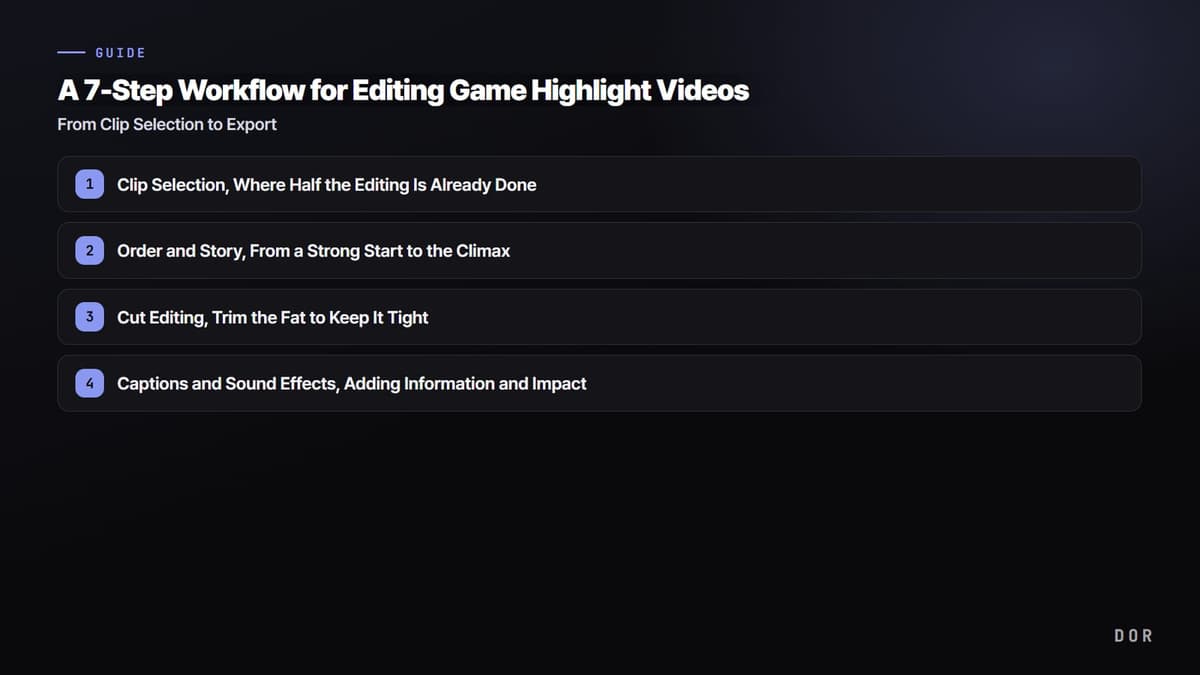
Los videos de highlights que siempre se sienten un poco torpes en algún lado muchas veces no lo son por falta de habilidad para editar, sino porque no hay un "orden". Cuando avientas clips al azar a la línea de tiempo y empiezas por ajustar cortes, terminas rehaciendo el orden de las escenas después de poner la música y tirando un corte al que ya le habías corregido el color, una y otra vez. Este artículo fija la edición de highlights (montajes) de juegos en un flujo de 7 pasos, una guía ordenada para que nunca tengas que regresar a un paso que ya pasaste.
El orden es este. (1) Selección de clips, (2) orden y estructura de la historia, (3) edición de cortes, (4) textos y efectos de sonido, (5) música de fondo, (6) corrección de color, (7) exportación. Los primeros pasos definen el esqueleto del video y, mientras más bajas, más le vas agregando carne. Si el esqueleto se tambalea, la carne no sirve de nada, así que trabaja siempre de arriba hacia abajo.
Profundiza solo en la tarea de edición que necesitas
- Para quitar rápido la previa y el final que sobran, empieza por la guía para recortar clips de juegos.
- Para que se lean las etiquetas del kill feed, los diálogos y el contexto, revisa cómo poner subtítulos a clips de juegos.
- Para adaptar un video horizontal a la pantalla del celular, sigue con cómo convertir tus partidas en Shorts verticales 9:16.
- Si piensas tener un canal, revisa el flujo de subida en la guía para empezar con YouTube Shorts de gaming.
- Para ediciones simples sin instalar nada, prueba el editor de clips de DOR en el navegador; si primero necesitas elegir herramienta, compara los editores de video gratis para gaming.
Paso 1: selección de clips, donde ya está hecha la mitad de la edición
El paso más importante al editar highlights no es cortar ni la música, es elegir "qué incluir". Si te quedas con solo 10 buenos clips, todo lo que sigue se vuelve más fácil; al revés, si te pones ambicioso e incluyes momentos más o menos, el video se arrastra por más que lo pulas. Los criterios son simples: ¿se entiende lo que pasa en 3 segundos? ¿Te dan ganas de "enseñárselo a alguien"? Si no cumple ninguna, córtalo sin dudar.
Cómo reducir el tiempo buscando en grabaciones largas
El problema es que con solo recorrer de principio a fin una grabación de 1-2 horas para encontrar las mejores jugadas se va la mitad del tiempo de edición. Aquí es donde una herramienta de clips automáticos como DOR te quita ese trabajo por completo. Con solo dejar tu juego corriendo, momentos como un ace en Valorant, una pentakill en League of Legends o una racha de kills en PUBG ya quedan cortados en clips cortos, así que seleccionar pasa de "escarbar en videos largos" a "elegir entre clips que ya están reunidos".
Paso 2: orden e historia, de un inicio fuerte al clímax
Una vez reunidos los clips, define el "orden" antes de ponerlos en la línea de tiempo. Un video de highlights también es una historia corta, así que si solo lo acomodas en orden cronológico queda plano. La estructura probada es inicio fuerte, luego crescendo y luego clímax. Pon la escena con más impacto en los primeros 3-5 segundos para atrapar al espectador, llena la parte media con escenas que van subiendo y deja la escena más espectacular para el final, para que se quede grabada.
Los primeros 5 segundos deciden si se van
Sobre todo en formatos donde se desliza con el dedo, como YouTube Shorts o Reels, tienes que dar una señal de "esto vale la pena" en los primeros 5 segundos o no lo verán completo. Poner tu clip más flojo al inicio como calentamiento es la peor decisión. Con solo respetar el acomodo "fuerte en los dos extremos", con la escena más fuerte hasta adelante y la segunda más fuerte hasta atrás, el tiempo promedio de visualización sube notablemente.
Paso 3: edición de cortes, quita la grasa para que quede ágil
Con el orden definido, ahora recorta cada clip para que quede corto y ágil. La clave es "ágil". Las vueltas sin rumbo antes de una kill, el silencio después de que termina una pelea, la pantalla vacía sin sentido: todo eso es grasa. Deja solo desde justo antes hasta justo después de la acción principal que quieres mostrar y corta sin miedo el principio y el final, y la misma escena se verá mucho más emocionante.
Cuida también el ritmo. Una serie de cortes de duración parecida aburre, así que mezcla cortes largos y cortos para variar el ritmo. En particular, divide las kills seguidas o las peleas rápidas en cortes cortos para mantener la velocidad, y sostén un poco más una gran jugada (un ace, una pentakill) o agrégale cámara lenta para resaltarla, y así creas contraste.
Paso 4: textos y efectos de sonido, información e impacto
Ahora agrégale carne al video que ya tiene esqueleto. Mantén los textos al mínimo, más o menos "número de kills", "explicación de la situación" y "reacción". Los textos que llenan la pantalla tapan el juego y salen contraproducentes. Ponlos cortos y grandes, lejos de los bordes de la pantalla. Los efectos de sonido son el elemento con mejor relación costo-beneficio para dar impacto. Con solo poner un sonido de "golpe" en el momento de la kill y un "whoosh" en un cambio de escena, el video se siente mucho más profesional.
Demasiados efectos de sonido son veneno
La regla es usar efectos de sonido "solo en los puntos clave". Si le pones un efecto a cada corte, entierras los momentos que de verdad importan. Concéntralos en los 2-3 momentos que más quieres resaltar y deja el resto a la música de fondo y al sonido original del juego; queda más limpio.
Paso 5: música de fondo, cuadra los cortes con el BPM y el drop
Lo que más define la impresión de un video de highlights es la música de fondo. La técnica clave es "cuadrar los cortes con la música". Averigua el BPM (tempo) de la canción y haz coincidir tu escena más fuerte o un cambio de corte con el momento en que cae el beat, y el video y la música se vuelven uno solo, con un gran salto en inmersión. También funciona muy bien estructurar el flujo con una canción de tempo rápido para las peleas rápidas y una con más resonancia para el cierre.
Revisa siempre el copyright
Usar cualquier música puede quitarte la monetización o hacer que bloqueen tu video después de subirlo. Usa canciones marcadas claramente como "aptas para uso comercial", como las de la Biblioteca de audio de YouTube, sitios de música libre de regalías o canciones Creative Commons con atribución. Si usas un éxito con copyright, puede que por ahora se suba pero después se bloquee por completo, así que trabajar desde el principio con música segura es la forma de ahorrar tiempo.
Paso 6: corrección de color, aplica los LUT muy suave
El video de juegos ya tiene una calidad de origen limpia, así que la corrección de color no es "pintar encima" sino "acomodar el tono", y con eso basta. Con solo subir un poquito el contraste y agregar algo de saturación, la imagen se ve más nítida. Si vas a usar un LUT (preset de color), baja la intensidad a menos del 50% y aplícalo solo como un toque ligero. Si te pones ambicioso con un look cinematográfico y aplicas un LUT fuerte al 100%, los colores de la interfaz del juego se ensucian y se ven poco naturales.
Paso 7: exportación, una configuración que le quede a cada plataforma
El último paso es exportar. Si lo configuras mal, todo tu trabajo anterior queda borroso y pastoso o, al revés, el archivo pesa de más sin necesidad. Estos son los valores recomendados para un video horizontal típico.
- Resolución: 1080p (1920x1080) es el estándar. Si tu original está en 1440p o 4K, puedes subirlo así, pero aumentan el tamaño del archivo y el tiempo de subida.
- Bitrate: 8-12 Mbps en 1080p. Para juegos con mucho movimiento, se ve más limpio hacia los 12 Mbps.
- Códec: H.264 (MP4). Es el de mayor compatibilidad, así que es seguro en cualquier plataforma.
- FPS: 60 FPS. Los juegos se mueven rápido, así que 60 FPS se ve claramente más fluido que 30 FPS.
- Para Shorts y Reels: exporta aparte en vertical 9:16 (1080x1920). Si subes un video horizontal tal cual, quedan barras arriba y abajo.
Ese es el flujo de 7 pasos. Si vas a recordar una sola cosa: mientras más automatices el paso 1 (selección de clips), el que más trabajo lleva, más baja tu tiempo total de edición. Revisa primero qué momentos corta DOR automáticamente en los juegos que más juegas: Valorant, League of Legends, PUBG.
 #Valorant