Si cortaste con cuidado un clip de tu partida, lo subiste a Shorts y las vistas simplemente no llegan, sorprendentemente seguido la razón no es el video, sino que "no tiene subtítulos". Hoy una gran parte de quienes ven Shorts y Reels lo hace en el transporte o en la cama antes de dormir, con el sonido apagado. Sin sonido, un clutch en VALORANT o la llamada de una pelea de equipo en League of Legends se vuelven "solo un video donde se mueven cosas", y quien no entiende qué pasa desliza en uno o dos segundos. Este artículo explica cómo poner bien subtítulos a clips de juegos y Shorts, desde por qué importan hasta reglas de legibilidad y herramientas gratis, con criterios prácticos.
Por qué los subtítulos son esenciales en clips de juegos: ver sin sonido y retención
Los subtítulos no son una cortesía para "quienes no pueden oír", son una estrategia para el algoritmo. La métrica clave es la retención (el porcentaje que ve hasta el final). Shorts y Reels deciden si te muestran a más gente según la retención y qué tan rápido se van al empezar el video, y cuando quienes ven sin sonido no entienden la situación, se van en masa al principio. Los subtítulos transmiten el contexto al instante aunque no haya sonido y detienen el dedo que estaba a punto de deslizar pensando "¿y aquí qué está pasando?".
Los clips de juegos se benefician especialmente de los subtítulos. A diferencia de un vlog normal, la pantalla tiene muchísima información (minimapa, barras de vida, enfriamientos de habilidades), así que al espectador le toma tiempo leer la situación. Un subtítulo de una línea como "clutch 1 vs. 4", "headshot sin mira" o "robo de Barón" plantea la situación de antemano, y en lugar de descifrar la pantalla, el espectador ve hasta el final esperando el resultado. El subtítulo funciona como una especie de "tráiler".
Subtítulos manuales vs. automáticos con IA: velocidad contra precisión
Hay dos grandes formas de poner subtítulos: los manuales, donde escribes cada palabra y ajustas los tiempos tú mismo, y los automáticos con IA, que transcriben el audio solos. Los dos tienen fortalezas y debilidades opuestas.
Subtítulos manuales: precisos pero lentos
Con subtítulos manuales puedes mostrar exactamente el texto que quieres en el momento exacto. No hay riesgo de equivocarte con términos gamers o jerga, y puedes darle toques de dirección como "mostrarlo un instante tarde aquí para que pegue el giro". La desventaja es que subtitular un clip de un minuto puede tomar de 10 a 20 minutos, una carga pesada si subes clips seguido.
Subtítulos automáticos con IA: rápidos pero se equivocan con los términos gamers
Los subtítulos automáticos con IA generan los subtítulos de un video de un minuto en unas decenas de segundos con un solo clic. El problema es la precisión. Transcriben bien la conversación cotidiana, pero términos gamers, jerga y abreviaturas como "gankear", "engage", "no tiene flash" o "wardea el río" muchas veces se entienden como otras palabras. Cuando el sonido del juego (disparos, efectos de habilidades) se encima con la voz, el reconocimiento empeora todavía más. Por eso, toma los subtítulos automáticos como un "borrador para no empezar de cero"; lo más eficiente es un híbrido en el que, una vez generados, una persona los revisa una vez para corregir términos gamers y errores.
Los cuatro factores de un subtítulo legible: tamaño, color, posición y tiempo en pantalla
"Poner" subtítulos y ponerlos para que se "lean" son cosas distintas. Los subtítulos de Shorts, que pasan rápido en una pantalla chica, necesitan estas cuatro cosas para que se registren.
1. Tamaño de letra: 5 a 8 % del alto de la pantalla
La mayoría ve Shorts en la pantalla chica del celular. La altura del texto debe ser de alrededor del 5 al 8 % del alto de la pantalla para que se lea mientras se desliza. Si es muy chico, no lo leen y siguen deslizando; si es muy grande, tapa la pantalla y no se ve la jugada. Hacer más grandes las palabras clave (cantidad de kills, palabras como "clutch") y cambiarles el color para resaltarlas también es una opción.
2. Color y contorno: texto blanco con contorno negro
El color de fondo de un juego cambia a cada momento. Para que los subtítulos no se pierdan sobre un mapa desértico brillante, una cueva oscura o efectos de habilidades llenos de color, el texto blanco con un contorno negro grueso (o sombra) es la combinación más segura. Las letras resaltan sobre cualquier fondo. Poner una caja negra semitransparente también funciona, pero tapa la pantalla, así que para Shorts muchas veces basta con el contorno.
3. Posición: centro-abajo, pero evitando la interfaz
La posición base del subtítulo es un poco abajo del centro de la pantalla. Pero si lo pegas demasiado abajo, lo tapa la interfaz de Shorts y Reels (botones de me gusta y comentarios, nombre de la cuenta, barra de progreso). Es más seguro ponerlo en una "zona segura" elevada entre 15 y 20 % desde el borde inferior. Ajusta también la posición para que los subtítulos no tapen la interfaz del juego que el espectador necesita ver, como el minimapa o las barras de vida de PUBG.
4. Tiempo en pantalla: 1.5 a 2 segundos por línea
Si los subtítulos desaparecen muy rápido, la gente se los pierde a media lectura; si se quedan demasiado, el espectador no alcanza a seguir lo que viene. Una línea debe quedarse al menos de 1.5 a 2 segundos para leerse cómodamente. Los subtítulos automáticos suelen cortar muy corto para seguir la velocidad del habla, así que conviene unir segmentos cortos para asegurar suficiente tiempo en pantalla.
Legibilidad del subtítulo: fuente, cantidad de caracteres y saltos de línea
Si los cuatro factores anteriores son las reglas comunes de los subtítulos, hay algunas cosas extra que cuidar para la legibilidad.
- Usa una fuente sans serif gruesa: las fuentes con serifa delgadas o las tipo manuscrita se borronean en tamaños chicos. Una sans serif gruesa es la que mejor se lee.
- Mantén las líneas cortas: si una sola línea es demasiado larga en una pantalla vertical, los lados se cortan o el texto se hace chiquito. Si es larga, divídela en dos líneas.
- Corta las líneas por unidades de sentido: divide en bloques con significado, como "En un 1 vs. 4 / logró el clutch", para que se lea fácil. Evita cortes de línea raros.
- Cuida la ortografía y la puntuación: para que se lea bien, separa las palabras correctamente y usa signos claros. Un texto amontonado frena la lectura en subtítulos que pasan rápido.
Resolverlo de una vez con herramientas gratis de subtítulos y DOR
Las herramientas de subtítulos no tienen que ser de pago para servir. CapCut es la más usada y ofrece gratis subtítulos automáticos y muchos estilos de subtítulo, tanto en celular como en PC, y Vrew destaca por su reconocimiento de subtítulos automáticos. En PC puedes meter un video grabado en OBS en uno de estos editores gratis y ponerle subtítulos. Pero así siguen quedando todos los pasos de "grabar, encontrar el highlight, cortar el clip, pasarlo a otro editor y subtitular".
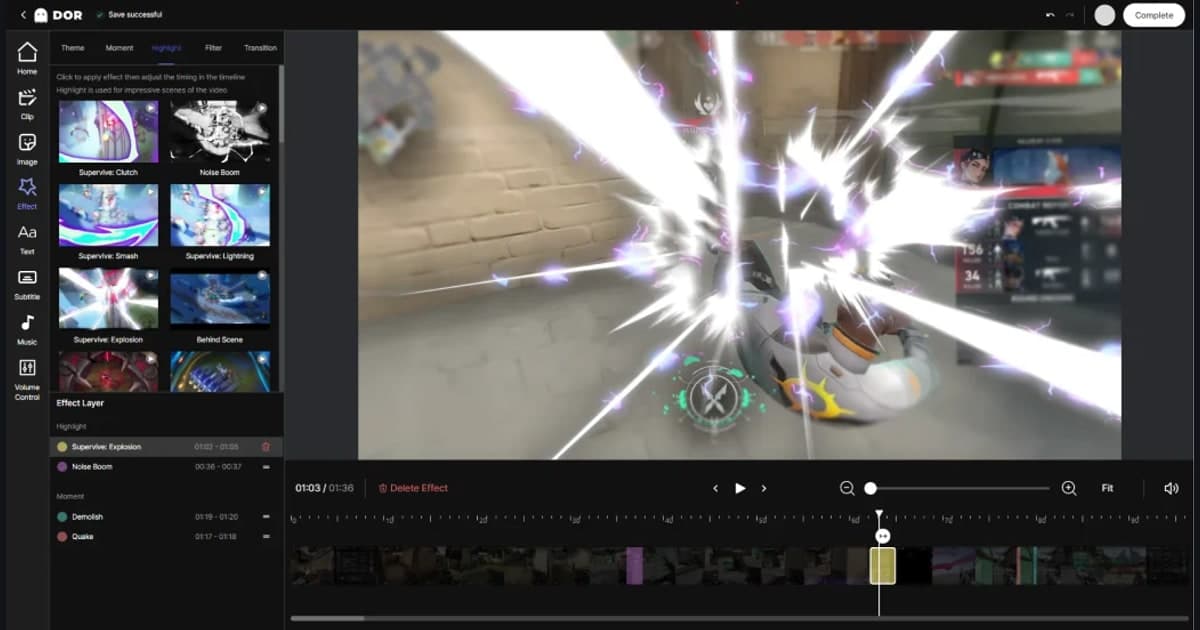
Con DOR, esos primeros pasos desaparecen. DOR graba automáticamente en cuanto abres un juego compatible y corta solo en clips momentos clave como un ace en VALORANT, una pentakill en League of Legends o una racha de kills y derribos en PUBG. Es decir, el paso más tedioso de "encontrar y cortar los highlights" ya está hecho. Toma un clip guardado así, recórtalo, pásalo a vertical 9:16 y ponle texto en DOR Studio, y si quieres subtítulos automáticos, termínalo en CapCut o Vrew: de la grabación pasas directo a un video subtitulado. No te pierdes los mejores momentos y los conviertes en videos que funcionan incluso para quien ve sin sonido.
Para cerrar: los subtítulos no son opcionales, son configuración base
Para que un clip de juego retenga al espectador en poco tiempo, la situación tiene que entenderse incluso con el sonido apagado. Genera un borrador rápido con subtítulos automáticos con IA, corrige a mano los términos gamers y luego sigue los cuatro factores de tamaño, color, posición y tiempo en pantalla, más las reglas de legibilidad. Con dominar solo este flujo, el mismo clip tendrá una retención notablemente distinta. Para empezar rápido necesitas clips ya acumulados, así que primero revisa cómo se juntan los clips automáticos en las páginas de los juegos que más juegas: VALORANT, League of Legends, PUBG.
 #Valorant