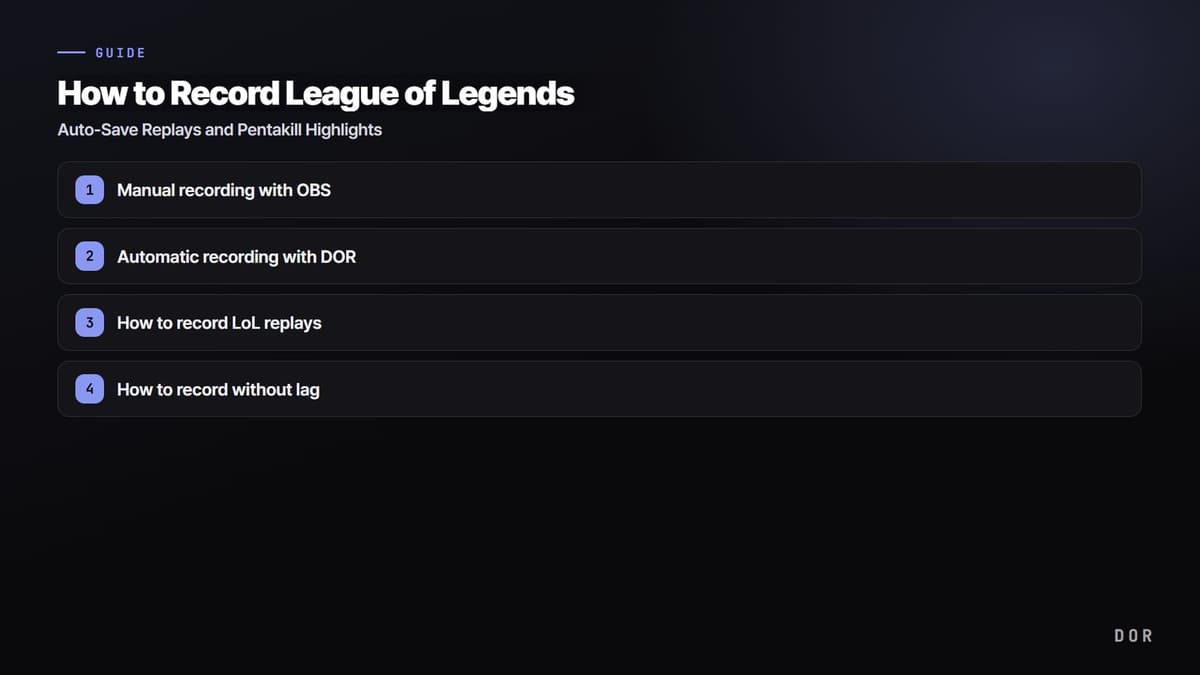
Seguro te pasó: haces la pentakill de tu vida en solo/dúo y te das cuenta de que el grabador no estaba prendido y se perdió para siempre. O remontas con 4 kills en una pelea de equipo de 5 contra 5 y no hay forma de volver a verla. Una partida de LoL dura de 25 a 40 minutos, así que hasta "acordarte de darle a grabar" es fácil de olvidar cada vez. En esta guía vemos, en orden, cómo grabar tus partidas de League of Legends directamente con OBS, cómo juntar solo las jugadas destacadas automáticamente con DOR y cómo guardar para siempre en video las repeticiones de partidas pasadas.
Método 1: grabación manual con OBS
OBS Studio es totalmente gratis, por eso es la opción más popular para grabar LoL. Si lo acabas de instalar, configúralo en este orden. (1) Haz clic en + en el panel "Escenas" de abajo a la izquierda para agregar una escena. (2) En el panel "Fuentes" de al lado, haz clic en + y luego en "Captura de pantalla" y elige el monitor donde está LoL. (La Captura de juego suele mostrar pantalla negra en juegos en ventana como LoL, así que la Captura de pantalla es más segura). (3) Ve a Ajustes, Salida, cambia el Modo de salida a "Avanzado" y, en la pestaña Grabación, pon el codificador en "NVIDIA NVENC H.264". Esta es la parte clave, porque si lo dejas en software (x264), tu CPU tiene que hacer malabares con el juego y la codificación al mismo tiempo y bajan tus FPS.
Cuando termines de configurar, tienes que hacer clic en "Iniciar grabación" abajo a la derecha justo antes de que empiece la partida, y luego en "Detener grabación" tú mismo cuando termine. Ahí empiezan los problemas. Grabar una partida completa de 30 minutos genera un archivo de 5 a 10 GB en 1080p / 60 fps, y para rescatar una jugada de 30 segundos tienes que recorrer todo ese video para recortarla. Juega 10 partidas al día y es una montaña de video para cortar, y además cualquier partida en la que se te olvidó darle a grabar simplemente se pierde. La flexibilidad no tiene rival, pero "guardar rápido solo los buenos momentos" cuesta demasiado esfuerzo.
Método 2: grabación automática con DOR
Si lo tuyo es "configurar y editar me da flojera, solo quiero que los buenos momentos se junten solos", DOR apunta justo a eso. DOR detecta automáticamente cuando abres LoL y empieza a grabar en segundo plano; luego detecta eventos del juego como kills, asistencias y objetivos (Dragón, Barón, Heraldo) y recorta en clips solo los tramos alrededor. No hace falta darle a grabar ni recortar el video después.
Configuración en 3 pasos
- 1. Descarga y ejecuta el instalador de DOR (Windows 10/11, gratis, sin marca de agua).
- 2. Con DOR abierto, abre el cliente de LoL: DOR muestra "League of Legends detectado" y empieza a grabar solo en segundo plano. No tienes que hacer nada más.
- 3. Cuando termina la partida, tus momentos de kills, peleas de equipo y objetivos ya están recortados y te esperan en tu biblioteca de clips. Compártelos tal cual, o recórtalos en vertical en el editor gratis de DOR y listo.
¿Las pentakills también se guardan automáticamente?
Sí. Detecta en tiempo real los eventos de kills y multikills, así que todo, desde una doble kill hasta una pentakill, se guarda como clip sin que hagas nada. Los robos de Barón, las remontadas 1 contra 3, los ganks con teletransporte y más se ordenan por evento, para que en tu biblioteca puedas ver "solo pentakills" o "solo objetivos". Y si alguna vez la detección automática se pierde un momento, un atajo guarda al instante los últimos 30 segundos como clip, así que casi nunca pierdes nada.
Cómo grabar repeticiones de LoL
"Es una partida que ya terminó, ¿todavía la puedo grabar?" Sí. Abre el "Historial de partidas" a la derecha del cliente de LoL: cada partida reciente tiene un botón para descargar la repetición. Al hacer clic se guarda un archivo de repetición .rofl. Sitios de estadísticas como OP.GG también te dejan descargar el mismo .rofl. Al reproducir una repetición puedes volver a ver las peleas de equipo con cámara libre y en cámara lenta, así que puedes hacer clips mucho más vistosos que con la vista normal del juego.
Esto es lo más importante. Un archivo .rofl no es un "video grabado", sino datos que el juego vuelve a reproducir, así que solo funciona en la misma versión de parche en la que se descargó. Cuando cambia el parche, los .rofl viejos ya no abren y muestran "Esta repetición no se puede reproducir". En otras palabras, acumular archivos .rofl te da, como mucho, un ciclo de parche de almacenamiento prestado. Por eso, para conservar algo para siempre, lo correcto es reproducir la repetición con DOR abierto y grabar esa pantalla como video mp4. Una vez capturado en video, se queda sin importar cuántos parches pasen, aunque desinstales LoL.
Cómo grabar sin lag
La razón principal por la que bajan tus FPS al grabar es la codificación por software. Cambia a codificación por hardware NVIDIA NVENC (o AMD AMF), que usa el chip de codificación dedicado de tu tarjeta gráfica, y la carga de la CPU casi desaparece; normalmente la pérdida de FPS en el juego queda en un solo dígito. DOR usa NVENC por defecto, así que no hay nada que tocar. Si aun así es demasiado en una laptop o en una tarjeta de gama baja tipo GTX 1050, bajar la resolución de grabación a 720p y los FPS a 30 reduce muchísimo la carga. Jugar a 144 Hz mientras grabas a solo 30 fps sigue dando clips de buena calidad. Por último, poner el juego en "Ventana sin bordes" también evita que las capturas se guarden con pantalla negra.
Ajustes de grabación recomendados
- Resolución: 1920x1080 (1080p), suficiente tanto para Shorts como para YouTube
- FPS: 60 fps (30 fps en equipos de gama baja)
- Codificador: NVIDIA NVENC H.264 / HEVC (no se recomienda x264 por software)
- Bitrate: de 20 a 30 Mbps (de 18 a 20 si usas CQP)
- Formato: mp4 (con OBS, graba en mkv y luego conviértelo a mp4)
- Audio: sonido del juego y micrófono en pistas separadas (en OBS; DOR los graba juntos en una sola pista)
En resumen: grabación manual con OBS si quieres controlarlo todo tú, grabación automática con DOR si quieres que las jugadas se junten solas. En la página de grabación de League of Legends encontrarás ajustes recomendados y clips reales de usuarios, y otros juegos de Riot como VALORANT y Teamfight Tactics (TFT) también se graban automáticamente con DOR.
Cómo elegir un grabador para League of Legends
Una partida de League es larga, pero sus mejores momentos son cortos. Antes que la calidad de imagen, pregúntate si el grabador puede guardar solo los momentos que necesitas de una partida larga. Grabar cada partida como un solo archivo te deja con videos de cuarenta minutos, y encontrar la pentakill sigue implicando recorrer cada uno.
| Criterio | Por qué importa | Qué revisar |
|---|---|---|
| Detección automática | No hay que configurar nada cada vez que empieza el juego | Si tienes que elegir una fuente de captura |
| Guardado por tramos | Conserva las jugadas de partidas largas | Si las kills y las jugadas se separan automáticamente |
| Codificación por hardware | Reduce al mínimo la pérdida de FPS | Compatibilidad con codificadores de GPU como NVENC |
| Gestión del espacio | Las partidas largas de LoL se acumulan rápido | Funciones de división y limpieza automáticas |
 #League of Legends