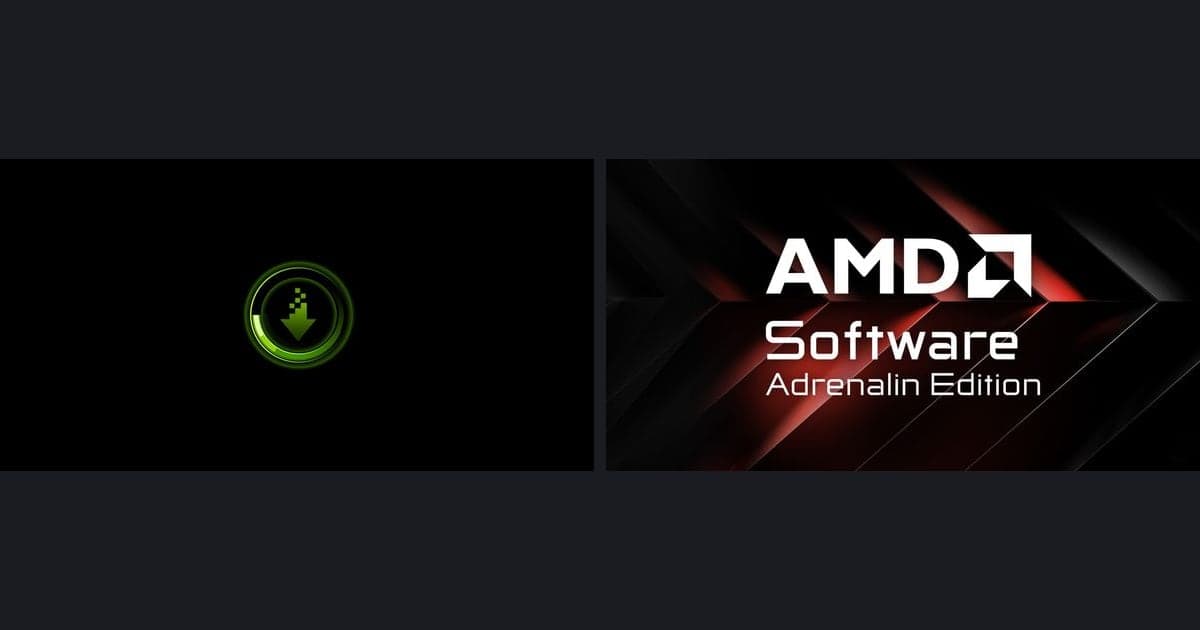
Para actualizar el driver (controlador) de la tarjeta gráfica, primero averigua si tu GPU es NVIDIA, AMD o Intel y luego actualízala con la herramienta oficial de ese fabricante; en una laptop, los tres fabricantes indican revisar primero el driver del fabricante del equipo (OEM), e Intel y AMD dicen lo mismo para las consolas portátiles. También puedes instalarlo desde Windows Update en Actualizaciones opcionales, pero los drivers opcionales no se instalan solos, así que tienes que seleccionarlos tú. Esta guía sigue los nombres de menú de Windows 11 y las páginas oficiales de soporte de cada fabricante según lo confirmado el 30 de septiembre de 2026. Los juegos que se cierran a mitad de sesión se tratan aparte en el juego se cierra mientras grabo; aquí solo vemos cómo instalar el driver. Los números de versión cambian todo el tiempo, así que no se listan; en su lugar, la guía muestra dónde leer la versión en la página del fabricante.
En resumen: no hace falta actualizar cada vez, y en laptops se empieza por el driver del fabricante
La conclusión tiene dos partes. Primero, no necesitas actualizar cada vez. La regla práctica de NVIDIA es “si no está roto, no lo arregles”: recomienda actualizar con regularidad en tarjetas nuevas y, en tarjetas viejas, solo cuando un software más nuevo te dé problemas. AMD dice que actualices cuando necesites compatibilidad con un nuevo producto gráfico, sistema operativo o juego, quieras funciones nuevas o mejoras de rendimiento, o necesites resolver un conflicto de drivers o un bug conocido, y que leas antes las notas de la versión. Segundo, dónde descargas depende del equipo. En una PC de escritorio, lo normal es la herramienta del fabricante de la GPU; en una laptop, NVIDIA, AMD e Intel remiten primero al driver del fabricante de la laptop. Si grabas juegos en una laptop, la guía para grabar juegos en laptop te sirve de complemento.
Pasos para actualizar (Windows 11)
- 1Primero identifica tu GPUHaz clic derecho en Inicio, abre el Administrador de dispositivos y despliega Adaptadores de pantalla para ver los dispositivos gráficos instalados. Una laptop con dos GPU puede mostrar más de un dispositivo en esa categoría. NVIDIA también documenta escribir dxdiag en la búsqueda de Windows y leer el nombre del dispositivo en la pestaña Pantalla. Que el nombre diga NVIDIA, AMD Radeon o Intel decide cuál de los pasos 3 a 5 te toca.
- 2Revisa las actualizaciones opcionales de Windows UpdateLa ruta es Inicio > Configuración > Windows Update > Opciones avanzadas. Verifica que “Recibir actualizaciones de otros productos de Microsoft” esté activado, abre “Actualizaciones opcionales” en Opciones adicionales y, si aparecen actualizaciones de drivers, selecciónalas y elige “Descargar e instalar”. Microsoft explica que los drivers recomendados se instalan solos y los opcionales no. Si no aparece ningún driver, Microsoft indica revisar el sitio web del fabricante del hardware para buscar el driver más reciente compatible con tu versión de Windows. En el Administrador de dispositivos también puedes hacer clic derecho en el dispositivo dentro de Adaptadores de pantalla y elegir “Actualizar controlador” > “Buscar controladores automáticamente”.
- 3NVIDIA: pestaña Drivers de NVIDIA App o búsqueda manualNVIDIA recomienda NVIDIA App para los drivers Game Ready y Studio: abre la app e instala el driver que ofrece la pestaña Drivers. La app es compatible con Windows 10 y 11, cubre, entre otras, las GeForce RTX serie 20, 30, 40 y 50 y las GTX serie 800, 900, 1000 y 1600, y NVIDIA recomienda el driver de pantalla 551.52 o superior. Funciones como la superposición del juego pueden no funcionar con un driver viejo no compatible, y GeForce Experience ya no tiene soporte. Sin la app, usa la búsqueda manual de drivers en nvidia.com: elige categoría de producto, serie, producto, sistema operativo (por ejemplo Windows 11) e idioma, y luego Buscar. NVIDIA indica elegir Game Ready si priorizas la compatibilidad desde el día de lanzamiento con juegos y parches nuevos, o Studio si priorizas la confiabilidad en trabajo creativo como edición de video y transmisiones en vivo, y que con cualquiera de los dos puedes jugar. El menú de tres puntos arriba a la derecha de la app cambia entre ambos.
- 4AMD: Manage Updates o la herramienta de detección automáticaAMD es compatible con AMD Software: Adrenalin Edition en Windows 11 21H2 o posterior y en Windows 10 de 64 bits 1809 o posterior. Si ya lo tienes instalado, abre AMD Software desde el menú Inicio y usa Manage Updates, que abre AMD Install Manager, para descargar las actualizaciones. Si no, busca un driver con “AMD Auto-Detect and Install Tool” o con el “Product Selector” en la página AMD Drivers and Support. La herramienta de detección automática muestra drivers Recommended, que según AMD ofrecen la mejor estabilidad y están certificados por Microsoft, y drivers Optional, los más actualizados con las funciones y correcciones más recientes. En la pantalla de instalación, “Accept & Express Install” usa los valores predeterminados y “Additional Options” te deja cambiar el tipo de software (Default, Minimal, Driver Only) y la ubicación de instalación. AMD dice que es normal que la pantalla parpadee mientras se aplica.
- 5Intel: Driver & Support Assistant o instalación manualIntel recomienda Intel Driver & Support Assistant (DSA), compatible con Windows 11 de 64 bits y Windows 10. Ejecuta “Intel Driver & Support Assistant Installer.exe”, acepta los términos, instala y luego elige “Check for new drivers” desde el ícono de la bandeja para abrir el panel en tu navegador. En Available Updates, primero usa “Download all” y luego “Install all”. Para hacerlo a mano, busca el número de tu procesador (presiona la tecla de Windows, escribe Sistema y abre Información del sistema), búscalo en el Centro de descargas de Intel, selecciona Drivers and Software, descarga el .exe y haz clic en “Begin Installation”. No todos los productos de Intel son compatibles con DSA.
- 6Reinicia y confirma la versión instaladaAl terminar la instalación, reinicia con clic derecho en Inicio > Apagar o cerrar sesión > Reiniciar, aunque ninguna actualización lo pida; así lo indica Microsoft. Si tienes instalado el Panel de control de NVIDIA, haz clic derecho en el escritorio > Panel de control de NVIDIA y lee la versión del controlador en Información del sistema, abajo a la izquierda (basado en la página de NVIDIA de 2021, así que la pantalla puede variar). En Intel, revisa Administrador de dispositivos > Adaptadores de pantalla > el dispositivo Intel Graphics > pestaña Controlador > Versión del controlador. En AMD, busca System en AMD Software y abre System Settings para ver los detalles del hardware gráfico y del driver. Compara la versión que aparece con la de la página de drivers del fabricante.
Vías de actualización comparadas (Windows 11, confirmado el 30 de septiembre de 2026)
| Vía | Dónde encontrarla | Lo que conviene saber |
|---|---|---|
| Windows Update | Inicio > Configuración > Windows Update > Opciones avanzadas > Opciones adicionales > Actualizaciones opcionales > Descargar e instalar | Microsoft instala solos los drivers recomendados, pero los opcionales te los deja a ti. Si no aparece nada, indica revisar el sitio web del fabricante del hardware. |
| Administrador de dispositivos | Clic derecho en Inicio > Administrador de dispositivos > Adaptadores de pantalla > clic derecho en el dispositivo > Actualizar controlador | Elige “Buscar controladores automáticamente” o apunta a un archivo del fabricante con “Buscar controladores en mi equipo”. |
| NVIDIA | Pestaña Drivers de NVIDIA App o búsqueda manual de drivers en nvidia.com | NVIDIA recomienda NVIDIA App. Elige Game Ready o Studio según tu prioridad. |
| AMD | Manage Updates en AMD Software: Adrenalin Edition, o AMD Auto-Detect and Install Tool o Product Selector | Elige Recommended (estabilidad primero) u Optional (funciones y correcciones más nuevas). Usa Factory Reset con cuidado. |
| Intel | Check for new drivers en Intel Driver & Support Assistant (DSA), o instalación manual desde el Centro de descargas | Compatible con Windows 11 de 64 bits y Windows 10; no todos los productos de Intel son compatibles. En una laptop, primero va el driver del fabricante. |
Qué revisar cuando la instalación falla
- Reinicia la PC y vuelve a intentar la instalación una vez; el primer paso del artículo de NVIDIA para solucionar problemas del instalador también es reiniciar y reintentar.
- Cierra los programas abiertos. NVIDIA indica cerrar utilidades de monitoreo y ajuste de GPU (sus ejemplos son Corsair iCUE y MSI Afterburner), reproductores de video, navegadores web y apps con aceleración 3D; un antivirus agresivo en tiempo real se puede pausar un momento, aunque Microsoft Defender puede quedarse activo.
- NVIDIA señala que la instalación de un driver puede fallar mientras Windows Update trabaja en segundo plano, así que deja que terminen las actualizaciones y vuelve a intentar.
- Para una instalación limpia, NVIDIA documenta hacer clic derecho en el instalador > Ejecutar como administrador, elegir “Personalizada (avanzada)”, activar “Realizar una instalación limpia” y luego reiniciar. Si aun así falla, sigue el artículo de NVIDIA “Solving NVIDIA Installer Issues”; la edición del registro que incluye es avanzada y no la cubrimos aquí.
- El “Factory Reset (Optional)” de AMD elimina todas las versiones anteriores del paquete AMD Software, pausa Windows Update, reinicia el sistema y no permite volver a drivers anteriores. AMD dice que “Keep user settings” puede conservar tu configuración y perfiles.
- Si un problema empezó después de una actualización, inicia sesión como administrador y usa Administrador de dispositivos > Adaptadores de pantalla > clic derecho en el dispositivo > Propiedades > pestaña Controlador > Revertir al controlador anterior. NVIDIA App también puede volver a un driver instalado antes, y “Desinstalar el dispositivo” seguido de un reinicio hace que Windows intente reinstalarlo.
- Si falla una instalación de Intel, consulta el asistente de solución de problemas de Intel para drivers de Intel Graphics. La advertencia de DSA “Computer Manufacturer Graphics Driver Detected” significa que podrías perder personalizaciones del fabricante del equipo, así que revisa primero el driver del fabricante de la laptop.
Qué hacer antes de grabar después de instalar un driver
Después de instalar un driver, reinicia la PC como aconseja Microsoft y luego cierra el juego por completo y vuelve a abrirlo antes de empezar a grabar (volver a abrir el juego es sugerencia de esta guía). DOR es una app gratuita para Windows que detecta automáticamente los juegos compatibles y graba la partida completa en mp4. Por ejemplo, Apex Legends tiene grabación automática de la partida completa, y las jugadas que quieras conservar las recortas después en la biblioteca. Con una tarjeta gráfica NVIDIA, la codificación por hardware NVENC viene predeterminada, así que la GPU que acabas de actualizar hace la codificación, y el sonido del juego y el micrófono se pueden grabar juntos. Si después de actualizar siguen los tirones o la pantalla negra al grabar, revisa por síntoma cómo solucionar el lag y la pantalla negra al grabar.
 #Apex Legends

