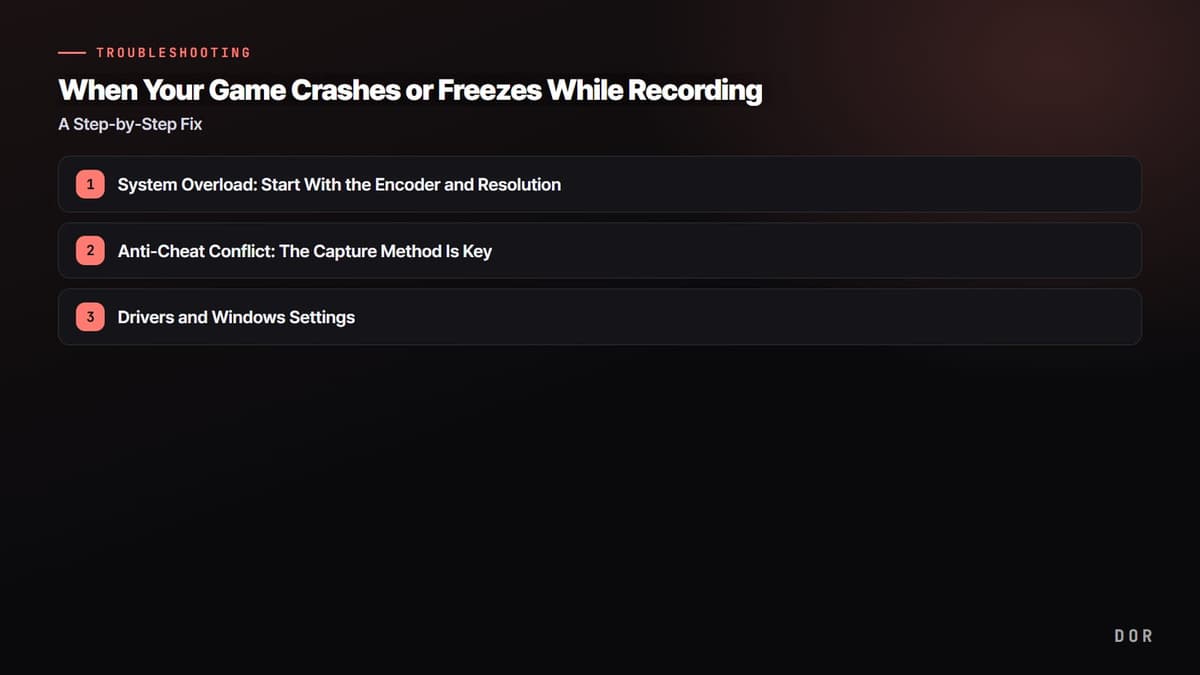
Vamos directo a la conclusión: cuando un juego se cierra o se congela en cuanto activas la grabación, casi siempre es por una de tres cosas. Primero, una sobrecarga del sistema en la que la carga se acumula en CPU, GPU y disco a la vez; segundo, un conflicto en el que el anticheat bloquea la forma en que tu programa de grabación se engancha al juego; y tercero, un problema del driver de video o de la configuración de Windows. Si sigues los pasos de abajo en orden, en la mayoría de los casos puedes acotar la causa.
Este es el orden que da resultados más rápido: cambia el codificador a hardware, baja un escalón la resolución y los FPS de grabación, y cambia el método de captura en juegos con anticheat fuerte. Con solo aplicar estas tres cosas desaparece buena parte de los cierres al grabar.
Causa 1. Sobrecarga del sistema: empieza por el codificador y la resolución
Grabar significa sumar un trabajo de codificación encima de los recursos que el juego ya está usando. Si el juego usa el 90 por ciento de la GPU y la grabación comprime el video en la CPU, los dos se pelean por los recursos, los FPS caen en picada y, en el peor caso, el juego se congela. Por eso el primer paso es pasar la carga de codificación de la CPU al chip de codificación dedicado de la GPU.
Cambia de codificación por software (x264) a codificación por hardware
Revisa la opción de codificador en tu programa de grabación. Si está en x264 o software, cámbiala a NVENC en NVIDIA, AMF/AV1 en AMD o QuickSync en Intel. Como los codificadores por hardware trabajan en un chip separado del renderizado del juego, el uso de CPU baja bastante y las caídas de FPS por grabar se reducen notablemente.
- 1Sobrecarga del sistema: empieza por el codificador y la resolución
- 2Conflicto con el anticheat: la clave es el método de captura
- 3Drivers y configuración de Windows
Baja un escalón la resolución y los FPS de grabación
Si se sigue cerrando, baja un escalón la resolución de salida. Aunque juegues a 1440p, reducir la salida de grabación a 1080p corta casi a la mitad la carga de codificación. Si 60 FPS es demasiado, prueba también bajar a 48 o 30. Mientras más cambios bruscos de imagen tenga el juego, como en PUBG o Apex, mayor es el efecto de esta reducción.
- Reduce la resolución de salida de grabación a 1080p (puedes dejar la resolución del juego como está)
- Fija el bitrate en CBR entre 8000 y 12000 kbps
- Baja un escalón los FPS de grabación, de 60 a 48 o 30
- Apaga temporalmente y prueba sin funciones que se quedan en memoria, como el búfer de repetición y la repetición instantánea
Causa 2. Conflicto con el anticheat: la clave es el método de captura
Los sistemas anticheat como Vanguard de Valorant, BattlEye de PUBG y Tarkov, y EAC de Fortnite tratan cualquier código que se inyecte en el proceso del juego como un posible hack. El problema es que la captura de juego típica usa justo ese tipo de inyección: el enganche (hooking) al proceso. Cuando el anticheat lo bloquea, te sale una pantalla negra o, en el peor caso, el propio juego se cierra a la fuerza como medida de protección.
Usa captura de pantalla o captura de compatibilidad en lugar de captura de juego
Si el juego se cierra en un título con anticheat fuerte, la respuesta es cambiar el método de captura. La captura de pantalla toma directamente la salida del monitor sin engancharse al juego, así que no hay nada que el anticheat tenga que tocar. Si usas OBS, también tienes la opción de activar el gancho compatible con anticheat en las propiedades de captura de juego. Si te salen seguido pantallas negras o cierres forzados en juegos como Valorant, PUBG o Apex Legends, muchas veces este cambio por sí solo lo resuelve.
- Primera opción: cambia la captura de juego por captura de pantalla (captura del monitor)
- Segunda opción: deja la captura de juego pero activa la opción de gancho compatible con anticheat
- Juega en pantalla completa sin bordes en lugar del modo de pantalla completa exclusiva
- Ejecuta el programa de grabación como administrador para descartar problemas de permisos del enganche
Causa 3. Drivers y configuración de Windows
Si después de lo anterior se sigue cerrando, revisa el driver de video y la configuración de Windows. En particular, la Programación de GPU acelerada por hardware (HAGS) es un culpable clásico que choca con grabadores y overlays y provoca congelamientos durante la captura.
- Haz una instalación limpia de la versión más reciente del driver de video (incluye borrar los restos de la versión anterior)
- Desactiva HAGS (Programación de GPU acelerada por hardware) en Configuración de Windows > Pantalla > Gráficos > Configuración de gráficos predeterminada, y prueba
- Apaga las funciones de grabación integradas de Windows, como el Modo de juego y la grabación de la Game Bar, para que no se encimen con tu grabador externo
- Libera espacio en disco: deja al menos varias decenas de GB libres en la unidad donde se acumulan las grabaciones
Aplicando todo lo anterior se resuelven la mayoría de los cierres del juego al grabar. Si sigue congelándose solo en un juego en particular, lo más probable es un problema de compatibilidad entre el anticheat de ese juego y tu método de grabación, así que prueba cambiar el método de captura una vez más.
Por qué grabar con DOR provoca menos cierres
Si ajustar todo esto a mano cada vez te da flojera, la opción más confiable es usar una herramienta de grabación diseñada desde el inicio para ser de baja carga. DOR usa por defecto captura NVENC de baja carga para chocar lo menos posible con los recursos que usa el juego, y captura la pantalla de una forma que no choca con el anticheat. Por eso los cierres del juego al grabar son raros incluso en juegos con anticheat fuerte como Valorant, PUBG y Apex.

En resumen, el orden es este. Cambia el codificador a hardware, baja un escalón la resolución y los FPS, cambia el método de captura en juegos con anticheat fuerte y, por último, revisa los drivers y HAGS. Usa una herramienta de grabación de baja carga que haga este flujo automáticamente y podrás guardar tus partidas de forma confiable sin pelearte con la configuración cada vez.
 #PUBG: Battlegrounds