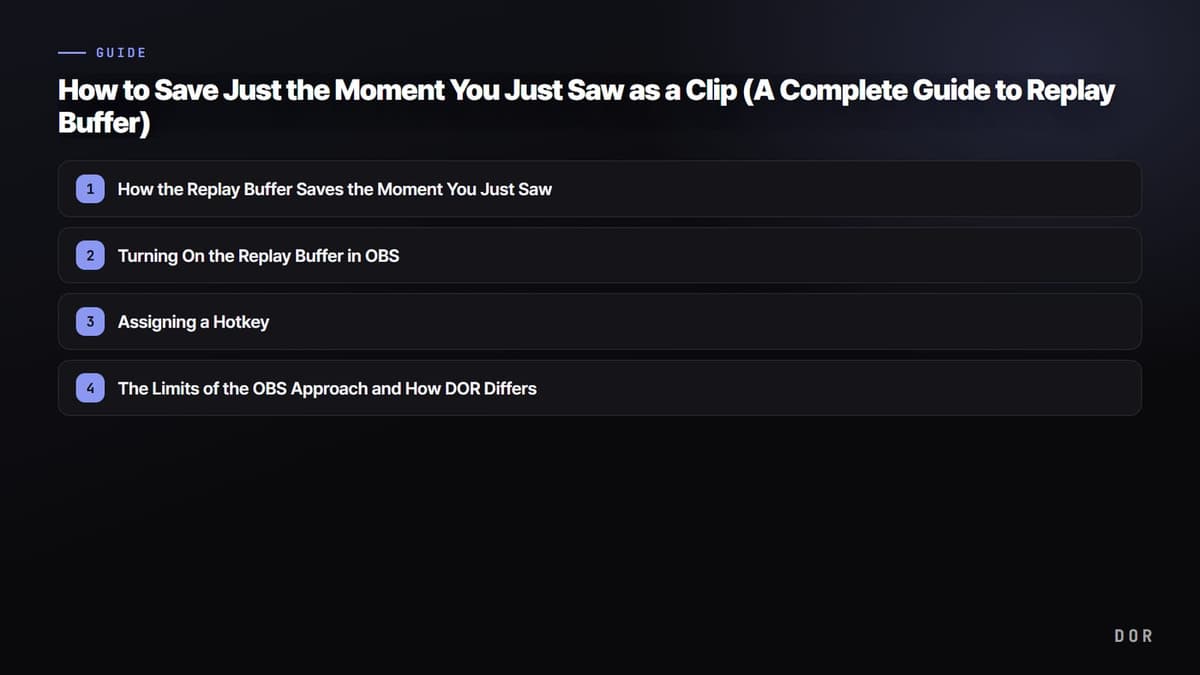
Empecemos por la conclusión: puedes guardar un momento que ya pasó, aunque nunca hayas presionado el botón de grabar. El secreto es el búfer de repetición. Mientras tu juego está abierto, el búfer guarda sin parar en memoria los últimos N segundos de video y audio. Luego, cuando presionas una tecla, los N segundos previos a ese instante se guardan en un archivo. En otras palabras, en lugar de grabar toda la pantalla, siempre mantiene solo un tramo corto en memoria y lo saca únicamente cuando lo necesitas.
Así, incluso momentos que ya pasaron, como justo después de ganar un clutch o meter un combo increíble, se guardan con una sola tecla. En este artículo vemos cómo funciona el búfer de repetición, cómo activarlo y configurarlo en OBS, y cómo DOR resuelve todo este proceso de forma automática.
Cómo guarda el búfer de repetición el momento que acabas de ver
La grabación normal escribe el video en el disco a partir del momento en que presionas iniciar. Lo que pasó antes no existe en ningún lado. El búfer de repetición funciona al revés. Con el búfer activado, el programa va rotando en memoria solo los últimos N segundos. A medida que entra imagen nueva, descarta la parte más vieja y siempre conserva solo los últimos N segundos.
Como esos N segundos completos viven en memoria, en el momento en que presionas la tecla ese tramo pasa de inmediato a un archivo. Por eso no necesitas activar la grabación antes. No va acumulando video en tu disco durante toda la partida; solo conserva los momentos que de verdad quieres guardar, así que ocupa poco espacio y le exige poco a tu equipo.
Cómo activar el búfer de repetición en OBS
Si usas OBS Studio, puedes activar el búfer de repetición en la configuración de salida. Vamos en orden.
- Abre Settings en la parte inferior derecha de OBS y elige Output en el menú de la izquierda.
- Cambia el modo de salida a Advanced y busca la pestaña Replay Buffer entre las pestañas de arriba.
- Marca la opción Enable Replay Buffer.
- Escribe el tiempo máximo de repetición en segundos. Para jugadas destacadas, recomendamos de 30 a 60 segundos.
- Haz clic en OK para guardar la configuración.

Una vez configurado, aparece un botón Start Replay Buffer en la zona de controles, abajo a la derecha de OBS. Tienes que presionarlo para que el búfer empiece a funcionar de verdad. Es buena costumbre activarlo una vez antes de empezar a jugar.
Cómo dejar el búfer activado automáticamente
Si se te olvida presionar el botón cada vez, puedes activar en la configuración General una opción como Automatically start replay buffer when streaming starts. Así el búfer arranca junto con tu transmisión o grabación, y es menos probable que se te olvide encenderlo.
Cómo asignar una tecla
El corazón del búfer de repetición es la tecla. Solo sirve si puedes presionarla justo después de una gran jugada. Así se asigna.
- Abre Settings y elige Hotkeys en el menú de la izquierda.
- Busca la opción Save Replay en la lista.
- Haz clic en el campo y presiona la tecla que quieres usar. Recomendamos una tecla como F9, que no choque con las teclas del juego.
- Haz clic en OK para guardar y, durante la partida, presiona esa tecla cada vez que pase una gran jugada.
Ahora, con el búfer activo, solo presiona tu tecla cada vez que pase algo que valga la pena conservar. Los N segundos hasta ese instante se guardan como un clip. No se te escapará un ace ni una gran jugada en Valorant, ni un momento largo de pelea de equipo como en una teamfight de League of Legends.
Lo que pide el método de OBS y cómo lo resuelve DOR
Esa es la forma estándar de usar el búfer de repetición de OBS. Es muy potente, pero tiene dos requisitos. Primero, tienes que activar el búfer antes. Si se te olvida, esa partida no deja nada. Segundo, tienes que presionar tú la tecla justo después de una gran jugada. Si tienes las manos ocupadas con el mouse y el teclado en plena pelea, es fácil perder el momento.
DOR se encarga de esos dos pasos automáticamente. En OBS tienes que activar el búfer y presionar una tecla, pero en los juegos compatibles DOR detecta automáticamente las jugadas destacadas y guarda por su cuenta como clip el momento que acaba de pasar. Mientras tú te concentras en el juego, DOR reconoce y conserva tus kills, clutches y momentos decisivos.

Como resultado, no tienes que preocuparte por el timing de la tecla ni por acordarte de dejar el búfer activo. Cuando termina la partida, las mejores jugadas del día ya están organizadas en clips. Mientras más peleas que se definen en un instante tenga un juego, como las peleas de equipo de Overwatch, más confiable es la detección automática frente a presionar una tecla a mano.
Resumen
El búfer de repetición guarda siempre en memoria los últimos N segundos, así que puedes guardar un momento que ya pasó aunque no hayas activado la grabación antes. En OBS, activas el búfer en la configuración de salida, defines el tiempo máximo y luego asignas una tecla. Lo que sí te toca es mantener el búfer siempre activo y presionar la tecla tú mismo. Con DOR todo este proceso es automático: detecta solo las jugadas destacadas y guarda como clip el momento que acaba de pasar. Si quieres concentrarte solo en jugar, DOR te ahorra mucho esfuerzo.
 #Valorant

