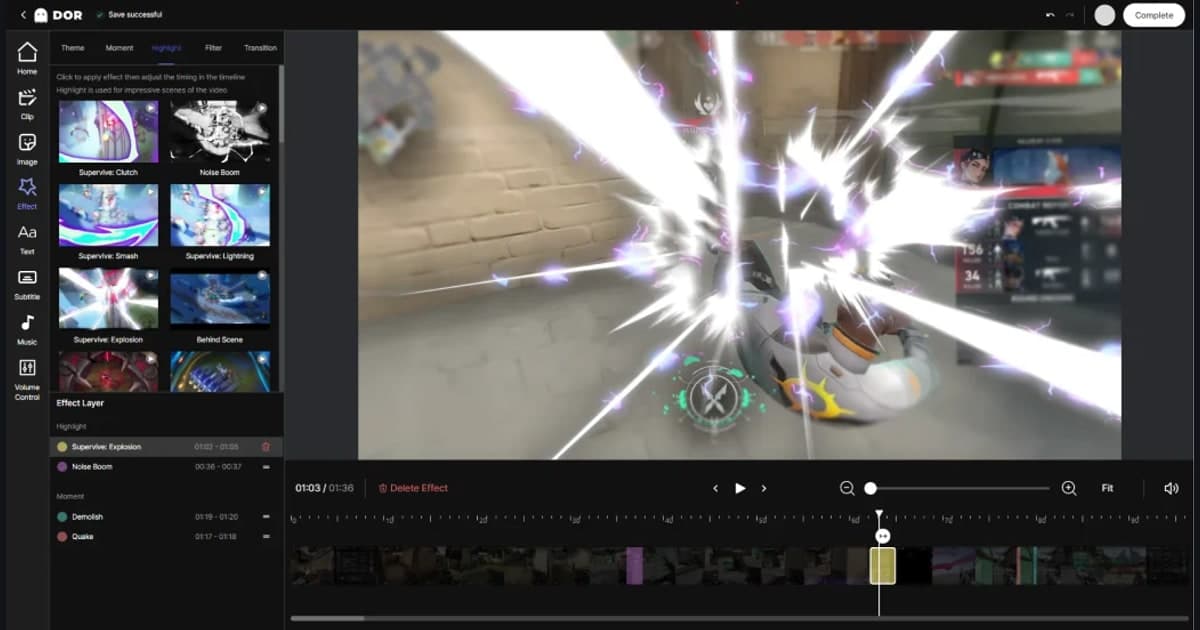
Empecemos por la conclusión: unir varios clips de juegos en uno se reduce a cinco pasos. Junta y agrega en un solo lugar los clips que quieres unir, ordénalos como los quieres mostrar, pon transiciones donde cambian los cortes, iguala la resolución y los FPS, y exporta con las mismas especificaciones del original. Esta guía explica cómo juntar clips cortos y sueltos, como kills y grandes jugadas, en un solo video de highlights, en un orden que funciona sin importar tu herramienta.
La clave es distinguir entre "unir" y "editar". Si te emocionas con subtítulos, efectos de sonido y corrección de color, puede alargarse para siempre, pero si tu única meta es juntar varios clips en un solo video de forma natural, con 5 a 10 minutos basta. Solo sigue los pasos de abajo.
Paso 1. Junta y agrega en un solo lugar los clips que quieres unir
Lo primero es juntar en una carpeta todos los clips que quieres unir. Si las kills, las rondas con ace y las pentakills que guardaste por separado están regadas entre el escritorio, la carpeta de grabaciones y la de descargas, el trabajo se vuelve el doble de lento. Antes de editar, crea una sola carpeta de "highlights", mueve ahí solo los clips que vas a usar y luego carga todos esos clips en la línea de tiempo de tu editor. La mayoría de las herramientas te dejan arrastrar todos los archivos a la vez o agregar varios al mismo tiempo con un botón de importar. En este punto no importa si el orden está revuelto.
Paso 2. Ordena los clips como los quieres mostrar
Con todos los clips cargados, define el orden. En un video de highlights, los "primeros 3 segundos" importan más que una estructura de inicio, desarrollo y final. La gente decide si sigue viendo por el inicio, así que te conviene poner la escena más llamativa hasta adelante. Arrastra los bloques de clips a la izquierda o a la derecha en la línea de tiempo para reacomodarlos, y mezcla jugadas de distinto estilo para que las escenas parecidas no vayan seguidas y aburran, creando ritmo. Si un clip tiene relleno (pantallas de carga o de espera) al inicio o al final, recorta ambos extremos en esta etapa. Si no sabes con qué escena abrir en un juego, revisa ejemplos reales de clips automáticos en la página de un juego que juegues seguido, como Valorant o League of Legends.
Paso 3. Pon transiciones entre los cortes
Con el orden definido, toca poner transiciones donde un clip se junta con el siguiente. Las transiciones te llevan de una escena a otra con suavidad y reducen esa sensación brusca y cortada. Los tipos principales son estos.
- Fundido (fade): la transición más segura, donde la pantalla se va a negro o blanco y vuelve. Funciona bien al inicio y al final de un bloque de clips, y donde el ambiente cambia mucho.
- Disolvencia (dissolve): una transición donde el clip anterior se desvanece poco a poco mientras el siguiente aparece encima. Sirve para conectar de forma natural escenas con un tono parecido.
- Barrido/deslizamiento (wipe/slide): una transición donde la pantalla se empuja o se barre hacia un lado al cambiar. Le da velocidad a una compilación de kills con ritmo rápido.
- Corte (cut): simplemente saltar al siguiente clip sin ningún efecto. De hecho, es lo más usado, y en highlights de ritmo rápido un corte suele ser la opción más limpia.
Cuidado: poner demasiadas transiciones termina distrayendo. En lugar de meter una transición llamativa en cada corte, aplicarla solo en uno o dos puntos donde cambia mucho el carácter de la escena y dejar el resto como cortes limpios se ve más profesional. Mantén también las transiciones cortas, de unos 0.3 a 0.5 segundos, para que no rompan el ritmo del video.
Paso 4. Iguala la resolución y los FPS antes de exportar
Esta es la parte que más falla al unir varios clips. Si los clips tienen resoluciones distintas (por ejemplo, 1080p y 720p) o FPS distintos (por ejemplo, 30 y 60 fps), el video unido puede achicarse de repente, mostrar barras negras a los lados o verse fluido en algunas partes y cortado en otras. La solución es definir una sola base desde el principio. Para highlights de juegos, lo normal es tomar 1080p a 60 fps (o 30 fps) como base, ajustar la configuración del proyecto a eso y unificar todos los clips con esas especificaciones. La mayoría de las herramientas adaptan solas los clips con otras especificaciones en cuanto defines la resolución y los FPS del proyecto, y si un solo clip tiene una calidad notablemente baja, es mejor mostrarlo más pequeño o quitarlo.
Como referencia, si todos los clips tienen exactamente la misma resolución, FPS y códec, se pueden unir rápido sin recodificar, pero si uno solo es distinto, la herramienta recodifica todo y tarda más. Por eso "grabar con la misma configuración desde el principio" es el secreto para que unir clips sea lo más fácil posible.
Paso 5. Exporta (guarda)
Ya con las transiciones y las especificaciones resueltas, el último paso es exportar. Como formato, elegir MP4 (códec H.264) te da la mejor compatibilidad y funciona bien donde lo subas, ya sea YouTube, Instagram o Discord. Deja la resolución y los FPS en la base que definiste antes, y pon la calidad en "alta" o sube un poco el bitrate. Al exportar se renderiza en un solo archivo, lo que tarda de unos segundos a unos minutos según la cantidad de clips y tu PC. Cuando termine, reprodúcelo completo una vez para confirmar que las transiciones y el audio no se ven raros, y vuelve a ajustar partes específicas si hace falta.

Con DOR, la diferencia empieza desde que juntas los clips
Lo que más trabajo cuesta del proceso anterior en realidad no es la edición, sino el "paso 1, juntar los clips para unir". Si no recortas y guardas tú las buenas jugadas cuando pasan, no vas a tener clips que juntar cuando quieras armar un video de highlights. DOR resuelve esto automáticamente. En los siete juegos con clips automáticos (League of Legends, VALORANT, PUBG, Fortnite, Counter-Strike 2, Overwatch y FC Online), deja el juego corriendo y DOR detecta solo los momentos clave como kills, aces o pentakills, y los recorta y junta como clips cortos, así que en cuanto cierras el juego el paso 1 ya está hecho. No tienes que darle a grabar ni buscar y recortar tú las grandes jugadas. En los demás juegos compatibles, DOR graba la partida completa y guardas las jugadas con un atajo.
Y esos clips se pueden unir directo en el editor de DOR en el navegador. DOR te deja arrastrar y soltar los clips que juntó y unirlos en un solo video en el editor del navegador. Sin instalar otro programa ni abrir un editor pesado, solo arrastras los clips, los ordenas, los unes y exportas de inmediato. Otras herramientas requieren tres pasos: juntar clips tú mismo, abrir un editor pesado y unirlos; DOR lo resuelve en dos: clips juntados automáticamente y unidos arrastrando en el navegador, y mientras más seguido hagas highlights, más se nota la diferencia.
Para terminar
Unir varios clips de juegos al final se reduce a cinco pasos. Junta y agrega tus clips en un solo lugar, ordénalos como los quieres mostrar, pon pocas transiciones entre cortes, iguala la resolución y los FPS a una base, y exporta en MP4 para terminar tu video de highlights. Las claves son: pocas transiciones y especificaciones unificadas. Si además quieres ahorrarte el trabajo de juntar clips, prueba DOR, que junta automáticamente las grandes jugadas mientras juegas y te deja unirlas directo en el editor del navegador. Puedes ver primero ejemplos de clips automáticos en la página de un juego que juegues seguido, como Valorant o League of Legends.
 #Valorant

