Para instalar OBS Studio, descarga el Windows Installer desde la página oficial de descargas en obsproject.com; si después no abre o falla, sigue las comprobaciones que mencionan los documentos oficiales, de la más fácil a la más compleja: excepción en el antivirus, drivers de tabletas de dibujo, Modo seguro y luego Check File Integrity. Al 6 de octubre de 2026, la versión estable para Windows en esa página es la 32.2.2 (publicada el 14 de agosto), y la página indica que la versión para Windows es compatible con Windows 10 y 11. Si la instalación funcionó pero tu captura sale en negro, es un problema de captura y no de instalación, así que empieza por solucionar la pantalla negra en OBS. Esta guía cubre la descarga, cómo elegir la ruta de instalación, cómo comprobar el primer arranque y los errores en la etapa de instalación y arranque, solo en PC (Windows).
Síntomas y las comprobaciones que indican los documentos oficiales
| Síntoma o situación | Comprobación que describen los documentos oficiales | Dónde revisar |
|---|---|---|
| No sabes de dónde descargarlo | En la página de descargas, la sección de Windows ofrece Download Installer, Download via Bittorrent y Download Zip; las insignias de Microsoft Store y Steam también son enlaces oficiales | obsproject.com/download |
| Cambió el comportamiento justo después de actualizar | El antivirus o el software de seguridad puede marcar o bloquear OBS, así que agrega la carpeta de OBS como excepción; algunos productos piden quitar y volver a agregar el .exe después de cada actualización | Configuración de tu antivirus o firewall |
| El proceso se ejecuta pero nunca aparece la ventana | Los drivers viejos de tabletas de dibujo tipo Wacom pueden impedir que OBS abra, así que actualiza o desinstala el driver | Configuración del driver de la tableta |
| Aparece un cuadro de diálogo después de un cierre inesperado | En el cuadro titulado OBS Studio Crash Detected, elige Run in Safe Mode para iniciar con los plugins de terceros, los scripts y los websockets desactivados | Help > Restart in Safe Mode |
| Los archivos instalados parecen dañados o modificados | La comprobación de integridad revisa la instalación y vuelve a descargar los archivos dañados o modificados; solo funciona en la versión más reciente | Help > Check File Integrity |
| Descomprimiste un ZIP fuera de Program Files y la captura de juegos UWP falla | Da control total al grupo ALL APPLICATION PACKAGES sobre la carpeta de OBS Studio y sus subcarpetas | Configuración de seguridad (permisos) de la carpeta |
El veredicto corto
Basta con una sola fuente de descarga: obsproject.com. El portal de ayuda oficial dice que al descargarlo desde ese sitio obtienes la versión más reciente, segura y libre de malware, que OBS no tiene anuncios ni software incluido, y que si te piden pagar por OBS es una estafa. También indica que OBS es de código abierto bajo GPLv2, sin marca de agua, sin otras restricciones y sin límite de uso comercial, así que no hay motivo para pagar ni para buscar un instalador en otro lado. Si instalarlo es solo un medio y lo que de verdad quieres es grabar juegos gratis, revisa primero las opciones en cómo grabar partidas gratis y vuelve si sigues queriendo OBS. Para los errores, esta guía no señala una sola causa; la tabla y los pasos de abajo siguen las condiciones que enumera la documentación oficial.
De la descarga a un primer arranque comprobado
- 1Confirma que tienes Windows 10 u 11 de 64 bitsLa página de descargas solo muestra una versión x64 para Windows, y los requisitos oficiales mencionan Windows 10 u 11. Haz clic derecho en Inicio, abre Configuración > Sistema > Acerca de y revisa la versión en Especificaciones de Windows y el tipo de sistema de 64 bits en Especificaciones del dispositivo. El soporte para Windows on Arm es experimental desde OBS 31.1, y las preguntas frecuentes oficiales de junio de 2025 indican que los codificadores por hardware, la captura de juegos y el instalador o actualizador todavía no son compatibles, así que esta guía no da pasos de instalación para PC con Arm.
- 2Descarga el instalador desde la página oficialComprueba que la barra de direcciones diga obsproject.com/download y elige Download Installer en la sección de Windows. Al 6 de octubre de 2026, el archivo se llama OBS-Studio-32.2.2-Windows-x64-Installer.exe, y el número de versión cambia con cada lanzamiento. Aunque la próxima versión mayor, la 33.0.0, esté en beta, la que debes usar es la versión estable que muestra la página de descargas, así que revisa el número antes de descargar. Los instaladores de otros sitios, las copias crackeadas y las páginas que piden pago no son rutas oficiales; sáltatelas.
- 3Elige otra ruta oficial distinta del instaladorLa página de descargas también tiene una insignia de Microsoft Store y otra de Steam, y el artículo oficial Windows Installation apunta además a la página GitHub Releases del proyecto OBS. Para la línea de comandos, el mismo artículo indica winget install -e --id OBSProject.OBSStudio, choco install obs-studio, y scoop bucket add extras seguido de scoop install obs-studio, y explica que cada uno descarga directamente el instalador EXE y lo verifica con un hash. En winget, -e busca la coincidencia exacta y --id limita la búsqueda a un ID de app; la herramienta funciona en Windows 10 1809 o posterior y en Windows 11. Los detalles pantalla por pantalla del instalador, el espacio en disco y si se necesitan permisos de administrador no están documentados oficialmente, así que esta guía no los afirma. La carpeta predeterminada tampoco está confirmada desde una pantalla del instalador; la guía oficial de plugins solo menciona una carpeta obs-studio dentro de Program Files.
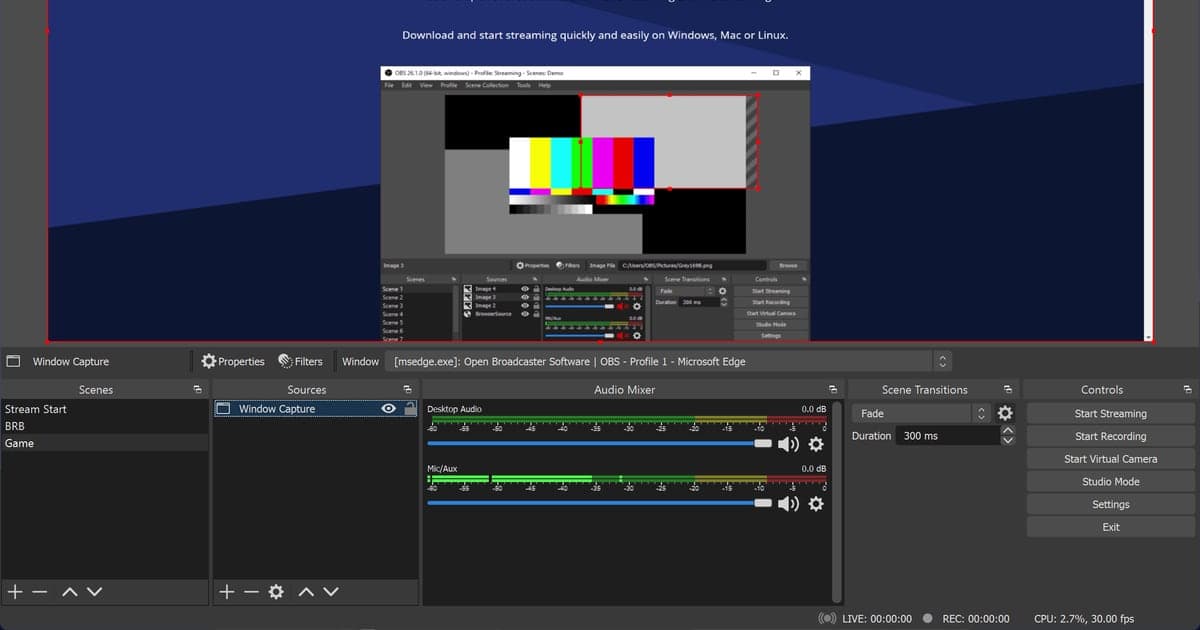
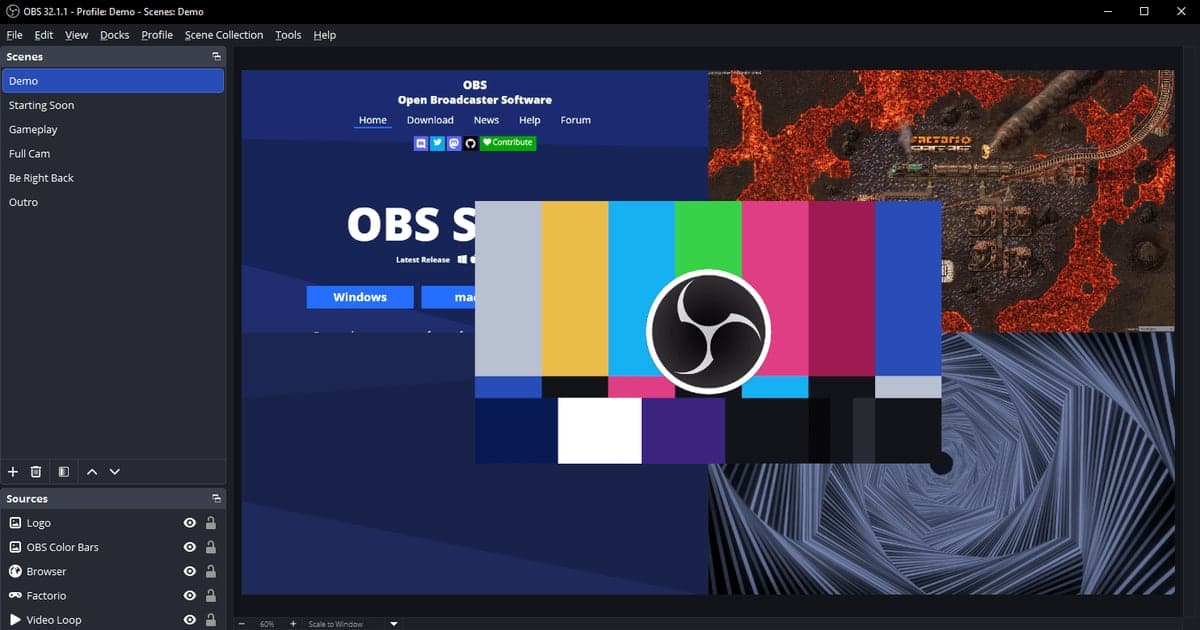
- 4Comprueba cómo debe verse el primer arranqueEn el primer arranque aparece el Auto-Configuration Wizard, que puedes volver a abrir desde Tools > Auto-Configuration Wizard. Su primera página es Usage Information, donde eliges entre Optimize just for recording, I will not be streaming (solo grabar); Optimize for streaming, recording is secondary (priorizar el streaming); o I will only be using the virtual camera (solo cámara virtual). Las siguientes páginas del asistente y tu primera grabación quedan fuera de esta guía. Según la Quick Start Guide oficial, empiezas con una escena vacía y el mezclador de audio ya muestra Desktop Audio y Mic/Aux. Si la ventana abre y ves eso, la instalación funcionó. Usa Help > Check For Updates para ver si estás al día: si hay una versión más nueva aparece New update available con un botón Update Now, y si estás al día aparece No updates available.
- 5Resuelve los problemas de arranque en ordenEl portal de ayuda oficial y el artículo sobre conflictos mencionan las comprobaciones de abajo; el orden es de esta guía, de la más fácil a la más compleja. Primero asegúrate de que OBS esté como excepción en tu antivirus y firewall, con acceso sin restricciones a la red local y a internet; después de una actualización, agrega la carpeta de OBS como excepción y, en algunos productos, quita y vuelve a agregar el .exe. Si existe el proceso pero no abre ninguna ventana, actualiza o desinstala el driver de la tableta de dibujo. Si la ventana sí abre, usa Help > Restart in Safe Mode para desactivar los plugins y scripts de terceros, y busca SAFE MODE en la barra de título. Si no abre nada, agrega --safe-mode después de la ruta de obs64.exe en el campo Destino del acceso directo. Luego ejecuta Help > Check File Integrity, cuyo cuadro se titula Confirm Integrity Check y que solo funciona en la versión más reciente, así que usa primero Help > Check For Updates si estás atrasado. Para diagnosticar, abre Help > Log Files > Show Log Files, Help > Crash Reports > Show Crash Reports, o usa Help > Log Files > Upload Current Log File.
- 6Si elegiste el ZIP o el modo portableSi descomprimes el ZIP (OBS-Studio-32.2.2-Windows-x64.zip) fuera de Program Files, el artículo oficial Windows Installation indica dar control total al grupo ALL APPLICATION PACKAGES sobre la carpeta de OBS Studio y sus subcarpetas; si no, algunas funciones, sobre todo la captura de juegos de apps UWP, pueden no funcionar. Para el modo portable, el artículo oficial Running in Portable Mode dice que lo descomprimas en una carpeta de usuario y de ninguna manera en Program Files, y luego crees un archivo vacío llamado portable_mode o portable_mode.txt en la carpeta raíz de OBS y ejecutes bin/64bit/obs64.exe, o abras obs64.exe con --portable. Las rutas de imágenes y medios que usan las colecciones de escenas no se vuelven portables. Puedes desactivar el actualizador integrado con --disable-updater, y una tarea programada necesita que su ubicación Iniciar en apunte a la carpeta que contiene obs64.exe.
Lista de comprobación después de instalar
- La dirección de descarga era obsproject.com y nadie te pidió pagar
- Confirmaste que tienes Windows 10 u 11 de 64 bits (x64)
- El número de versión en el nombre del archivo coincide con la versión estable de la página de descargas
- El asistente apareció en el primer arranque y la ventana abrió con normalidad
- Confirmaste que estás al día con Help > Check For Updates
- La carpeta de OBS está como excepción en tu antivirus y firewall
- Sabes que Help > Log Files > Show Log Files abre tus registros si algo sale mal
Si solo quieres empezar a grabar ya
DOR es una app gratuita para Windows que detecta los juegos compatibles y graba automáticamente la partida completa en mp4, así que no necesitas armar antes escenas, fuentes ni ajustes de salida como en OBS. VALORANT es uno de los siete juegos en los que además se crean automáticamente clips de kills, la codificación la hace NVENC cuando hay una tarjeta gráfica NVIDIA, y el audio del juego y tu micrófono se graban juntos. Después puedes recortar en la biblioteca de la app marcando un inicio y un final en 16:9, 9:16 o 1:1 y compartir con un enlace de dor.gg, o abrir la guía de DOR Studio en el navegador para ajustar la duración, unir clips y agregar texto y música de fondo. Esto no significa que DOR arregle los errores de instalación o arranque de OBS; si te quedas con OBS, sigue las comprobaciones de arriba.
 #Valorant