Si grabas sesiones completas acumulas varios GB por hora, cuando en realidad solo quieres ver unos cuantos momentos de 10 segundos enterrados ahí dentro. Y volver a ver el original largo para encontrar y cortar esos tramos tampoco es poca cosa. El "búfer de repetición" de OBS (Replay Buffer), conocido como repetición instantánea, resuelve el problema desde el lado contrario: en vez de guardar todo y cortar después, rescata solo "lo que acaba de pasar" justo cuando pasa. En este artículo vemos cómo funciona el búfer de repetición, los pasos para configurarlo en OBS, la carga de codificación, y el límite claro de este enfoque junto con su alternativa.
¿Qué es el búfer de repetición? Cómo guarda en memoria los últimos N segundos
El búfer de repetición mantiene todo el tiempo solo los "últimos N segundos" de video en la memoria (RAM) de tu computadora. Si lo configuras en 30 segundos, por ejemplo, OBS siempre conserva en memoria los últimos 30 segundos y va descartando lo anterior. Piénsalo como un "búfer circular" que funciona por completo en memoria y nunca escribe un archivo en el disco.
Luego, cuando ocurre una gran jugada y pulsas el atajo, esos últimos N segundos que estaban en memoria se guardan al instante como un solo archivo de video. A diferencia de la grabación normal, que captura a partir de "después" de pulsar grabar, lo clave es que puedes ir hacia atrás y rescatar un momento que ya pasó. Es el mismo concepto que la repetición instantánea de las consolas o la "repetición instantánea" del overlay de tu tarjeta gráfica.
Cómo configurar el búfer de repetición de OBS, paso a paso
El búfer de repetición viene integrado en OBS, así que no necesitas instalar nada más. Solo actívalo en este orden.
Paso 1: activa el búfer de repetición en la configuración de Salida
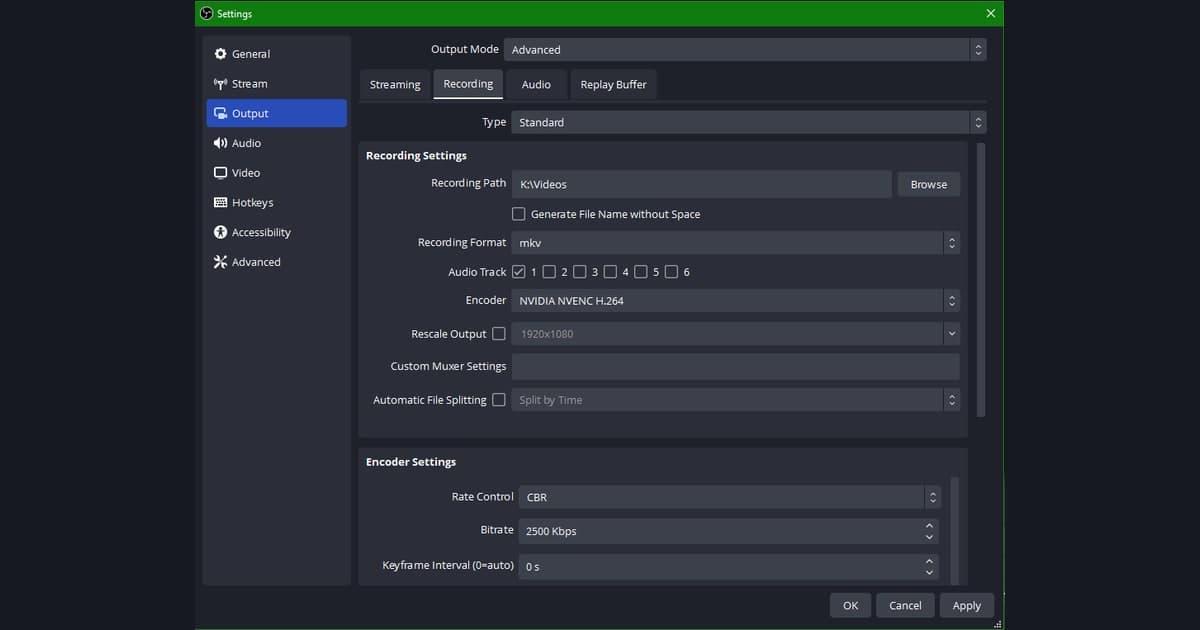
Ve a Configuración > Salida. Si el modo de salida de arriba está en "Sencillo", ahí mismo verás la casilla "Habilitar búfer de repetición"; si está en "Avanzado", aparece una pestaña aparte llamada "Búfer de repetición". Al marcar la casilla aparece un campo para escribir el tiempo máximo de repetición (en segundos).
Paso 2: pon el tiempo máximo entre 20 y 30 segundos
Recomendamos un tiempo máximo de repetición de 20 a 30 segundos. Es suficiente para capturar una kill, una pelea de equipo o una gran jugada, y ponerlo más largo solo consume más memoria. Como esa cantidad de video tiene que estar en memoria todo el tiempo, subirlo a 60 o 120 segundos dispara el uso de RAM. Si quieres un poco de margen antes y después, 30 segundos es más seguro que 20.
Paso 3: asigna un atajo para guardar
Ve a Configuración > Atajos y asigna a "Guardar búfer de repetición" una tecla fácil de alcanzar. Funciona bien una tecla que no choque con los controles del juego, como F9 o una combinación con Ctrl. Este es justo el botón que vas a pulsar en el momento clave. Asegúrate de que la tecla también responda dentro del juego y de que no entre en conflicto con otros atajos.
Paso 4: pulsa "Iniciar búfer de repetición" para dejarlo listo
Una vez configurado, en el panel de controles a la derecha de la pantalla principal de OBS aparece el botón "Iniciar búfer de repetición". Tienes que pulsarlo antes de jugar para que de verdad empiece a acumular en memoria los últimos N segundos. Si no lo pulsas, no habrá nada que guardar por más veces que presiones el atajo. Cuando termines de jugar, pulsa "Detener búfer de repetición".
Carga de codificación: menor que grabar todo, pero no es gratis
El búfer de repetición sigue codificando la pantalla en tiempo real y acumulándola en memoria, así que la carga de codificación en sí es parecida a la de una grabación normal. Lo que alivia el esfuerzo es que no escribe constantemente en el disco y que lo guardado dura solo N segundos. Aquí también, lo clave es el codificador.
En Configuración > Salida, cambia el codificador de software (x264) a "NVIDIA NVENC H.264" y la carga de codificación pasa a un chip dedicado de la GPU, lo que reduce muchísimo la pérdida de frames en el juego. Si lo dejas en x264, el CPU tiene que encargarse del juego y de la codificación al mismo tiempo, lo que puede causar lag notable en juegos sensibles a los FPS como Valorant u Overwatch. Subir demasiado la resolución y el bitrate aumenta a la vez el uso de memoria y la carga, así que recomendamos empezar en 720p/30 fps.
- Codificador: NVIDIA NVENC H.264 en vez de software (x264), para pasar la carga del CPU a la GPU
- Tiempo máximo de repetición: de 20 a 30 segundos (más tiempo significa más memoria)
- Resolución y FPS: empieza en 720p/30 fps si se siente pesado, o 1080p/60 fps si te sobra margen
- Inicio automático del búfer de repetición: actívalo para no tener que pulsar "Iniciar"
El límite del búfer de repetición: al final alguien tiene que pulsar el botón
El búfer de repetición es una función muy ingeniosa, pero tiene un límite de fondo: no "detecta" los momentos destacados. Solo guarda los últimos N segundos; OBS no sabe si fue una pentakill o un paseo cualquiera. Así que, al final, justo después de que pasa el momento clave, eres tú quien tiene que pulsar el atajo.
El problema es que, mientras más increíble es la jugada, más ocupadas están tus manos con los controles. Pulsar el atajo de guardar en los 3 segundos en que estalla una pelea de equipo en League of Legends, o justo cuando barres al equipo rival con tu ulti en Overwatch, no es nada fácil. Olvidarlo en plena emoción, o pulsarlo tarde y que se corte el inicio, pasa muy seguido. Que OBS no detecte las jugadas por sí solo es el mayor punto débil del búfer de repetición.
¿Y si no tuvieras que pulsar ningún botón? La detección automática de DOR
Si tu problema principal es "se me olvida pulsarlo", la respuesta es un método donde no tengas que pulsarlo para nada. Igual que el búfer de repetición, DOR guarda el tramo reciente, pero en vez de un atajo detecta automáticamente las kills y los highlights del juego y guarda esos momentos como clips. No tienes que soltar el juego en el momento clave.
Lo instalas y se activa solo en cuanto abres un juego compatible como Valorant, League of Legends u Overwatch; al salir, tus highlights ya están juntos en clips. Los tres pasos que en OBS tienes que hacer tú ("iniciar el búfer de repetición, memorizar el atajo y pulsarlo en el momento clave") desaparecen por completo. La codificación por hardware NVENC viene por defecto, así que la carga es ligera, y es gratis y sin marca de agua.
En resumen: si quieres elegir exactamente qué momentos guardar y además vas a hacer streaming y edición, el búfer de repetición de OBS es una herramienta gratuita muy potente. Pero si tu problema real es "no quiero perderme las buenas jugadas, pero siempre se me olvida pulsar el botón", DOR, que te quita esa carga con la detección automática, es lo que menos esfuerzo te pide. Mira ejemplos de clips automáticos en las páginas de los juegos que más juegas: Valorant, League of Legends, Overwatch.
 #Valorant