Respuesta corta: deja activas las funciones de cuidado y apaga el monitor con su propio botón
Evitar el burn in en un OLED es menos complicado de lo que parece en los foros. Para la mayoría basta con dejar las protecciones integradas en sus valores de fábrica y apagar el monitor con su botón al terminar de jugar.
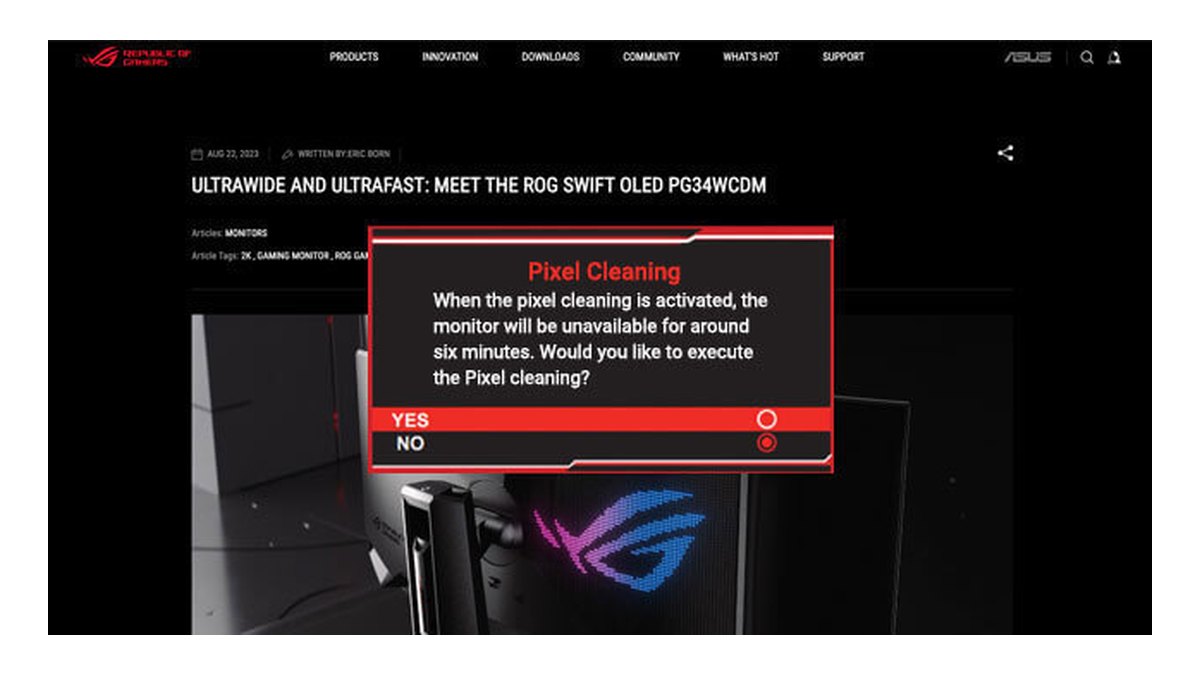
La razón: el pixel refresh (ASUS lo llama Pixel Cleaning, LG lo llama OLED Image Cleaning y Samsung, pixel refresh) arranca solo en los modelos de ASUS y LG después de unas horas de uso, cuando el monitor se apaga o entra en reposo.
Si además activas la ocultación automática de la barra de tareas de Windows y un tiempo de apagado de pantalla corto, ya cubriste los dos elementos que más tiempo se quedan quietos en una PC.
Ningún ajuste garantiza cero burn in, y los propios fabricantes solo dicen que estas funciones reducen el riesgo. Aquí tienes la configuración recomendada, ordenada según cuánto ayuda.
- Funciones de cuidado del monitor: deja activados el pixel refresh, el pixel shift (Screen Move), la detección de logos y barra de tareas y el protector de pantalla. Si te molestan los cambios de brillo, ajusta solo las funciones de atenuación.
- Al apagar: presiona el botón de encendido del monitor y no apagues el multicontacto (regleta) de inmediato. En ese momento se ejecuta el pixel refresh automático.
- Cuando te levantas: en ASUS, activa el sensor de proximidad. En otros modelos, deja activo el protector de pantalla del monitor y pon un tiempo corto de apagado de pantalla en Windows.
- Windows: oculta automáticamente la barra de tareas, cambia al modo oscuro y limpia los iconos del escritorio.
- Juegos: baja el tamaño u opacidad del HUD si el juego lo permite, y no dejes un menú o la pantalla de pausa mientras te alejas mucho tiempo.
- Garantía: revisa si el texto oficial de garantía de tu país incluye las palabras burn in (quemado de pantalla).
Por qué aparece el burn in: el mismo punto brillante, encendido mucho tiempo
Cada píxel OLED genera su propia luz. Si muestras una imagen brillante en el mismo lugar durante suficiente tiempo, esos píxeles se desgastan más rápido que los de alrededor y puede quedar un contorno tenue aunque la imagen cambie.
Samsung describe el burn in como una imagen residual permanente que puede aparecer cuando se muestra una imagen fija durante mucho tiempo. El manual del LG 27GX790B dice que el uso normal no causa retención de imagen, pero ver la misma pantalla durante mucho tiempo sí puede causarla.
Ambas marcas dan ejemplos parecidos: iconos del escritorio, ventanas y menús fijos, la barra superior del navegador y los menús estáticos de las consolas.
Para quien juega en PC eso se traduce en la barra de tareas, una ventana de chat que nunca cierras y el minimapa y la barra de vida que están en la misma esquina en cada partida.
Mucha gente llama retención de imagen a las marcas que desaparecen tras un ciclo de limpieza y burn in a las que se quedan, pero los manuales usan los términos con poca precisión. Lo importante es que las dos salen de la misma receta: brillo alto, mucho tiempo y el mismo lugar.
El calor también influye. El manual de LG advierte sobre temperatura y humedad altas junto con el uso estático a brillo alto, y ASUS, Samsung y Sony promocionan disipadores o heat pipes como parte de su defensa contra el burn in.
Si todavía estás comparando garantías de burn in antes de comprar, nuestra guía para comprar monitor gamer lo explica. Este artículo trata de configurar y cuidar el monitor que ya tienes.
Funciones contra el burn in por marca: nombres distintos, mismo trabajo
| Función | ASUS ROG (OLED Care Pro) | LG UltraGear (27GX790B) | Samsung Odyssey (G60SF) | Sony INZONE (M10S II) |
|---|---|---|---|---|
| Pixel refresh | Pixel Cleaning | OLED Image Cleaning | Pixel refresh | Pixel Refresh, Panel Refresh |
| Pixel shift | Screen Move | OLED Screen Move en algunos modelos | Pixel shift dinámico (OLED Safeguard+) | Pixel Shift |
| Atenuación de elementos fijos | Adjust Logo Brightness y Taskbar Detection | OLED Screen Saver baja el brillo en imágenes fijas | Control de brillo de logos (detección de logos y barra de tareas excluida en modo PC) | Sin opción aparte en la página oficial de funciones |
| Lejos del escritorio | Neo Proximity Sensor, atenúa tras 2 minutos | OLED Screen Saver (se apaga después de un rato) | Protector de pantalla tras 10 minutos (no se puede desactivar) | Screen Saver |
| Manejo del calor | Disipador propio y flujo de aire interno | El manual advierte contra el calor y la humedad | Dynamic Cooling (heat pipe pulsante) y control térmico | Sistema térmico propio |
La tabla muestra que solo cambian las etiquetas. Las cuatro marcas traen el mismo conjunto de ideas: compensación periódica de píxeles, pequeños desplazamientos de imagen, atenuación de elementos fijos y oscurecer la pantalla cuando te vas.
Por eso los valores de fábrica son el punto de partida correcto, sin importar la marca. ASUS dice claramente que desactivar estas funciones puede afectar la cobertura de la garantía y recomienda dejarlas activas.
Si todavía estás buscando, en nuestra selección de mejores monitores gamer hay modelos OLED con estas protecciones integradas.
Paso a paso: primero el monitor, luego Windows y al final tus juegos
- 1Regresa las funciones de cuidado del monitor a sus valores de fábricaAbre la sección de cuidado OLED en el menú OSD del monitor (en ASUS también puedes usar la app gratuita ASUS DisplayWidget Center) y busca cualquier opción desactivada. Si en el pasado apagaste funciones una por una, es más rápido restablecer y revisar de nuevo. Con un monitor nuevo o uno que estuvo guardado, ejecuta primero una limpieza manual, como recomienda el manual de LG.
- 2Dale tiempo al pixel refreshASUS inicia Pixel Cleaning cuando el monitor se apaga o entra en reposo. El LG 27GX790B inicia OLED Image Cleaning cuando se apaga o pasa a ahorro de energía tras más de cuatro horas de uso desde la última limpieza, y LG dice que tarda unos 10 minutos. Al terminar de jugar, presiona el botón de encendido del monitor y no toques el multicontacto. No desconectes el cable ni limpies la pantalla mientras se ejecuta.
- 3Activa la detección de ausenciaCon el ASUS Neo Proximity Sensor activado, la pantalla se pone en negro cuando te vas y vuelve al instante cuando regresas. Mantén limpia la ventana del sensor y orientada hacia ti. En otros monitores, deja activo el protector de pantalla y acorta el tiempo de apagado de pantalla de Windows en Configuración, Sistema, Energía. Nuestra regla práctica: de 5 a 10 minutos.
- 4Oculta automáticamente la barra de tareas de WindowsHaz clic derecho en un espacio vacío de la barra de tareas, elige Configuración de la barra de tareas, abre Comportamientos de la barra de tareas y marca Ocultar automáticamente la barra de tareas. Lleva el mouse al borde inferior para que vuelva a aparecer. Esto importa sobre todo en el Samsung G60SF, porque Samsung indica que su detección de logos y barra de tareas no está disponible en modo PC.
- 5Cambia al modo oscuro y ordena el escritorioVe a Configuración, Personalización, Colores y en Elegir el modo selecciona Oscuro. Microsoft dice que el modo oscuro reduce el consumo de energía de la pantalla en OLED, y además acorta el tiempo que las ventanas blancas grandes se quedan en pantalla. Deja solo los iconos de escritorio que necesites, o escóndelos.
- 6Controla el HUD del juego y el brilloSi un juego tiene opciones como escala del HUD, opacidad del HUD o tamaño del minimapa, bájalas todo lo que puedas sin perder legibilidad. Ajusta el brillo del monitor a la luz de tu cuarto en vez de ponerlo al máximo. No dejes el juego detenido en el lobby o en pausa mientras te alejas mucho tiempo.
ASUS ROG: un kit detallado con presets y sensor de proximidad
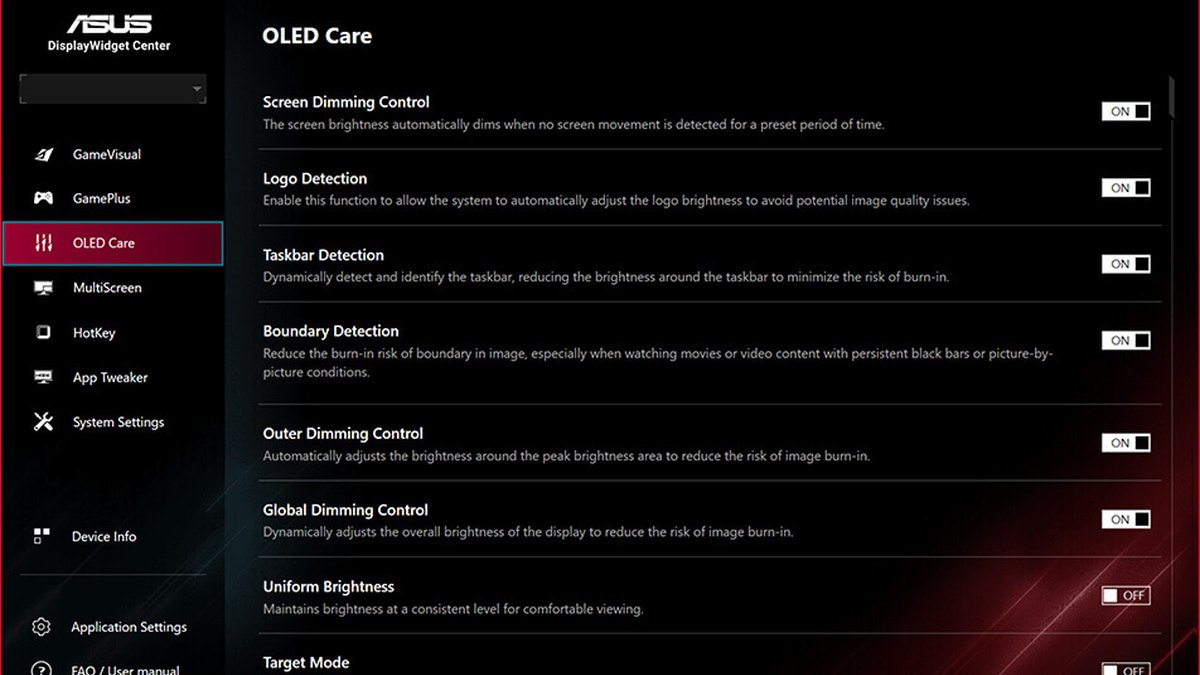
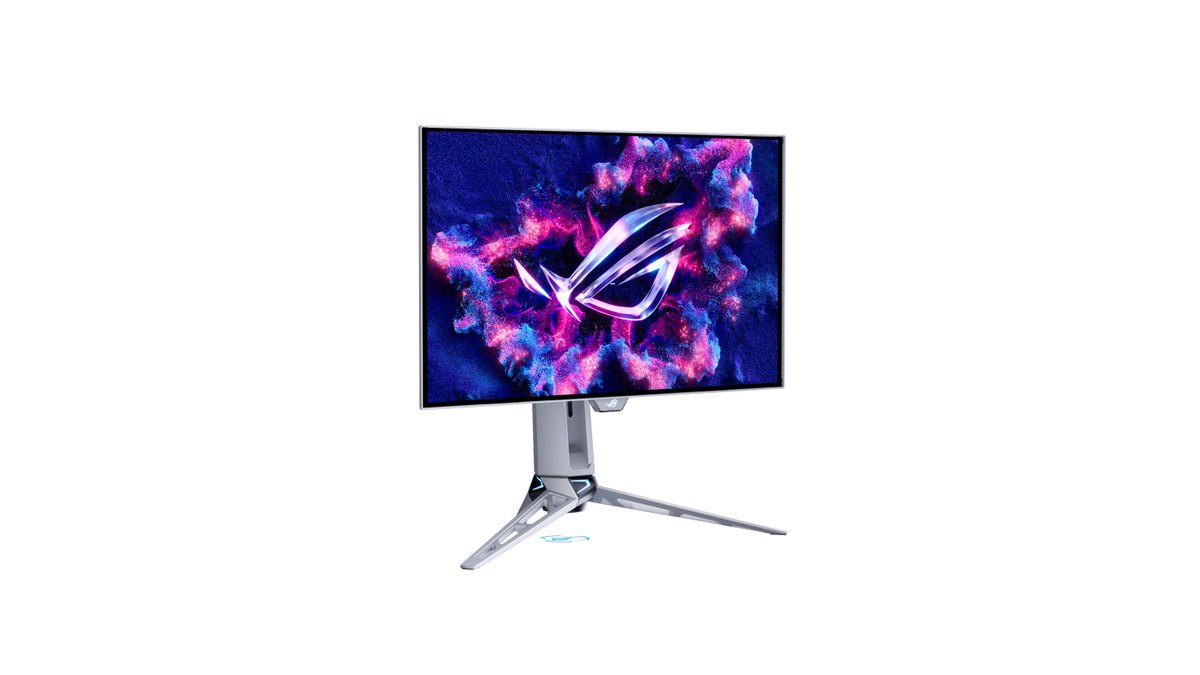
OLED Care Pro en los monitores ASUS ROG OLED divide la protección en muchas opciones separadas: Pixel Cleaning, Screen Move, Boundary Detection que atenúa el borde de las barras negras, un protector de pantalla que baja el brillo tras 2 minutos sin movimiento, Adjust Logo Brightness, Taskbar Detection, Outer Dimming Control para la zona más brillante y Target Mode, que deja brillante solo la ventana activa.
La página del PG259QWS Ace agrega tres presets, Default, Balance y Light, además de un modo Advanced para elegir opción por opción, cinco niveles de sensibilidad de movimiento para el sensor de proximidad y un Auto-Away Timer de 1 a 15 minutos.
Nuestra recomendación: si la atenuación te distrae, cambia al preset Light en lugar de desactivar funciones una por una. ASUS también dice que el OLED tándem de cuatro capas del PG27AQWP-W dura hasta 60% más que su WOLED de la generación anterior, pero eso no es motivo para apagar la protección.
LG UltraGear: revisa dos opciones, Screen Saver e Image Cleaning
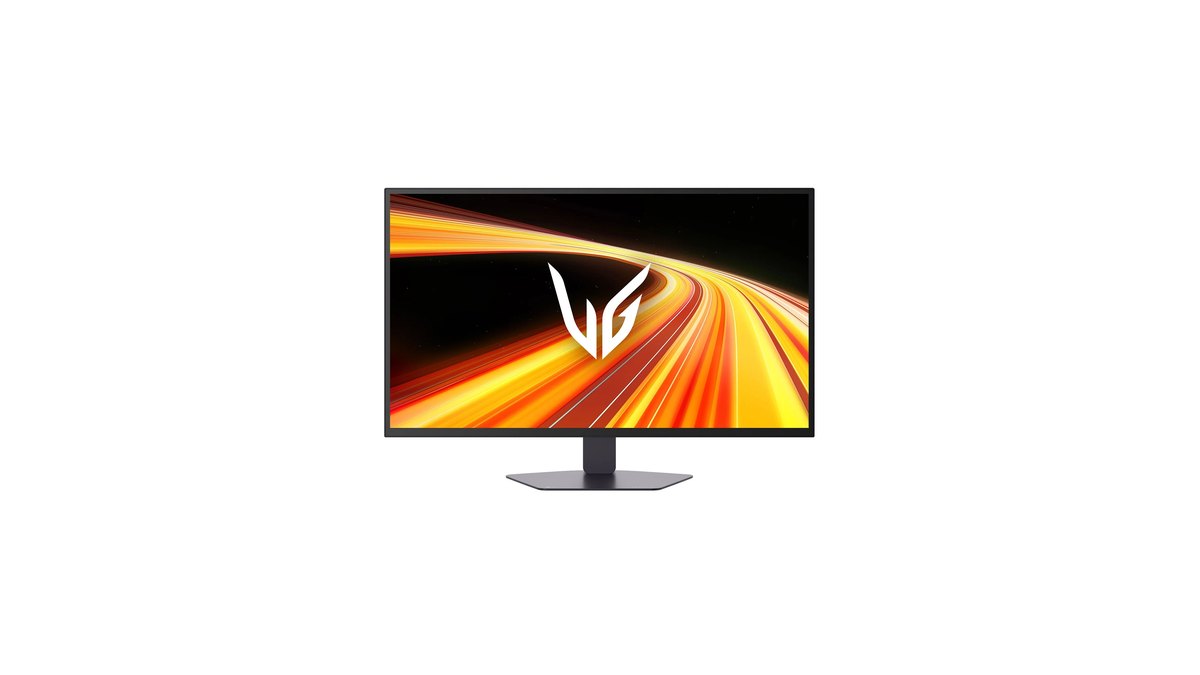
El manual del LG 27GX790B muestra dos opciones OLED en Settings, General, a las que entras con el joystick: OLED Screen Saver y OLED Image Cleaning.
Screen Saver baja el brillo general cuando la imagen se queda quieta, apaga la pantalla después de un rato y recupera el brillo normal cuando la imagen cambia. Si el brillo baja de repente en plena sesión, es esta función, no una falla.
OLED Image Cleaning también se puede ejecutar a mano y asignar a una tecla personalizada. El manual advierte que limpiar o tocar la pantalla durante la limpieza puede impedir que termine por la electricidad estática.
Algunos modelos de LG también ofrecen OLED Screen Move, que desplaza la imagen cada cierto tiempo, así que actívalo si aparece en tu menú. LG en Estados Unidos respalda el panel con una garantía de dos años que cubre el panel OLED contra defectos de materiales y fabricación.
Samsung Odyssey: el protector de pantalla siempre está activo y en modo PC Windows hace el resto
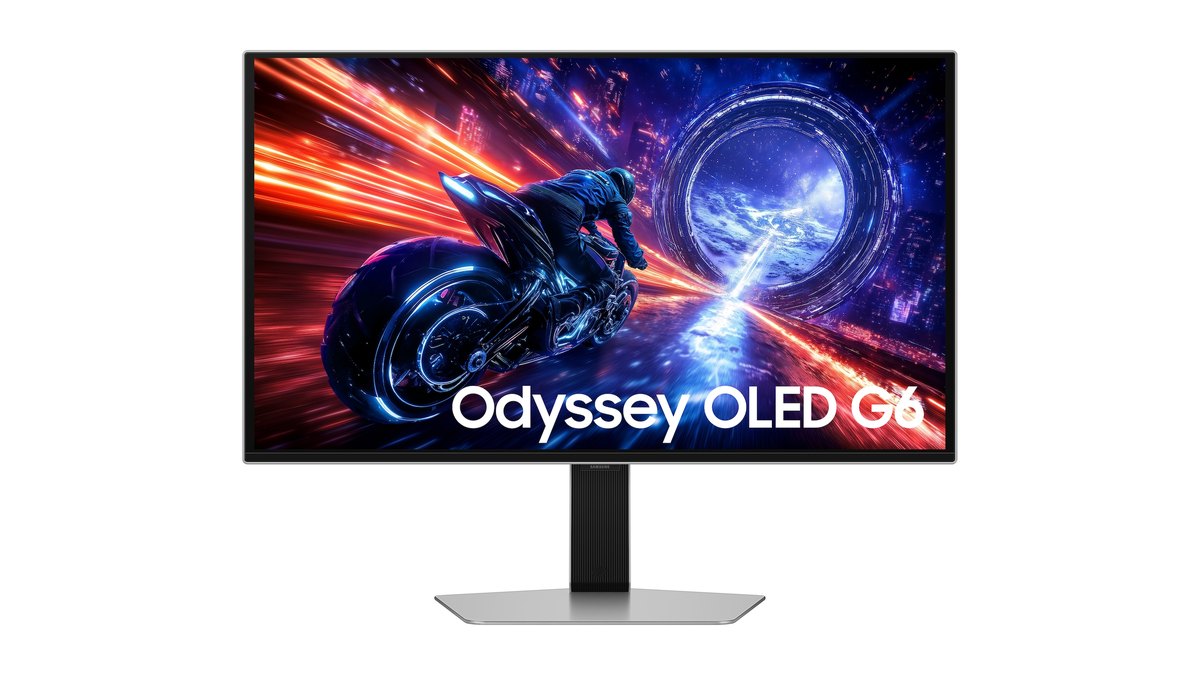
Samsung agrupa la protección del Odyssey OLED G6 (G60SF) bajo OLED Safeguard+: Dynamic Cooling con heat pipe pulsante, un algoritmo de control térmico que ajusta el brillo para evitar el sobrecalentamiento, detección de logos y barra de tareas, y un protector de pantalla que baja el brillo tras 10 minutos sin actividad.
Según el manual, el protector se activa solo cuando la misma imagen fija se queda 10 minutos y no se puede desactivar, para proteger los píxeles. El menú Panel Care incluye el control de brillo de logos y el pixel refresh.
Si pones el control de brillo de logos en High, el control térmico funciona todo el tiempo; en Off o Low solo funciona en los modos de imagen predefinidos.
Samsung aclara en una nota que la detección de logos y barra de tareas no está disponible en modo PC, así que activa también la ocultación automática de la barra de tareas de Windows.
Sony INZONE: funciones separadas para prevenir y para corregir
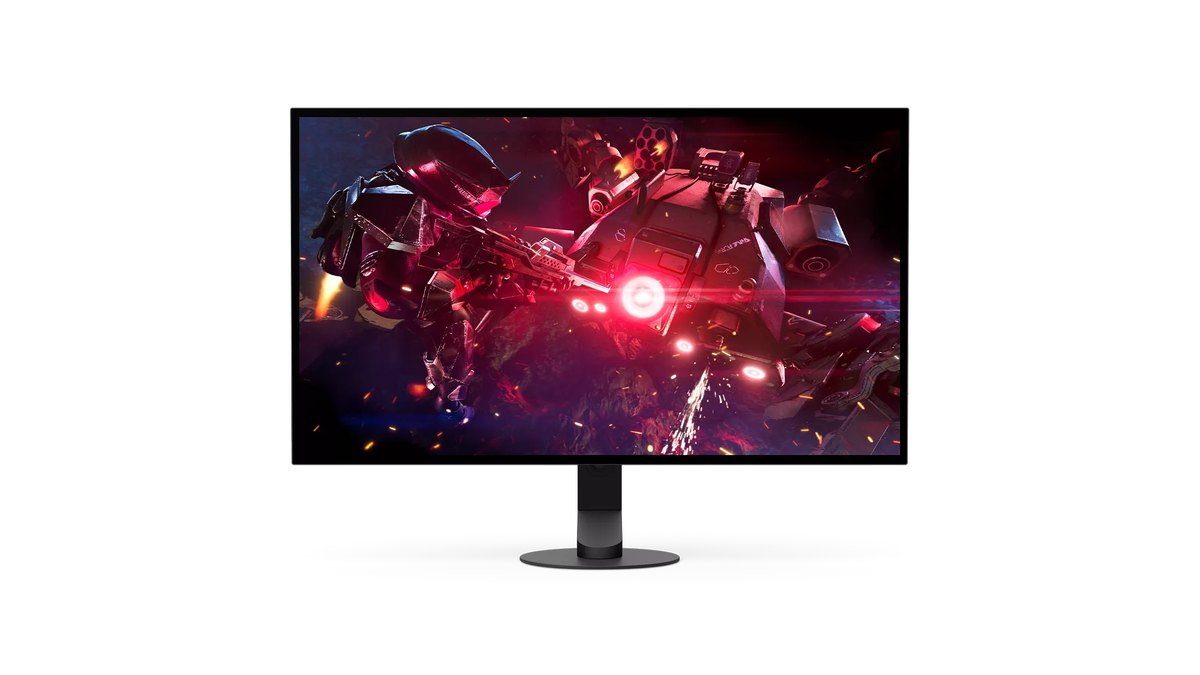
El Sony INZONE M10S II tiene protector de pantalla y pixel shift para frenar el burn in en el uso diario, además de Pixel Refresh y Panel Refresh para mejorar los síntomas cuando ya aparecen marcas.
Sony es franca en su página de producto de Japón: indica que el pixel shift no siempre evita el burn in y que el panel refresh no siempre lo corrige. Piénsalo así: deja las dos primeras activas todos los días y usa las opciones de refresh cuando veas una marca.
El monitor también usa un sistema térmico propio con un disipador que aleja del panel el calor del controlador del panel y del procesador de imagen.
Configuración recomendada por elemento del juego: piensa en el tipo de HUD, no en el título
| Elemento fijo | Dónde lo ves | Configuración recomendada |
|---|---|---|
| Minimapa, barra de vida, iconos de habilidades | League of Legends, VALORANT, PUBG: BATTLEGROUNDS y otros juegos con HUD fijo | Baja la escala u opacidad del HUD si existe la opción; deja activos la atenuación de logos y el pixel shift del monitor |
| Kill feed, marcador, temporizador | Parte superior de la pantalla en shooters y MOBAs | Hazlos más pequeños si el juego lo permite; tras sesiones largas apaga el monitor para que corra la limpieza |
| Lobby, menú, pantalla de pausa | Entre partidas y cuando te alejas | Usa el sensor de proximidad o el protector de pantalla y un tiempo corto de apagado de pantalla en Windows |
| Contador de FPS, chat, overlays de stream | Monitores de rendimiento y overlays de chat de voz | Actívalos solo cuando los necesites y mantenlos pequeños y tenues |
| Barras negras (letterbox) | Juegos y videos con otra relación de aspecto | Deja activa la detección de bordes, como ASUS Boundary Detection, e iguala la relación de aspecto cuando puedas |
Mientras más horas le metes a un mismo juego, más tiempo se queda su HUD en el mismo lugar. Por eso los pequeños hábitos cuentan: cambia lo que hay en pantalla entre partidas y apaga el monitor con su botón al final del día para que corra la limpieza. Si estás decidiendo entre OLED y un panel TN rápido para jugar competitivo, revisa nuestra comparativa OLED 720Hz vs TN 600Hz.
Errores comunes: cortar la corriente a mitad de la limpieza y apagar todo
- Apagar el multicontacto durante la limpieza: ASUS y LG dicen que no desconectes el monitor mientras se ejecuta. El monitor vuelve solo a reposo cuando termina.
- Desactivar todas las protecciones porque una te molesta: ajusta la atenuación y deja en paz la limpieza y el pixel shift.
- Dar por hecho que la detección de barra de tareas de Samsung funciona en modo PC: la nota oficial dice que no, así que usa la ocultación automática de Windows.
- Creer que el modo oscuro lo resuelve todo: reduce las ventanas blancas, pero la barra de tareas y los iconos necesitan su propio ajuste.
- Posponer para siempre los avisos de limpieza: cuando aparezca un aviso de limpieza manual, ejecútala en un descanso.
Revisa el texto de la garantía de burn in: cambia según el país
| Marca | Texto oficial de garantía que encontramos | Qué revisar |
|---|---|---|
| ASUS ROG | Página global de OLED: garantía de 3 años que incluye burn in | Si la página de producto de tu región repite la mención al burn in |
| LG 27GX790B | EE. UU.: 2 años, panel OLED incluido por materiales y fabricación; Hong Kong: 3 años | Si nombra el burn in y no solo el panel |
| Samsung G60SF | Página OLED de EE. UU.: garantía de 3 años con burn in incluido, solo modelos seleccionados | Si tu modelo exacto está en la lista cubierta |
| Sony M10S II | Japón: cobertura de burn in de 3 años si se compra en Sony Store; Taiwán: garantía OLED de 3 años | Condiciones en EE. UU.: confirma con el vendedor |
Lo clave no es la cantidad de años, sino si aparecen las palabras burn in. Una garantía de tres años que cubre materiales y fabricación no es lo mismo que una que nombra el burn in.
El mercado de Estados Unidos es donde la comparación queda más clara: ASUS (en su página global) y Samsung (en modelos seleccionados) mencionan explícitamente la cobertura de burn in, mientras que la tarjeta de LG en EE. UU. cubre el panel OLED sin usar ese término.
Si la tienda donde vas a comprar solo indica la duración, pregunta al vendedor o a soporte antes de pagar. Y como ASUS dice que desactivar la protección puede afectar la cobertura, mantener los valores de fábrica importa todavía más si piensas apoyarte en la garantía.
Precios (al 10 de noviembre de 2026)
| Producto | Precio de lanzamiento (MSRP) | Rango de precio en tiendas |
|---|---|---|
| ASUS ROG Swift OLED PG27AQWP-W | US$1,099 | Alrededor de US$1,099 |
| LG UltraGear OLED 27GX790B | US$999.99 | Alrededor de US$680 a US$800 |
| Samsung Odyssey OLED G6 (G60SF) | Alrededor de US$1,300 | Alrededor de US$650 a US$1,000 |
| Sony INZONE M10S II | US$1,099.99 | Consulta en la tienda |
Son precios de Estados Unidos en dólares estadounidenses. Los modelos de LG y Samsung se han vendido muy por debajo de su precio de lanzamiento en algunos momentos, así que el precio en tiendas suele ser mejor referencia. Los precios de monitores cambian con las ofertas y el inventario, así que revisa la publicación de la tienda y las condiciones de garantía antes de comprar.
Cómo revisar si hay retención de imagen
Un método que aparece en los reportes de dueños es poner una imagen gris sólida a pantalla completa con brillo medio y revisar de cerca donde suelen estar la barra de tareas y el minimapa. Si ves una marca, ejecuta una vez el pixel refresh manual desde el menú del monitor y vuelve a revisar.
La retención temporal puede desaparecer durante ese proceso. Si la marca sigue ahí, pasa a un reclamo de garantía en lugar de repetir el refresh una y otra vez.
Qué dicen los dueños: coinciden en las funciones de cuidado y en ocultar la barra de tareas, no en cuánto preocuparse
El consejo que más se repite entre dueños de monitores OLED es activar todas las protecciones, bajar un poco el brillo y ocultar automáticamente la barra de tareas. Algunos también mueven los iconos del escritorio de vez en cuando. Donde las opiniones se dividen es en cuánto preocuparse.
Un lado sostiene que el burn in es parte de cómo funciona el OLED y solo cambia el grado. El otro dice que si la garantía lo cubre, lo mejor es disfrutar el panel, y menciona a dueños que no ven nada después de casi dos años.
Hay reportes de marcas bajo los iconos del escritorio aun con todas las funciones activas y reportes de uso prolongado sin rastro alguno, así que nuestro consejo es reducir el riesgo con la configuración y protegerte con el texto de la garantía.
Graba antes y después de cambiar el HUD y el brillo
Al bajar la opacidad del HUD o el brillo dentro del juego, es normal preguntarte si el minimapa o los enemigos se ven peor. La forma más fácil de decidir es grabar el mismo mapa y la misma situación antes y después del cambio y verlos lado a lado.
DOR es una app gratuita para Windows que detecta los juegos compatibles al abrirlos y graba la partida completa, con las grabaciones reunidas en My Clips.
Como la grabación conserva los fotogramas que renderizó el juego, es una buena manera de comparar ajustes de HUD y brillo del juego en las mismas condiciones. Para un flujo completo de antes y después al cambiar de equipo, revisa graba antes y después de mejorar tu equipo.

